

Når vi fotograferer motiver fra en vinkel, især bygninger, oplever vi ofte det, der kaldes keystone-forvrængning. Dette fænomen får rette linjer til at se ud som om, de hælder indad mod horisonten eller bagud. Det er et almindeligt problem, men heldigvis har Photoshop et smart værktøj til at løse det: Perspektiv Beskæringsværktøjet. Dette værktøj lader dig ikke kun beskære dit billede, men også rette op på perspektivet samtidigt.
https://www.youtube.com/watch?v=0gcJCdgAo7VqN5tD
Adobe introducerede dette praktiske værktøj i Photoshop CS6, og det er også tilgængeligt i senere versioner som Photoshop CC. I denne artikel vil vi dykke ned i, hvordan du bruger det til at transformere dine skæve billeder til perfektion.
Hvad er Keystone-forvrængning?
Forestil dig, at du står nede på gaden og tager et billede af en høj bygning. Fordi du kigger opad, ser bygningens sider ud til at hælde indad mod toppen. Dette får toppen af bygningen til at virke smallere end bunden. Det er essensen af keystone-forvrængning. Det påvirker ikke kun bygninger, men enhver scene, hvor du fotograferer parallelle linjer fra en vinkel, der ikke er vinkelret på linjerne. Resultatet er et billede, hvor elementer ser ud til at falde bagover eller tippe indad.
Introduktion til Perspektiv Beskæringsværktøjet
Formålet med Perspektiv Beskæringsværktøjet er at kompensere for denne forvrængning ved at strække og omforme billedet, så de linjer, der skulle være lodrette eller vandrette, bliver det. Værktøjet kombinerer beskæringsfunktionen med en perspektivkorrektionsfunktion, hvilket gør processen effektiv.
Sådan Bruger du Perspektiv Beskæringsværktøjet Trin for Trin
Lad os gennemgå processen trin for trin for at rette perspektivet i et billede af en bygning, der lider af keystone-forvrængning.
Trin 1: Vælg Værktøjet
Perspektiv Beskæringsværktøjet er gemt sammen med det standard Beskæringsværktøj i Værktøjslinjen. Klik og hold på ikonet for Beskæringsværktøjet (det ligner et lille firkantet gitter), indtil en undermenu dukker op. Vælg derefter 'Perspektiv Beskæringsværktøj' fra listen.
Trin 2: Tegn en Beskæringskant Omkring Billedet
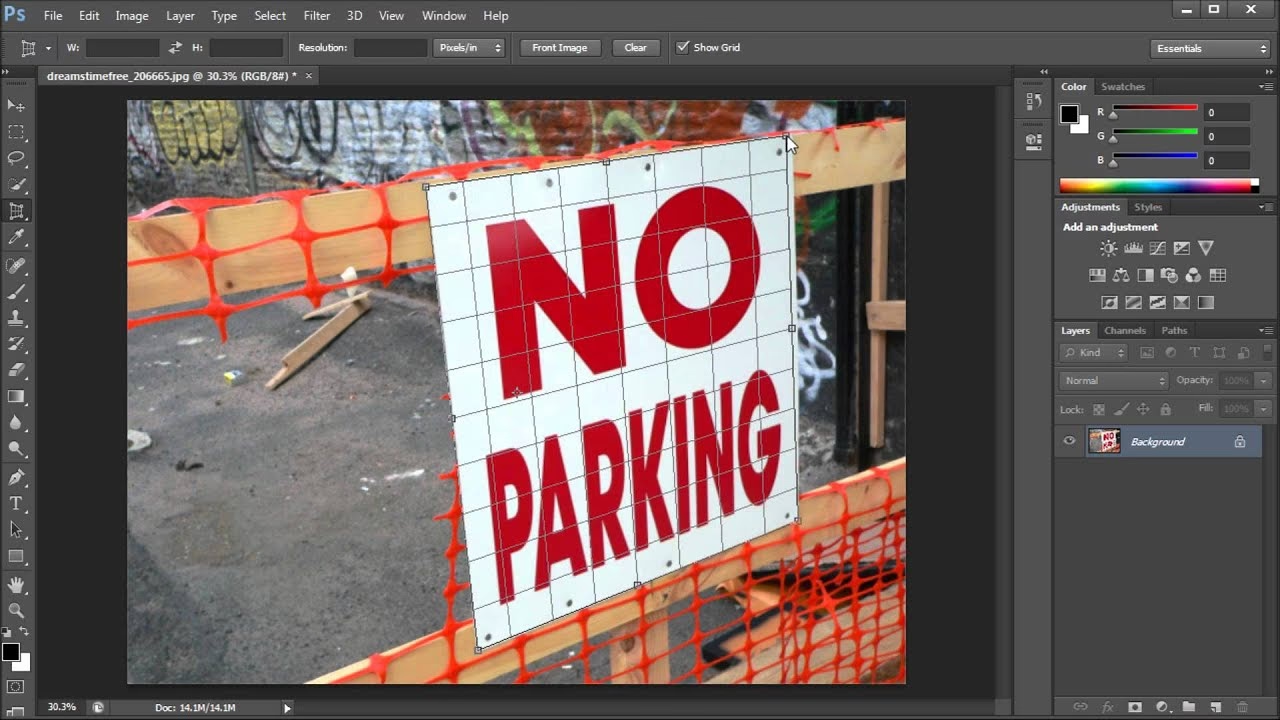
I modsætning til det standard Beskæringsværktøj, placerer Perspektiv Beskæringsværktøjet ikke automatisk en kant. Du skal selv tegne den. Klik i det ene hjørne af dit billede (f.eks. øverste venstre) og træk diagonalt hen over billedet til det modsatte hjørne (nederste højre). Slip museknappen, når du har omkranset hele billedet.
Photoshop vil nu placere en beskæringskant rundt om billedet med håndtag i hjørnerne og på siderne, ligesom du kender fra det standard Beskæringsværktøj.
Trin 3: Forstå Perspektivgitteret
Inden for beskæringskanten vil du se et gitter. Dette er perspektivgitteret, og det er nøglen til at rette perspektivet. Gitteret hjælper dig med visuelt at justere vinklerne, så de passer til de objekter i billedet, der skulle være lige.
Hvis gitteret ikke er synligt, skal du sikre dig, at 'Vis Gitter' (Show Grid) er valgt i Indstillingslinjen øverst på skærmen.
Trin 4: Juster Gitteret med din Subjekt
Nu kommer den vigtigste del: at justere gitteret, så det flugter med de linjer i dit billede, der skal være lodrette eller vandrette. I eksemplet med bygningen skal bygningens sider være lodrette. Træk i hjørnehåndtagene på beskæringskanten for at få de lodrette gitterlinjer til at matche vinklen på bygningens sider.
Du kan starte med at trække i det øverste venstre hjørne indad, mens du holder Shift-tasten nede for at trække vandret. Juster den nærmeste lodrette gitterlinje, så den følger bygningens venstre side. Gør det samme med det øverste højre hjørne for bygningens højre side. Du skal muligvis justere begge sider flere gange for at opnå den bedste flugtning. Du kan også trække i de nederste hjørnehåndtag, hvis det er nødvendigt, men ofte er justering af de øverste nok til at rette de lodrette linjer.
De områder uden for beskæringskanten, som nu er mørklagt, vil blive fjernet, når du anvender beskæringen.
Trin 5: Finjuster Beskæringsområdet
Når gitteret flugter med de linjer, du vil rette, kan du justere selve beskæringskanten yderligere. Træk i sidehåndtagene (top, bund, venstre, højre) for at definere det endelige område, du vil beholde af billedet. Du kan beskære mere af kanterne, hvis du ønsker det.
Trin 6: Anvend Beskæringen
Når du er tilfreds med både perspektivjusteringen (gitterets flugtning) og beskæringsområdet, skal du anvende ændringerne. Klik på fluebenet i Indstillingslinjen øverst på skærmen, eller tryk på Enter (Windows) / Retur (Mac) på dit tastatur.
Photoshop vil øjeblikkeligt beskære billedet og rette perspektivet. Linjerne, der før hældede, vil nu være lodrette. Det er dog vigtigt at bemærke, at dette ikke altid er en perfekt videnskab. Nogle gange kan billedet stadig se lidt "skævt" ud efterfølgende. Hvis det sker, skal du blot fortryde (Ctrl+Z / Cmd+Z) og prøve at justere gitteret igen. Øvelse gør mester.
Løsning på det "Sammenpressede" Udseende
En sideeffekt ved at rette perspektivet på denne måde kan være, at billedet ser lidt lodret "sammenpresset" ud. Bygningen kan virke lavere, og personer i billedet kan se kortere ud. Dette sker, fordi Photoshop strækker billedet horisontalt og komprimerer det lodret for at rette vinklerne. Heldigvis kan dette problem løses med Fri Transformering.
Trin 1: Lås Laget op
Før du kan bruge Fri Transformering, skal du sikre dig, at dit billedlag ikke er et baggrundslag, da Photoshop ikke tillader transformationer på baggrundslag. I Lag-panelet vil baggrundslaget typisk have en lille lås. I Photoshop CC klikker du blot på låseikonet. I CS6 skal du holde Alt (Windows) / Option (Mac) nede og dobbeltklikke på baggrundslaget. Laget vil blive omdøbt til 'Lag 0' og låsen fjernes.
Trin 2: Vælg Fri Transformering
Gå op i menuen 'Rediger' (Edit) øverst på skærmen, og vælg 'Fri Transformering' (Free Transform).
Trin 3: Stræk Billedet Lodret
Der vil nu være en boks med håndtag omkring dit billede. Klik på det øverste håndtag og træk det lige opad. Der er ingen præcis videnskab her; du skal bruge dit øjemål. Træk opad, indtil bygningerne og eventuelle personer i billedet ser ud til at have deres naturlige højde igen. Vær forsigtig med ikke at strække for meget, så du mister toppen af bygningen eller får elementer til at se unaturligt strukne ud.
Trin 4: Anvend Transformeringen
Når du er tilfreds med højden, skal du anvende transformationen ved at klikke på fluebenet i Indstillingslinjen eller trykke på Enter (Windows) / Retur (Mac).
Før og Efter
For at illustrere effekten, lad os se på en verbal sammenligning:
- Før: Billedet lider af keystone-forvrængning. Bygninger ser ud til at hælde indad, og linjer, der skulle være lodrette, er skrå.
- Efter: Perspektivet er rettet. Bygningernes sider er nu lodrette. Eventuel lodret kompression er rettet med Fri Transformering, og billedet ser naturligt ud med korrekt perspektiv og proportioner.
Tips og Ofte Stillede Spørgsmål
Tip: Det kan kræve et par forsøg at få justeringen af perspektivgitteret helt rigtigt. Vær tålmodig og brug Fortryd-funktionen (Ctrl+Z / Cmd+Z), hvis du ikke er tilfreds med resultatet.
Tip: Brug zoom-funktionen til at komme tæt på linjerne i dit billede, mens du justerer gitteret. Det giver dig mulighed for at foretage mere præcise justeringer.
Ofte Stillede Spørgsmål
Q: Hvilken version af Photoshop skal jeg bruge?
A: Perspektiv Beskæringsværktøjet blev introduceret i Photoshop CS6 og er tilgængeligt i alle nyere CC-versioner.
Q: Kan jeg bruge dette værktøj til andet end bygninger?
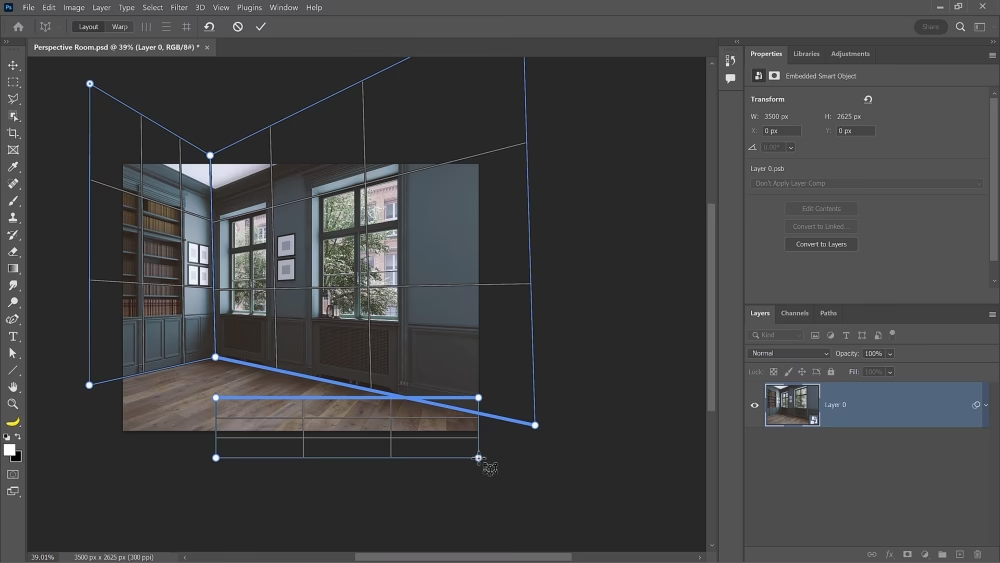
A: Ja, du kan bruge det til at rette perspektivet på enhver scene, hvor parallelle linjer ser ud til at konvergere, f.eks. billeder af veje, jernbaneskinner, interiør osv.
Q: Mister jeg pixels, når jeg retter perspektivet?
A: Ja, da værktøjet strækker og omformer billedet, kan der opstå en vis forringelse af billedkvaliteten, især hvis du skal foretage store korrektioner. De områder, der strækkes mest, kan blive lidt slørede eller 'bløde'.
Q: Er der alternativer til dette værktøj?
A: Ja, Photoshop har også 'Adaptive Wide Angle' filteret og transformationer under 'Rediger' > 'Transformer' > 'Perspektiv' eller 'Forvræng' (Distort), men Perspektiv Beskæringsværktøjet er ofte den mest intuitive og effektive metode til denne specifikke type korrektion, da den kombinerer beskæring og korrektion.
Q: Skal jeg altid bruge Fri Transformering bagefter?
A: Ikke altid. Hvis korrektionen var lille, eller billedet ikke ser sammenpresset ud, kan du springe trinnet med Fri Transformering over. Brug dit øjemål til at vurdere, om det er nødvendigt.
Konklusion
Perspektiv Beskæringsværktøjet i Photoshop er et utroligt nyttigt værktøj for enhver fotograf, der ofte tager billeder af arkitektur eller andre motiver, hvor perspektivet er kritisk. Ved at følge de simple trin beskrevet her, kan du hurtigt og effektivt rette perspektivforvrængninger og forvandle dine skæve billeder til professionelle, lige kompositioner. Husk at øvelse gør mester, og snart vil du mestre kunsten at rette perspektiv med lethed.
Hvis du vil læse andre artikler, der ligner Ret Perspektiv i Photoshop med Lethed, kan du besøge kategorien Redigering.