
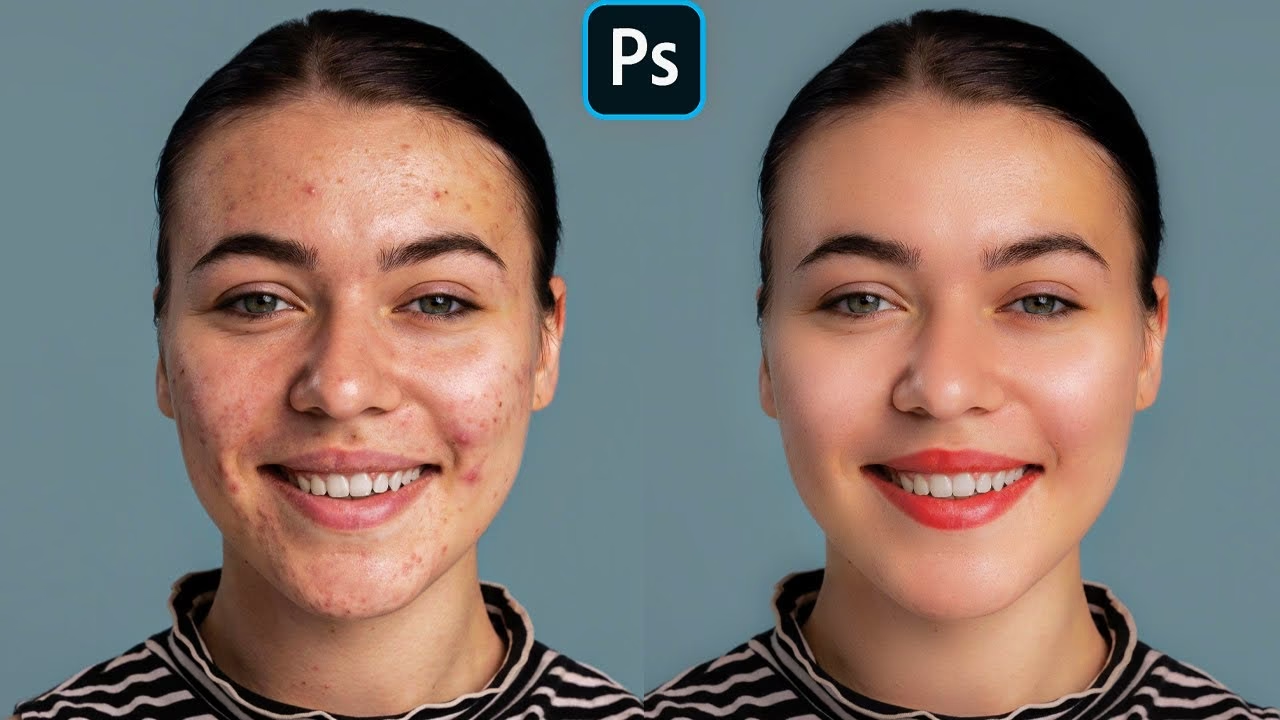

Når du arbejder med fotoretouchering i Photoshop, opstår der ofte situationer, hvor du har brug for at flytte rundt på elementer i billedet. Måske står et objekt ikke helt rigtigt, eller måske vil du skabe en bedre komposition ved at omplacere noget. Heldigvis findes der et værktøj, der gør netop dette utroligt nemt: det Indholdsbevidste flytteværktøj.
Dette værktøj er en del af Photoshops avancerede funktioner, der udnytter programmets evne til at analysere billedets indhold. Formålet er at gøre processen med at flytte objekter så gnidningsfri som mulig, uden at efterlade tydelige spor eller huller i billedet.
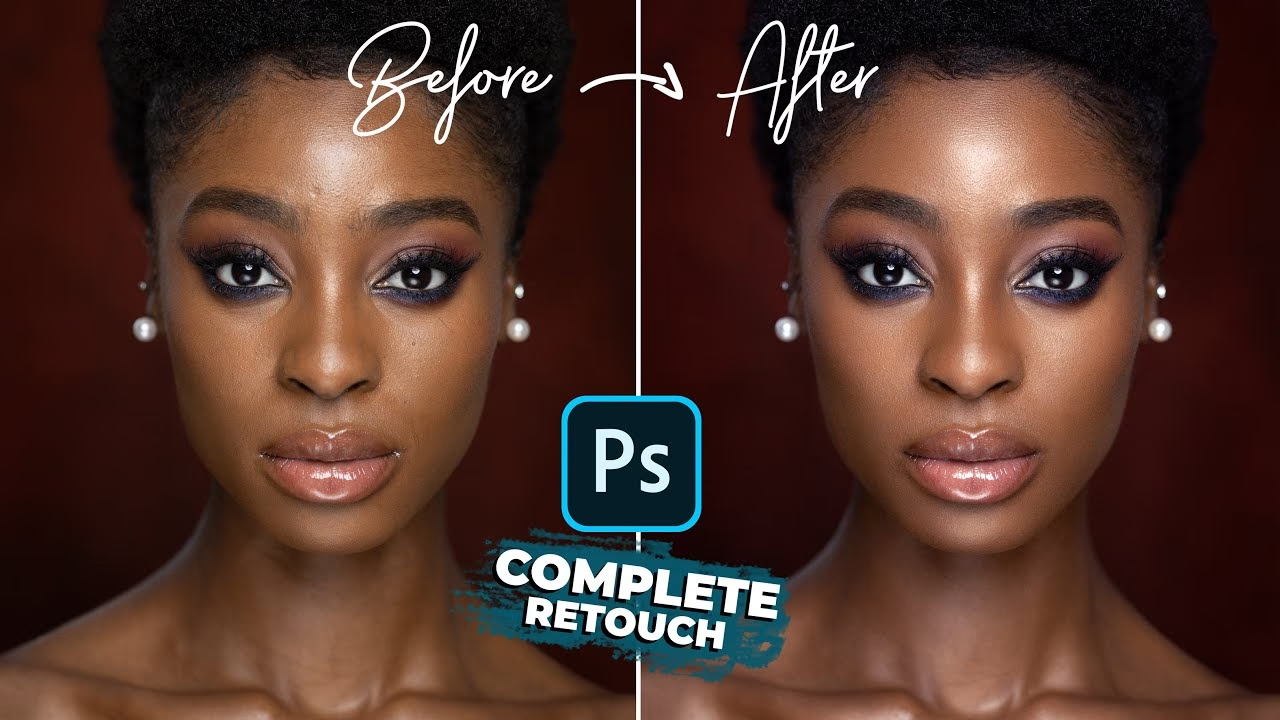
Find det Indholdsbevidste flytteværktøj
Det Indholdsbevidste flytteværktøj er ikke altid synligt med det samme i værktøjslinjen. Ifølge informationen findes det indlejret under Reparationspenslen (Healing Brush Tool). Du skal derfor typisk holde museknappen nede på ikonet for Reparationspenslen i værktøjslinjen for at afsløre en undermenu. I denne undermenu vil du finde og kunne vælge det Indholdsbevidste flytteværktøj.
Sådan bruger du værktøjet til at flytte
Selve processen for at flytte et objekt med dette værktøj er beskrevet som værende ligetil. Det er designet til at være intuitivt, selv for dem der måske ikke er dybt fortrolige med alle Photoshops funktioner. Her er de grundlæggende trin baseret på den givne information:
Trin 1: Vælg værktøjet
Start med at finde og vælge det Indholdsbevidste flytteværktøj i værktøjslinjen, som beskrevet ovenfor. Når du har valgt værktøjet, vil din markør ændre sig, og Indstillingslinjen øverst i Photoshop-vinduet vil vise de specifikke indstillinger for dette værktøj.
Trin 2: Tjek Indstillingerne - Vigtigst af alt: Tilstanden
Før du begynder at markere og flytte, er det afgørende at tjekke Indstillingslinjen. Ifølge informationen skal du sikre dig, at værktøjets Tilstand er sat til Flyt. Dette er den indstilling, der aktiverer værktøjets primære funktion: at omplacere et valgt område. Der kan være andre tilstande tilgængelige for værktøjet, men for at opnå den ønskede flytte-effekt er 'Flyt' den korrekte indstilling.
Trin 3: Markér det objekt, du vil flytte
Næste skridt er at lave en markering omkring det element i billedet, som du ønsker at flytte. Du bruger selve det Indholdsbevidste flytteværktøj til at tegne en markering omkring objektet. Forestil dig, at du omkranser objektet med en form, der er stor nok til at rumme det hele. Eksemplet nævner, at Isak markerede en hvid bold. Din markering skal være præcis nok til at isolere det objekt, du vil flytte, men den behøver ikke være absolut perfekt, da værktøjet er 'indholdsbevidst' og forsøger at forstå, hvad du vil flytte.
Trin 4: Træk objektet til den nye position
Når objektet er markeret, er det sidste skridt selve flytningen. Du skal blot klikke inde i den markerede område og trække markeringen – og dermed objektet – til den ønskede nye placering i billedet. Mens du trækker, vil du se en forhåndsvisning af objektet bevæge sig. Når du slipper museknappen, vil Photoshop udføre den indholdsbevidste flytning. Programmet vil forsøge at udfylde det område, hvor objektet oprindeligt befandt sig, ved at analysere de omkringliggende pixels, og samtidig forsøge at blende objektet ind på den nye destination.
Hvorfor bruge dette værktøj?
Det Indholdsbevidste flytteværktøj er ideelt til scenarier, hvor du har brug for at justere kompositionen ved at flytte et objekt en smule, eller endda flytte det til en helt anden del af billedet. Fordi det er indholdsbevidst, sparer det dig for en masse manuelt arbejde med at klone, stemple eller lappe området, hvor objektet blev flyttet fra. Det er især effektivt på baggrunde med ensartede teksturer eller simple mønstre, hvor Photoshop lettere kan 'gætte', hvordan det tomme område skal udfyldes.
Ofte Stillede Spørgsmål
Her er svar på nogle typiske spørgsmål baseret på den beskrevne funktion af det Indholdsbevidste flytteværktøj:
Hvilket værktøj bruges specifikt til at flytte elementer på en indholdsbevidst måde i Photoshop?
Det er det Indholdsbevidste flytteværktøj.
Hvor finder jeg det Indholdsbevidste flytteværktøj i Photoshops værktøjslinje?
Det findes indlejret under Reparationspenslen.
Hvilken vigtig indstilling skal jeg tjekke i Indstillingslinjen, når jeg bruger værktøjet til at flytte?
Du skal sikre dig, at Tilstand er sat til Flyt.
Hvordan foregår selve flytningen af et objekt med værktøjet?
Du laver en markering omkring objektet og trækker derefter den markerede område til den ønskede nye position.
Fungerer værktøjet automatisk med at udfylde det tomme område?
Ja, værktøjet bruger indholdsbevidst teknologi til at forsøge at udfylde det område, objektet blev flyttet fra, og blende det ind på den nye placering.
Konklusion
Det Indholdsbevidste flytteværktøj er altså et effektivt redskab til hurtigt og nemt at omplacere objekter i dine billeder som et led i din fotoretouchering. Ved at følge de simple trin med at finde og vælge værktøjet, sætte tilstanden til 'Flyt', markere objektet og trække det til den nye position, kan du justere din komposition med stor lethed og lade Photoshop håndtere meget af det komplekse arbejde med at fylde ud og blende ind.
Hvis du vil læse andre artikler, der ligner Flyt Elementer Nemt i Photoshop, kan du besøge kategorien Fotografi.