
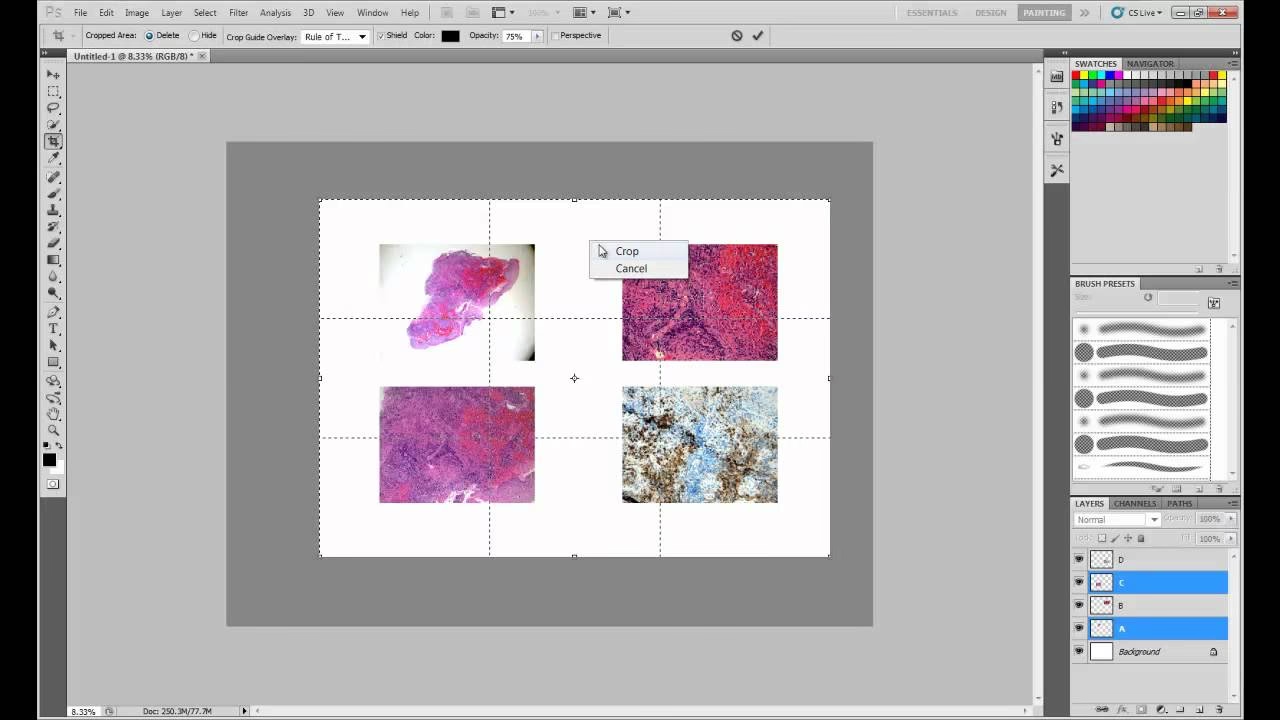

I en verden hvor vi tager utallige billeder med vores smartphones og digitale kameraer, opstår behovet ofte for at printe dem. Men at printe hvert billede på sin egen side kan hurtigt blive dyrt i både papir og blæk. Heldigvis findes der en række enkle og effektive metoder til at placere flere billeder på én enkelt side, hvilket er ideelt til at spare papir, skabe hurtige collager eller blot få et overblik over flere billeder på samme tid. Denne guide vil føre dig igennem de mest populære og tilgængelige måder at gøre dette på, uanset hvilket udstyr eller software du foretrækker.
At mestre kunsten at printe flere billeder på én side handler ikke kun om besparelse; det giver også kreative muligheder. Du kan designe layouts til scrapbøger, lave kontaktark til hurtig gennemgang af dine billeder, eller endda skabe små personlige gaver. Processen er ofte nemmere, end mange forestiller sig, og kræver sjældent avanceret software.

Brug Indbygget Fotofremviser Software
De fleste operativsystemer, både Windows og macOS, tilbyder indbyggede værktøjer, der gør det utroligt nemt at printe flere billeder på én side uden at installere yderligere programmer. Dette er ofte den hurtigste og mest ligetil løsning, især hvis du blot ønsker et standard layout som f.eks. 4 billeder på én side.
På Windows
Windows' indbyggede fotoprint-funktion er overraskende alsidig til simple opgaver som at printe flere billeder på én side. Trinene er intuitive og kræver kun, at du har dine billeder organiseret i en mappe.
Sådan gør du:
- Find den mappe på din computer, der indeholder de billeder, du ønsker at printe.
- Vælg de billeder, du vil printe. Du kan vælge flere billeder ved at holde 'Ctrl'-tasten nede, mens du klikker på hvert billede. Hvis du vil vælge en sammenhængende række af billeder, skal du klikke på det første billede, holde 'Shift'-tasten nede og klikke på det sidste billede.
- Højreklik på et af de valgte billeder. En kontekstmenu vil poppe op.
- Vælg indstillingen 'Udskriv' (Print) fra menuen.
- Et nyt vindue kaldet 'Udskriv billeder' (Print Pictures) åbnes. Her kan du justere forskellige indstillinger for udskrivningen, såsom Papirstørrelse (Paper Size) og Kvalitet (Quality). Det er vigtigt at vælge den korrekte papirstørrelse, der passer til din printer og det papir, du bruger.
- Under sektionen 'Layout' (Layout) finder du de muligheder, der lader dig placere flere billeder på siden. Vælg en mulighed som 'Tegnebog' (Wallet), '3.5 x 5', '4 x 6' eller lignende. Disse forudindstillede layouts er designet til automatisk at arrangere billederne, så de passer pænt ind på siden. Vælg den layout-indstilling, der specifikt angiver det antal billeder per side, du ønsker (f.eks. fire billeder).
- Gennemse forhåndsvisningen for at sikre, at billederne er arrangeret, som du ønsker.
- Når du er tilfreds med indstillingerne og layoutet, skal du klikke på knappen 'Udskriv' (Print).
Denne metode er ideel til hurtig og standardiseret udskrivning af flere billeder, hvor du ikke har behov for finjusteret kontrol over hvert enkelt billedes position eller størrelse.
På macOS
Mac-brugere har ligeledes en nem vej til at printe flere billeder på én side via den indbyggede 'Preview' (Forhåndsvisning) applikation. Denne metode udnytter Mac'ens standard printdialog til at tilbyde forskellige layout-muligheder.
Sådan gør du:
- Saml alle de billeder, du vil printe på én side, i én mappe på din Mac. Dette gør udvælgelsen nemmere.
- Vælg alle billederne i mappen. Du kan trykke 'Command + A' for at vælge alle, eller klikke og trække en boks omkring billederne.
- Højreklik på de valgte billeder og vælg 'Åbn med' (Open With), og derefter 'Forhåndsvisning' (Preview). Billederne åbnes nu som en gruppe i Forhåndsvisning.
- I Forhåndsvisning skal du gå til menuen 'Arkiv' (File) og vælge 'Udskriv...' (Print...).
- En printdialog boks vil dukke op. Hvis du ikke ser alle indstillingerne, skal du klikke på 'Vis detaljer' (Show Details).
- I printdialogen finder du en dropdown-menu, der som standard måske viser 'Forhåndsvisning' af dokumentet. Klik på denne menu og vælg 'Layout'.
- Under 'Layout' finder du indstillingen 'Sider per ark' (Pages per Sheet). Her kan du vælge det antal billeder, du ønsker at placere på hver side – typiske muligheder inkluderer 1, 2, 4, 6, 9 eller 16 billeder per side. Vælg det relevante antal, f.eks. 4.
- Forhåndsvisningen vil opdatere sig og vise, hvordan billederne vil blive arrangeret på siden. Du kan ofte også justere retning (liggende/stående) og marginer her.
- Når du er tilfreds med layoutet, kan du klikke på 'Udskriv' (Print) for at sende jobbet til din printer. Alternativt kan du klikke på 'PDF' dropdown-menuen i bunden af dialogen og vælge 'Gem som PDF' (Save as PDF), hvis du ønsker at gemme layoutet som en digital fil i stedet for at printe med det samme.
Denne metode i macOS er lige så effektiv som Windows' indbyggede funktion til at skabe standardiserede layouts med flere billeder på én side.
Brug Microsoft Word eller Google Docs
Hvis du ønsker mere præcis kontrol over, hvor hvert enkelt billede er placeret på siden, eller hvis du vil blande billeder med tekst, kan tekstbehandlingsprogrammer som Microsoft Word eller Google Docs være yderst nyttige. Disse programmer er ikke primært designet til fotoredigering, men de er fremragende til layout-design.
Mere Kontrol over Placering
Fordelen ved at bruge Word eller Google Docs er, at du kan trække og slippe billederne præcist, hvor du vil have dem, ændre størrelsen individuelt, rotere dem og arrangere dem i et brugerdefineretlayout, der passer nøjagtigt til dine behov – f.eks. skabe en unik collage eller et kontaktark med specifikke billedstørrelser.
Sådan gør du (generelt for begge programmer):
- Åbn et nyt tomt dokument i enten Microsoft Word eller Google Docs.
- Indsæt dine billeder i dokumentet. I Word går du til 'Indsæt' (Insert) > 'Billeder' (Pictures) og vælger de ønskede billeder fra din computer. I Google Docs går du til 'Indsæt' (Insert) > 'Billede' (Image) og vælger at uploade billederne fra din computer, Google Drive, eller andre kilder.
- Når billederne er indsat, vil de sandsynligvis dukke op efter hinanden på siden. Nu kommer det kreative arbejde: Du kan klikke på hvert billede for at markere det, og derefter trække i hjørnerne for at ændre størrelsen. For at flytte billedet frit rundt på siden skal du muligvis justere billedets tekstombrydning (Text Wrapping) indstillinger. I Word højreklikker du på billedet og vælger 'Ombryd tekst' (Wrap Text) og vælger en mulighed som 'Gennem' (Through) eller 'Foran tekst' (In Front of Text). I Google Docs skal du klikke på billedet, og et lille ikon for tekstombrydning vil dukke op nedenunder, hvor du kan vælge lignende indstillinger.
- Træk nu billederne rundt på siden og arranger dem, som du ønsker. Du kan placere dem ved siden af hinanden, stable dem, lave et gitter, eller skabe et mere organisk collage-lignende udseende. Brug programmets justeringsværktøjer (guides, linjaler) til at sikre, at billederne er pænt justeret, hvis det er vigtigt for dit layout.
- Fortsæt med at indsætte, ændre størrelse og arrangere billeder, indtil du har fyldt siden med det ønskede antal billeder i det ønskede layout.
- Når dit layout er færdigt, skal du gå til 'Arkiv' (File) > 'Udskriv' (Print). Gennemse forhåndsvisningen for at sikre, at alt ser korrekt ud, og foretag eventuelle sidste justeringer i printerindstillingerne (f.eks. papirstørrelse).
- Klik på 'Udskriv' (Print).
Denne metode giver den største fleksibilitet til at skabe et helt unikt collage eller layout, men den kræver også lidt mere manuelt arbejde og kendskab til tekstbehandlingsprogrammets layout-funktioner.
Brug Gratis Online Collage Værktøjer
En anden fremragende mulighed, især hvis du vil have adgang til foruddefinerede skabeloner og en brugervenlig grænseflade, er at benytte gratis online collage-værktøjer. Websites som Canva, Adobe Express (tidligere Adobe Spark) og mange andre tilbyder en bred vifte af designmuligheder specielt designet til at kombinere flere billeder.
Nemme Skabeloner og Designmuligheder
Fordelen ved online værktøjer er, at de fjerner meget af det manuelle layout-arbejde. Du vælger en skabelon, der passer til det antal billeder, du vil have på siden, og derefter indsætter du blot dine billeder.
Sådan gør du:
- Gå til et website, der tilbyder gratis online collage- eller designværktøjer (f.eks. Canva.com, Adobe Express, Fotor, PicMonkey, osv.). Mange kræver oprettelse af en gratis konto.
- Søg efter en skabelon (template) designet til collager eller print-layouts, der giver dig mulighed for at indsætte det antal billeder, du ønsker på én side. Disse værktøjer har ofte kategorier som 'Print', 'Collage' eller 'Fotolayouts'.
- Vælg en skabelon, der passer til dit formål og antal billeder. Skabelonen vil give dig et foruddefineret grid eller layout til dine billeder.
- Upload de billeder fra din computer, som du vil bruge i din collage. Du kan typisk trække og slippe billederne direkte ind i skabelonens pladsholdere.
- Arranger og tilpas billederne inden for skabelonen. De fleste værktøjer lader dig nemt trække billeder mellem pladsholdere, ændre størrelsen på dem inden for deres ramme, beskære dem eller tilføje effekter og tekst, hvis du ønsker det.
- Når din collage eller dit multi-billed-layout er færdigt og ser ud, som du ønsker, skal du downloade det færdige design. Vælg et passende filformat, som regel JPG, PNG eller PDF. Til print anbefales ofte en høj opløsning.
- Åbn den downloadede fil på din computer i et billedfremvisningsprogram eller PDF-læser.
- Print filen derfra. Når du printer, skal du sikre dig, at du vælger den korrekte papirstørrelse og at billedet er indstillet til at fylde siden eller printe i den ønskede størrelse (undgå 'Tilpas til side', hvis du vil bevare proportioner, men vælg det, hvis du vil maksimere størrelsen på siden).
Online værktøjer er fremragende til at skabe visuelt tiltalende layouts med minimal indsats og er tilgængelige fra enhver computer med internetadgang.
Print fra Din Telefon
I dag foregår meget af vores fotografering på smartphones, og det er ligeledes muligt at printe flere billeder på én side direkte fra din telefon ved hjælp af apps.
På iPhone
iPhones har gode muligheder for trådløs udskrivning via AirPrint, og mange apps kan hjælpe med at arrangere billeder før udskrivning.
Sådan gør du:
- Sørg for, at din printer er tændt, har papir og er forbundet til det samme Wi-Fi-netværk som din iPhone.
- Download en foto-print eller collage-app fra App Store. Der findes mange gratis og betalte muligheder, der er designet til at lave layouts med flere billeder (f.eks. Pic Collage, Layout from Instagram, forskellige printerproducenternes egne apps).
- Åbn appen og vælg de fotos fra din kamerarulle, som du ønsker at bruge.
- Brug appens funktioner til at arrangere billederne på én side. Mange apps tilbyder forskellige skabeloner eller grids, ligesom online værktøjer. Juster størrelse og placering efter behov.
- Når dit layout er klar, skal du gemme det som et enkelt billede eller en fil i din kamerarulle. Nogle apps tillader direkte print uden at gemme.
- Åbn det gemte layout (hvis relevant) i standard 'Fotos' appen på din iPhone.
- Tryk på 'Del' (Share) ikonet (det lille kvadrat med en opadgående pil).
- Rul ned og vælg 'Udskriv' (Print).
- Vælg din printer under 'Printer'.
- Juster antal kopier og andre indstillinger om nødvendigt.
- Tryk på 'Udskriv' (Print) øverst til højre.
På Android
Android-telefoner har også fremragende understøttelse for trådløs udskrivning og et bredt udvalg af apps til foto-layouts.
Sådan gør du:
- Sørg for, at din printer er tændt, har papir og er forbundet til det samme Wi-Fi-netværk som din Android-telefon. Du skal muligvis have en print-service plugin installeret (f.eks. fra din printerproducent) fra Google Play Butik.
- Download en foto-print eller collage-app fra Google Play Butik. Vælg en app, der understøtter oprettelse af layouts med flere billeder.
- Åbn appen og vælg de fotos fra dit galleri, som du vil bruge.
- Brug appens layout-funktioner til at arrangere billederne på én side. Vælg en skabelon eller arranger dem manuelt.
- Når dit layout er færdigt, skal du gemme det som et enkelt billede i dit galleri (nogle apps tillader direkte print).
- Åbn det gemte layout (hvis relevant) i din standard galleri-app.
- Tryk på menu-ikonet (ofte tre prikker eller streger) og vælg 'Udskriv' (Print).
- Vælg din printer fra listen over tilgængelige printere.
- Juster antal kopier, papirstørrelse, farver og andre printindstillinger efter behov.
- Tryk på 'Udskriv' (Print).
Print fra telefonen er utroligt bekvemt, da du ofte redigerer og deler billeder direkte fra din mobile enhed. Collage-apps gør processen med at arrangere billeder til print hurtig og nem.
Sammenligning af Metoder
Valget af den bedste metode afhænger i høj grad af dine specifikke behov og den enhed, du arbejder på. Her er en hurtig sammenligning:
| Metode | Sværhedsgrad | Kontrol over Layout | Kræver Ekstra Software/App |
|---|---|---|---|
| Indbygget Software (Windows/Mac) | Nem | Standard Skabeloner | Nej |
| Microsoft Word / Google Docs | Medium | Høj (Manuel) | Ja (Office/Google Suite) |
| Online Collage Værktøjer | Nem til Medium | Medium (Skabelonbaseret) | Nej (Webadgang) |
| Telefon Apps (iPhone/Android) | Nem | Medium (App-afhængig) | Ja (Mobil App) |
Afsluttende Overvejelser: Vælg den Bedste Metode for Dig
Som du kan se, er der flere veje til målet, når det kommer til at printe flere billeder på én side. Den mest brugervenlige og hurtige metode til standardlayouts er ofte at bruge den indbyggede fotofremviser software på din computer (Windows eller macOS), da det ikke kræver yderligere installationer og er designet til netop dette formål.
Hvis du derimod drømmer om et helt unikt layout, hvor hvert billedes størrelse og placering er præcist bestemt af dig, så giver Microsoft Word eller Google Docs den største fleksibilitet. Vær dog forberedt på, at dette kræver lidt mere manuelt arbejde og layout-færdigheder.
For dem, der ønsker en god balance mellem brugervenlighed og designmuligheder, er online collage-værktøjer et fremragende valg. De tilbyder mange flotte skabeloner og er tilgængelige fra enhver enhed med internetadgang.
Og hvis dine billeder primært befinder sig på din smartphone, og du ønsker at printe direkte derfra, er dedikerede foto-print eller collage-apps den mest bekvemme løsning. De er optimeret til mobile enheder og gør det nemt at arrangere billeder på en lille skærm.
Uanset hvilken metode du vælger, er det altid en god idé at lave en testudskrivning på almindeligt papir først for at sikre, at layoutet og størrelsen er, som du forventer, før du bruger dyrt fotopapir eller meget blæk. Husk også, at billedets opløsning påvirker den endelige printkvalitet, især når du ændrer størrelsen.
Ofte Stillede Spørgsmål (FAQ)
Q: Hvorfor skulle jeg printe flere billeder på én side?
A: Hovedårsagerne er at spare papir og blæk/toner, hvilket reducerer udskrivningsomkostningerne. Det gør det også nemt at skabe kontaktark, hurtige collager eller arrangere billeder til f.eks. scrapbøger.
Q: Påvirker det billedkvaliteten at placere flere billeder på én side?
A: Selve placeringen påvirker ikke billedkvaliteten direkte, men hvis du formindsker billederne meget for at få plads til mange på siden, kan detaljer blive mindre tydelige. Sørg for, at dine originalbilleder har tilstrækkelig høj opløsning til den ønskede størrelse.
Q: Kan jeg printe billeder i forskellige størrelser på samme side?
A: Ja, især hvis du bruger metoder, der giver dig manuel kontrol, som Microsoft Word, Google Docs eller avancerede collage-apps/software. Indbyggede fotoprint-værktøjer har ofte standardiserede størrelser inden for de valgte layouts.
Q: Hvilken papirtype er bedst til at printe flere billeder?
A: Til fotos anbefales fotopapir for bedste farvegengivelse og holdbarhed. Men hvis formålet er at spare eller lave et kontaktark, kan almindeligt printerpapir være tilstrækkeligt. Vælg papirtype i printerindstillingerne for optimalt resultat.
Q: Kan jeg printe både i farve og sort/hvid med disse metoder?
A: Ja, printindstillingerne for farve eller sort/hvid styres typisk af din printerdriver, uanset hvordan du har arrangeret billederne på siden. Du vælger dette i printdialogen, før du sender jobbet til printeren.
Q: Skal jeg bruge originalt blæk/toner for bedst resultat?
A: Mange printerproducenter anbefaler at bruge originale blækpatroner eller tonere for at sikre den bedste printkvalitet og farvenøjagtighed samt for at undgå potentielle problemer med printeren. Alternativer kan være billigere, men kvaliteten kan variere.
Ved at benytte en af disse metoder kan du nemt og effektivt printe flere af dine yndlingsbilleder på en enkelt side og få mere ud af dit printudstyr.
Hvis du vil læse andre artikler, der ligner Print Flere Billeder på Én Side: En Guide, kan du besøge kategorien Fotografi.