


I en verden hvor visuel kvalitet er altafgørende, er det at kunne præsentere billeder i højeste mulige opløsning blevet mere og mere vigtigt. Uanset om du arbejder med gamle familiebilleder, der trænger til nyt liv, eller forbereder materiale til professionelt brug som print eller online markedsføring, kan opskalering til 4K-opløsning gøre en markant forskel. Men hvordan opnår man dette uden at miste den dyrebare billedkvalitet? Denne artikel dykker ned i kunsten at ændre størrelsen på billeder i Photoshop og forklarer, hvordan du bedst muligt opskalerer til 4K, mens du bevarer skarphed og detaljer.
- Hvad betyder 4K-opløsning for billeder?
- Hvorfor opskalere billeder til 4K?
- Forstå opløsning: PPI vs. DPI
- Ændring af billedstørrelse i Photoshop: Grundlæggende
- Interpolation: Hvordan Photoshop skaber nye pixels
- Trin-for-trin: Opskalering til 4K i Photoshop
- Alternative metoder og værktøjer
- Tips til succesfuld billedopskalering
- Ofte Stillede Spørgsmål (FAQ)
- Konklusion
Hvad betyder 4K-opløsning for billeder?
Du kender måske 4K fra fjernsyn og video, hvor det typisk refererer til en meget høj billedkvalitet. For stillbilleder er 4K-opløsning defineret som en pixeldimension på enten 3840 x 2160 pixels eller 4096 x 2160 pixels. Dette repræsenterer et betydeligt antal pixels, hvilket resulterer i et billede med langt flere detaljer og skarphed end billeder med lavere opløsninger som Full HD (1920 x 1080 pixels).
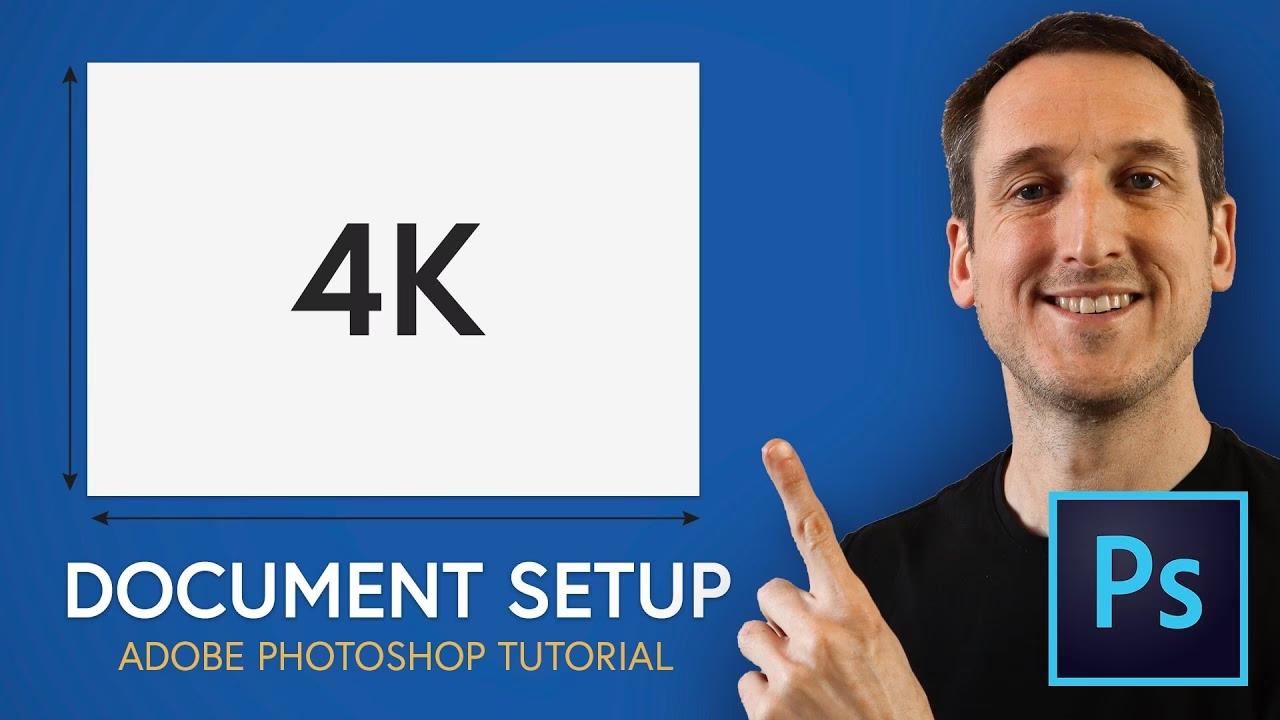
At have et billede i 4K-opløsning betyder, at det indeholder over 8 millioner pixels (for 3840x2160). Denne høje pixeltæthed er afgørende, hvis du planlægger at vise billedet på en stor skærm, en 4K-monitor eller et 4K-tv, da billedet vil passe perfekt til skærmens native opløsning uden at skulle strækkes eller forstørres af visningsenheden, hvilket ofte fører til tab af skarphed.
Hvorfor opskalere billeder til 4K?
Behovet for at opskalere et billede til 4K kan opstå af flere årsager. Her er nogle af de mest almindelige:
Giv gamle fotos nyt liv
Har du gamle fotos fra ældre kameraer eller smartphones? Deres opløsning er sandsynligvis for lav til nutidens standarder. Opskalering til 4K kan forbedre skarpheden og detaljerne markant, hvilket gør dem velegnede til moderne skærme eller endda print.
Forbedr materialer til print
Print kræver generelt en højere opløsning end visning på skærme for at opnå et skarpt resultat. Hvis dit billede skal printes i en større størrelse, især plakater eller bannere, er 4K-opløsning (eller højere, afhængigt af printstørrelsen) ofte nødvendig for at undgå, at billedet fremstår sløret eller pixeliseret. En højere opløsning sikrer, at printeren har nok data (punkter pr. tomme) at arbejde med.
Skærp digitalt indhold
Til online brug, især på hjemmesider med billedgallerier, e-handelsplatforme eller til digitale kunstværker, kan 4K-billeder give et langt mere professionelt og imponerende indtryk. Skarpe, detaljerede billeder fanger beskuerens opmærksomhed og kan forbedre brugeroplevelsen.
Forberedelse til store skærme og præsentationer
Hvis dine billeder skal vises på store 4K-skærme, i præsentationer på store lærreder eller som baggrunde på moderne enheder, vil et billede i 4K-opløsning udnytte skærmens potentiale fuldt ud og fremstå maksimalt skarpt.
Forstå opløsning: PPI vs. DPI
Før vi dykker ned i Photoshop, er det vigtigt at have en grundlæggende forståelse af, hvordan opløsning måles digitalt og i print. Vi taler ofte om PPI (Pixels Per Inch – pixels pr. tomme) og DPI (Dots Per Inch – punkter pr. tomme).
- PPI: Dette er relevant for digitale billeder og skærme. Det beskriver tætheden af pixels i et digitalt billede, målt pr. lineær tomme. Jo højere PPI, jo flere pixels er der pakket ind pr. tomme, hvilket typisk resulterer i et skarpere billede på en given fysisk størrelse på skærmen.
- DPI: Dette er relevant for print. Det beskriver tætheden af blækpunkter, som en printer placerer pr. lineær tomme på papir. Jo højere DPI printeren kan håndtere, jo finere detaljer kan den gengive.
Mange bruger fejlagtigt udtrykket DPI, når de taler om digitale billeder på skærmen, men det korrekte udtryk i den digitale verden er PPI. Når du arbejder med billeder i Photoshop til print, indstiller du typisk opløsningen i PPI, da dette er den digitale repræsentation af billedets tæthed, som printerdriveren derefter oversætter til DPI.
En høj opløsning (høj PPI/DPI) betyder en højere tæthed af pixels eller punkter. Hvis et billede ikke har tilstrækkelig opløsning til den ønskede størrelse (digitalt eller print), vil det fremstå uskarpt eller pixeliseret (med synlige "trappetrin" eller klumper af pixels). For høj opløsning er derimod sjældent et problem for kvaliteten, men det resulterer i unødvendigt store filstørrelser.
Ændring af billedstørrelse i Photoshop: Grundlæggende
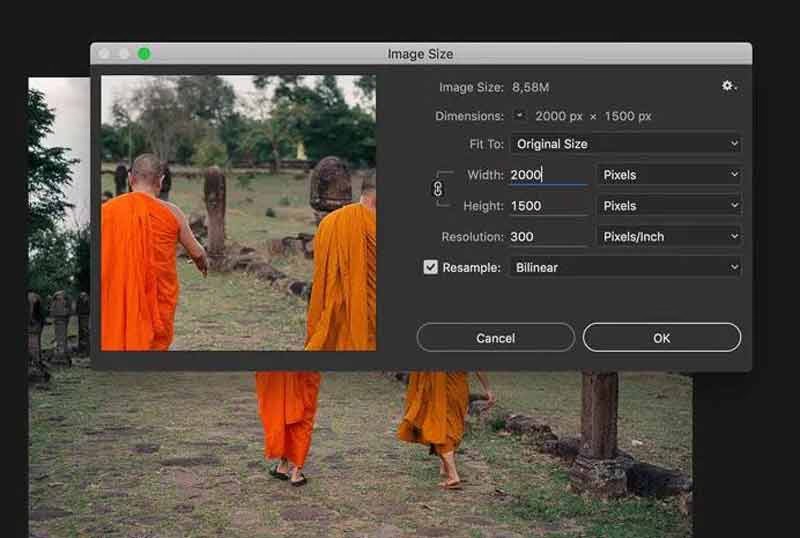
At ændre størrelsen på et billede i Photoshop er en standardopgave. Du finder funktionen under menuen Billede > Billedstørrelse... (Image > Image Size...).
Dialogboksen for Billedstørrelse giver dig kontrol over flere parametre:
- Dimensioner: Viser billedets samlede pixelantal.
- Bredde/Højde: Her kan du indtaste de nye dimensioner for billedet. Du kan vælge mellem forskellige måleenheder (pixels, procent, tommer, centimeter osv.). Kædeikonet mellem bredde og højde sørger for, at forholdet bevares, så billedet ikke bliver forvrænget. Hvis kæden er brudt, kan du ændre bredde og højde uafhængigt.
- Opløsning: Her angiver du PPI (pixels pr. tomme) for det digitale billede. Dette er især vigtigt, når du forbereder billeder til print, hvor 300 PPI ofte er standarden for høj kvalitet på nært hold.
- Genberegn pixels (Resample): Dette er den vigtigste indstilling, når du ændrer billedets fysiske dimensioner i pixels (dvs. opskalerer eller nedskalerer). Når dette er slået til, tilføjer (ved opskalering) eller fjerner (ved nedskalering) Photoshop pixels. Når det er slået fra, ændrer du kun billedets printstørrelse ved en given opløsning uden at ændre det totale antal pixels.
For at opskalere et billede til 4K, skal du slå Genberegn pixels til og derefter indtaste 3840 eller 4096 i bredde-feltet (hvis bredden er den længste side) og lade Photoshop beregne den tilsvarende højde (hvis kæden er aktiv). Sørg for, at enheden er sat til 'pixels'.
Interpolation: Hvordan Photoshop skaber nye pixels
Når du opskalerer et billede (slår Genberegn pixels til), skal Photoshop opfinde nye pixels for at fylde de tomme pladser mellem de originale pixels. Denne proces kaldes interpolation. Photoshop analyserer farven og tonen på de eksisterende pixels og bruger forskellige algoritmer til at gætte, hvilken farve de nye pixels skal have. Valget af interpolationsmetode har stor indflydelse på det endelige resultat, især ved større opskaleringer.
Photoshop tilbyder flere interpolationsmetoder. Her er de mest almindelige:
- Nærmeste nabo (Nearest Neighbor): Dette er den hurtigste, men ofte mindst præcise metode. Hver ny pixel får simpelthen samme farve som den nærmeste originale pixel. Dette kan føre til synlige "trappetrin" eller blokke, især ved skrå linjer og kanter. Den bevarer dog hårde kanter godt og bruges sjældent til fotos, men kan være nyttig til meget simple grafikker.
- Bilineær (Bilinear): Denne metode ser på de 4 nærmeste pixels og beregner et gennemsnit for at bestemme farven på den nye pixel. Dette giver et blødere resultat end Nærmeste nabo.
- Bikubisk (Bicubic): En mere sofistikeret metode, der ser på de 16 nærmeste pixels (men giver mere vægt til de 8 tætteste) og bruger en mere kompleks beregning. Dette resulterer typisk i glattere overgange end Bilineær og er ofte et godt valg til fotos.
- Bikubisk jævnere (Bicubic Smoother): (Introduceret i nyere versioner) Baseret på Bikubisk, men optimeret til forstørrelser. Den forsøger at udglatte artefakter (uønskede mønstre eller forvrængninger), der kan opstå ved opskalering.
- Bikubisk skarpere (Bicubic Sharper): (Introduceret i nyere versioner) Baseret på Bikubisk, men optimeret til formindskelser. Den forsøger at bevare og endda forstærke skarpheden, som ofte går tabt, når man reducerer et billedes størrelse.
- Automatisk (Automatic): (Introduceret i CS6) Photoshop vælger selv den metode, den vurderer er bedst baseret på, om du opskalerer eller nedskalerer. Typisk vælger den Bikubisk jævnere eller Bevar detaljer ved opskalering og Bikubisk skarpere ved nedskalering.
- Bevar detaljer 2.0 (Preserve Details 2.0): (Introduceret i CC) Dette er ofte den bedste metode til opskalering, især af komplekse billeder som fotos. Den bruger avancerede algoritmer til at identificere og bevare fine detaljer, samtidig med at den reducerer støj og artefakter. Den inkluderer også en støjreduktionsskyder.
Når du opskalerer til 4K, er Bevar detaljer 2.0 ofte det foretrukne valg i moderne Photoshop-versioner, da den er designet specifikt til at håndtere forstørrelser med minimalt tab af kvalitet.
Trin-for-trin: Opskalering til 4K i Photoshop
- Åbn dit billede i Adobe Photoshop.
- Gå til menuen
Billede > Billedstørrelse...(Image > Image Size...). - Sørg for, at
Genberegn pixels(Resample) er markeret. - Sørg for, at enheden for Bredde og Højde er sat til
pixels. - Slå kædeikonet til for at bevare billedets proportioner.
- Indtast den ønskede 4K-dimension i enten Bredde (f.eks. 3840 eller 4096) eller Højde (f.eks. 2160). Photoshop vil automatisk beregne den anden dimension.
- Under
Genberegn pixels(Resample) vælgBevar detaljer 2.0(Preserve Details 2.0). Hvis denne mulighed ikke er tilgængelig (ældre Photoshop-version), vælgBikubisk jævnere(Bicubic Smoother). - Hvis du bruger Bevar detaljer 2.0, kan du justere skyderen
Støjreduktion(Reduce Noise) for at minimere eventuel støj, der kan opstå under opskaleringen. Vær forsigtig, da for meget støjreduktion kan udviske detaljer. - Klik på
OKfor at anvende ændringen.
Efter opskaleringen er det en god idé at zoome ind til 100% visning for at vurdere resultatet. Du kan eventuelt anvende en smule ekstra skarphed (f.eks. via Filtre > Skarphed > Umaskeret skarphed...) for at fremhæve detaljer, men gør dette med forsigtighed, da det kan introducere uønskede artefakter.
Alternative metoder og værktøjer
Mens Photoshop er et kraftfuldt værktøj, findes der andre metoder og programmer til opskalering, herunder nogle der bruger avanceret AI (kunstig intelligens).
Luminar Neo
Luminar Neo er et fotoredigeringsprogram, der tilbyder et AI-drevet opskaleringsværktøj kaldet 'Upscale AI'. Dette værktøj er designet til at opskalere billeder intelligent med blot et par klik, ofte med imponerende resultater, der bevarer detaljer og reducerer artefakter. Det er et godt alternativ, hvis du ønsker en mere automatiseret proces.
GIMP
GIMP er et gratis og open source billedredigeringsprogram, der er et godt alternativ til Photoshop. Det tilbyder også en 'Skaler billede' funktion (Image > Scale Image). For bedst mulige resultater ved opskalering i GIMP anbefales det at bruge interpolationsmetoden 'Sinc (Lanczos3)', som er en avanceret metode, der typisk giver skarpe og detaljerede resultater.
macOS Preview
På Mac kan du hurtigt ændre størrelsen på et billede ved hjælp af den indbyggede Preview-app (Forhåndsvisning). Gå til Værktøjer > Juster størrelse (Tools > Adjust Size). Du kan indtaste nye pixeldimensioner her. Preview er hurtig og nem til simple opgaver, men tilbyder ikke de avancerede interpolationsmuligheder, som Photoshop eller GIMP gør, og kvaliteten ved større opskaleringer vil sandsynligvis ikke være lige så god.
Tredjeparts plugins og software
Der findes specialiserede programmer og Photoshop-plugins, der er designet specifikt til billedopskalering. Eksempler inkluderer Topaz Gigapixel AI eller ON1 Resize (tidligere Genuine Fractals). Disse værktøjer bruger ofte meget avancerede algoritmer, herunder maskinlæring, til at opnå endnu bedre resultater ved ekstremt store forstørrelser end standardmetoderne i Photoshop.
Tips til succesfuld billedopskalering
- Start med den bedst mulige kilde: Kvaliteten af det originale billede er afgørende. Jo bedre udgangspunktet er (højere opløsning, god skarphed, minimal støj), jo bedre bliver resultatet efter opskalering.
- Vurder resultatet ved 100%: Den eneste måde at se den sande kvalitet af et digitalt billede på er ved at se det i 100% zoom (én billedpixel svarer til én skærmpixel). Zoom ikke for langt ind, da det kan give et misvisende indtryk af problemer, der ikke vil være synlige ved normal visningsstørrelse.
- Overvej Trinvis Interpolation: I ældre versioner af Photoshop (før CC og Bevar detaljer 2.0) kunne det give bedre resultater at opskalere et billede i mindre trin (f.eks. 10% ad gangen) i stedet for én stor forstørrelse. Med de nyere algoritmer som Bevar detaljer 2.0 er dette sjældent nødvendigt og kan endda være mindre effektivt.
- Brug Smart Objekter: Konverter dit billedlag til et Smart Objekt, før du ændrer størrelse. Dette gør størrelsesændringen non-destruktiv, hvilket betyder, at du kan gå tilbage og ændre størrelsen igen senere uden yderligere tab af kvalitet fra den originale kilde.
- Anvend selektiv skarphed: Hvis billedet virker en smule blødt efter opskalering, kan du anvende skarphed. Gør dette på et separat lag eller med en maske for at kontrollere, hvor skarpheden anvendes, og undgå at overskærpe områder som f.eks. hud eller ensfarvede flader.
- Batch-behandling: Hvis du skal opskalere mange billeder, kan du bruge Photoshops indbyggede Automatisering > Billedprocessor (File > Automate > Image Processor) eller oprette en handling (Action) for at automatisere processen.
Ofte Stillede Spørgsmål (FAQ)
Q: Hvad er den præcise pixeldimension for 4K for billeder?
A: De mest almindelige dimensioner for 4K-billeder er 3840 x 2160 pixels (kendt som Ultra HD) eller 4096 x 2160 pixels (kendt som DCI 4K, ofte brugt i filmproduktion).
Q: Mister jeg altid kvalitet, når jeg opskalerer et billede?
A: Når du opskalerer (forstørrer) et billede, opfinder softwaren nye pixels baseret på de eksisterende data. Dette vil uundgåeligt medføre et vist tab af original information og kan potentielt introducere blødhed, artefakter eller støj sammenlignet med et billede, der oprindeligt er taget i den højere opløsning. Moderne interpolationsmetoder og AI-værktøjer minimerer dog dette tab betydeligt.
Q: Hvilken interpolationsmetode er bedst i Photoshop til opskalering?
A: For de fleste fotos og komplekse billeder i moderne Photoshop-versioner er Bevar detaljer 2.0 (Preserve Details 2.0) typisk den bedste metode til opskalering. I ældre versioner eller for specifikke billedtyper kan Bikubisk jævnere (Bicubic Smoother) eller endda Bilineær (for simpel grafik/linjekunst) være passende.
Q: Hvordan ved jeg, om mit billede har nok opløsning til print?
A: Slå Genberegn pixels fra i dialogboksen Billedstørrelse i Photoshop. Indtast den ønskede print-opløsning (f.eks. 300 PPI) i feltet 'Opløsning'. Se derefter på felterne 'Bredde' og 'Højde' under 'Dokumentstørrelse'. Disse felter viser den maksimale fysiske størrelse (f.eks. i tommer eller centimeter), dit billede kan printes i med den valgte opløsning uden at skulle opskaleres.
Q: Kan jeg bruge 4K-billeder på min hjemmeside?
A: Ja, men vær opmærksom på filstørrelsen. 4K-billeder har mange pixels, hvilket resulterer i store filer. Store billedfiler kan gøre din hjemmeside langsom. Det er vigtigt at optimere billederne til webbrug ved at komprimere dem og gemme dem i passende formater (som optimeret JPG eller WebP) efter opskalering, medmindre du specifikt har brug for fuld 4K-kvalitet til f.eks. en baggrund i fuld skærm på en meget moderne side.
Konklusion
At mestre kunsten at ændre størrelsen på billeder, især at opskalere til 4K, er en værdifuld færdighed for enhver fotograf eller grafisk designer. Selvom opskalering altid indebærer en vis grad af kompromis sammenlignet med et billede, der oprindeligt er taget i høj opløsning, tilbyder moderne værktøjer som Photoshop med dens 'Bevar detaljer 2.0' interpolation, samt specialiserede AI-drevne programmer, imponerende muligheder for at forbedre eksisterende billeder. Ved at forstå begreber som PPI, DPI og de forskellige interpolationsmetoder, kan du træffe informerede beslutninger og opnå de bedst mulige resultater, når du arbejder med dine billeder. Eksperimentér med forskellige indstillinger og metoder for at finde den bedste til netop dit billede og dit formål.
Uanset om du ønsker at genoplive gamle minder, forbedre dine forretningsmaterialer eller forberede billeder til print i storformat, kan korrekt opskalering til 4K give dine billeder den skarphed og detaljegrad, de fortjener.
Held og lykke med din billedredigering!
Hvis du vil læse andre artikler, der ligner Opskaler billeder til 4K i Photoshop, kan du besøge kategorien Fotografi.