
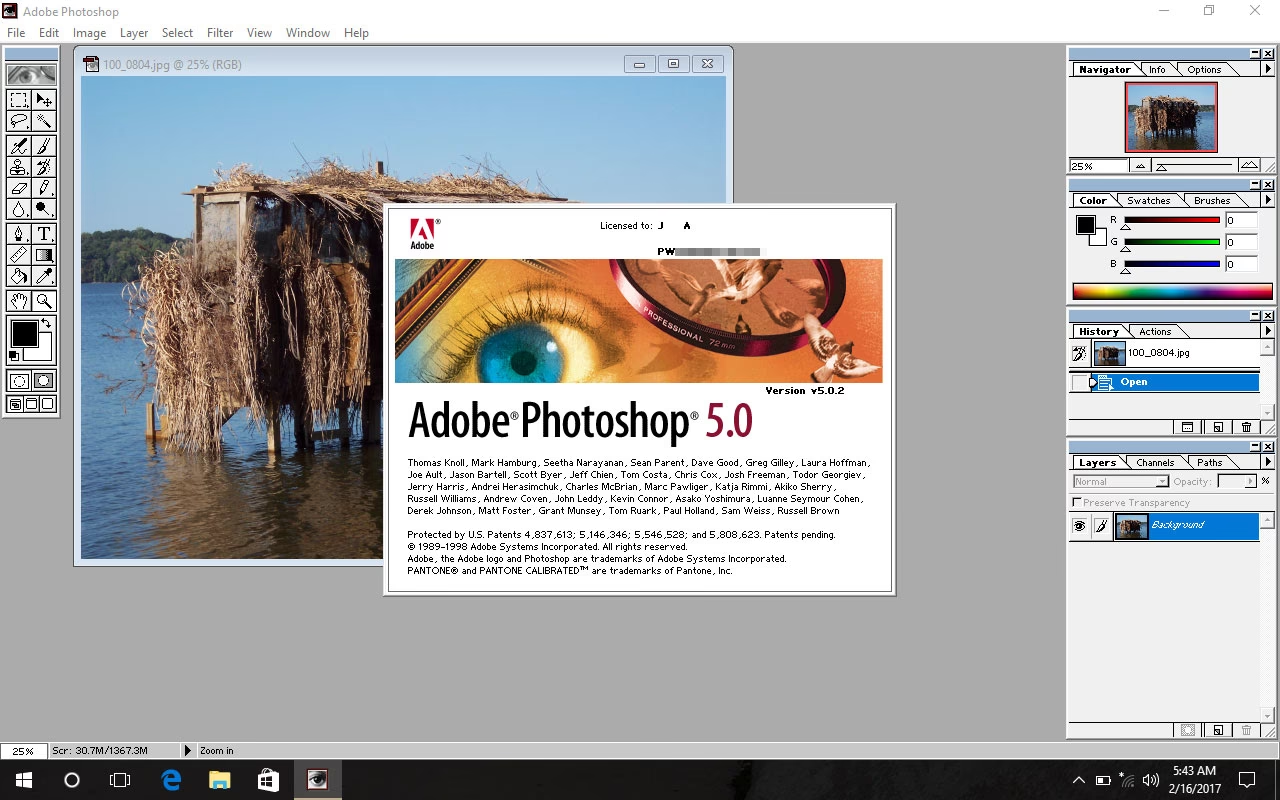

Adobe Photoshop CS5 er stadig et kraftfuldt værktøj for mange fotografer og designere. Mens nyere versioner findes, kan der være situationer, hvor installation af netop CS5 er nødvendig, ofte i professionelle eller uddannelsesmæssige miljøer, hvor softwaren stilles til rådighed via et centralt netværk. Denne artikel beskriver en specifik metode til at påbegynde installationen af Photoshop CS5 på et Windows-system, forudsat at installationsfilerne er tilgængelige på en delt netværksplacering.
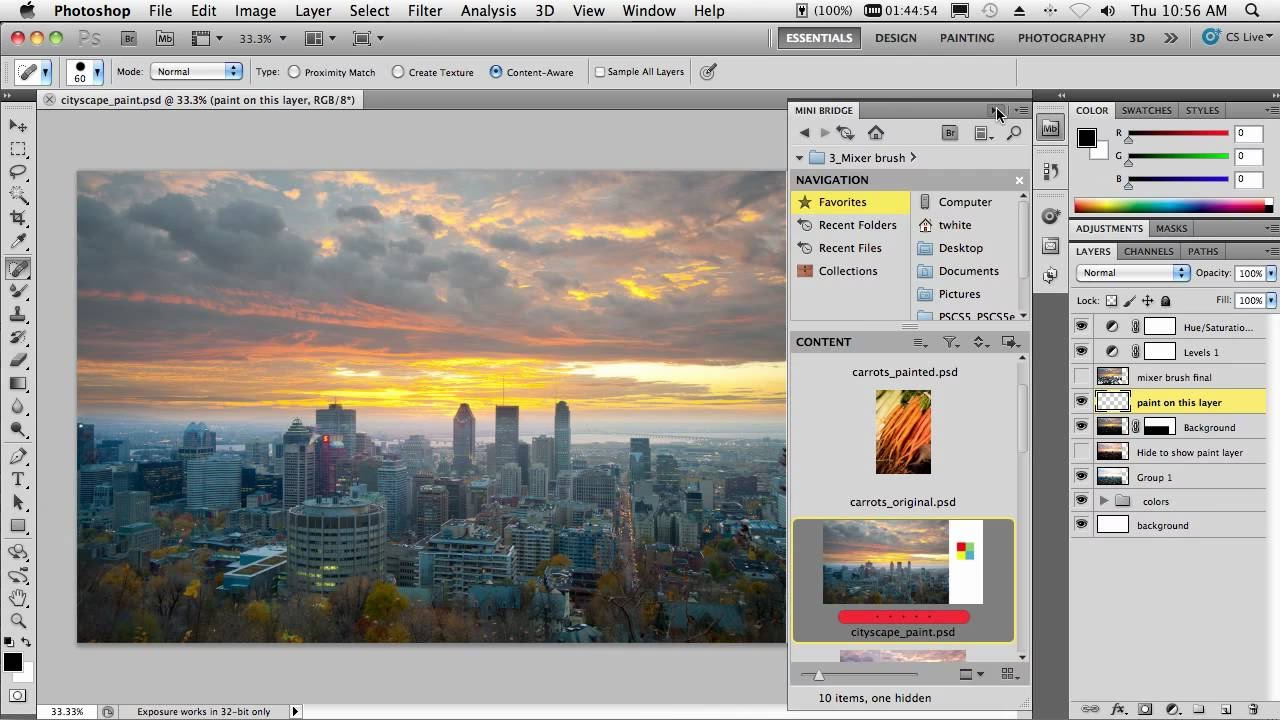
Det er vigtigt at forstå, at metoden beskrevet her ikke er den universelle installationsproces for Photoshop CS5, men derimod en specifik procedure, der kræver adgang til den angivne netværkssti. Denne metode bruges typisk i organisationer for at strømline softwareudrulning.
Forståelse af Netværksinstallation
Når software installeres via et netværk som beskrevet her, betyder det typisk, at installationsfilerne ikke ligger lokalt på din computer, men på en central server eller et delt drev. Vejen '\\software\dist\Adobe\Photoshop\CS5\WindowsInstall' er en såkaldt UNC-sti (Universal Naming Convention), der peger på en ressource på et netværk. For at denne metode virker, skal din computer være forbundet til det netværk, hvor denne sti er gyldig, og din brugerkonto skal have de nødvendige tilladelser til at få adgang til og udføre filer fra denne placering.
Trin-for-Trin Guide til Netværksinstallation
Denne guide følger de præcise trin for at starte installationen af Adobe Photoshop CS5 fra den angivne netværkssti på et Windows system.
Det første skridt er at få adgang til din computers Startmenu. Dette er hjertet af Windows-operativsystemet og giver adgang til programmer, indstillinger og søgefunktionen.
- Klik på Start-knappen. Denne knap er typisk placeret i nederste venstre hjørne af din skærm på proceslinjen. Udseendet kan variere lidt afhængigt af din Windows-version (f.eks. Windows 7, 8, 10 eller 11), men ikonet er genkendeligt, ofte som et Windows-logo.
Når du klikker på Start-knappen, åbnes Startmenuen, som viser en liste over installerede programmer, senest brugte filer, og ikke mindst, en søgelinje eller et søgefelt.
Trin 2: Indtast Netværksstien i Søgefeltet
Når Startmenuen er åben, skal du finde søgefeltet. I de fleste moderne Windows-versioner er søgefeltet enten direkte synligt i Startmenuen, eller det dukker op, så snart du begynder at skrive, efter at have åbnet Startmenuen.
- Find søgefeltet i Startmenuen.
- Indtast den præcise netværkssti:
\\software\dist\Adobe\Photoshop\CS5\WindowsInstall
Det er helt afgørende, at du indtaster stien nøjagtigt som angivet, inklusive de dobbelte backslashes (\\) i starten og den korrekte stavning af alle mapper og filnavnet 'WindowsInstall'. Store og små bogstaver kan have betydning i visse netværkskonfigurationer, så det er bedst at kopiere eller indtaste stien præcist som den er givet.
Trin 3: Afslut Søgningen og Start Processen
Efter at have indtastet hele netværksstien i søgefeltet, skal du afslutte handlingen for at få Windows til at navigere til denne placering eller køre filen.
- Tryk på Enter-tasten på dit tastatur.
Ved at trykke på Enter beder du Windows om at åbne eller køre det element, der matcher din søgning. I dette tilfælde, da du har indtastet en netværkssti, vil Windows forsøge at få adgang til denne placering. Hvis stien er korrekt, og du har de nødvendige tilladelser, forventes det, at dette vil starte installationsprogrammet for Adobe Photoshop CS5 eller åbne en mappe, der indeholder installationsfilerne (typisk en setup.exe eller lignende).
Hvad Sker Der Nu?
Når du har trykket Enter, og forudsat at netværksstien er gyldig og tilgængelig, vil Windows forsøge at udføre den angivne handling. I dette specifikke scenarie, hvor stien slutter med 'WindowsInstall', indikerer det sandsynligvis, at 'WindowsInstall' enten er en eksekverbar fil, der direkte starter installationen, eller en mappe, der indeholder den primære installationsfil.
Hvis 'WindowsInstall' er en eksekverbar fil (f.eks. en .exe eller .msi), vil installationen af Photoshop CS5 sandsynligvis starte automatisk. Du vil derefter skulle følge vejledningen på skærmen, som typisk inkluderer accept af licensbetingelser, valg af installationsdestination, og eventuelt indtastning af et serienummer (selvom i et netværksudrulningsscenarie kan serienummeret allerede være indlejret i installationspakken).
Hvis 'WindowsInstall' er en mappe, vil Windows Åbn stifinder til denne netværksplacering. Du skal derefter manuelt finde og køre installationsfilen, som sandsynligvis hedder noget i stil med setup.exe, install.exe eller lignende. Dobbeltklik på denne fil for at starte installationsprocessen.
Potentielle Udfordringer og Fejlfinding
Da denne installationsmetode er stærkt afhængig af netværksinfrastruktur og tilladelser, kan der opstå problemer.
Stien Findes Ikke
Hvis Windows melder fejl om, at stien ikke findes, kan det skyldes:
- En tastefejl ved indtastning af stien. Dobbelttjek stavning, skråstreger (skal være backslashes
\) og store/små bogstaver. - Computeren er ikke korrekt forbundet til netværket. Tjek din netværksforbindelse.
- Serveren, der hoster filerne, er nede eller utilgængelig. Kontakt din IT-administrator.
- Stien er ændret eller fjernet fra netværket. Kontakt din IT-administrator for den korrekte placering.
Ingen Tilladelse
Hvis du får en fejlmeddelelse om manglende tilladelse, betyder det, at din brugerkonto ikke har rettigheder til at få adgang til netværksplaceringen eller køre filerne derfra. Dette er en sikkerhedsforanstaltning.
- Kontakt din IT-afdeling eller netværksadministrator. De skal give din brugerkonto de nødvendige tilladelser til at få adgang til installationsfilerne.
Installationen Starter Ikke
Hvis du navigerer til placeringen, men installationen ikke starter automatisk, og du ikke kan finde en installationsfil (som setup.exe), kan der være et problem med selve filerne på netværksdrevet. Igen, kontakt din IT-support.
Vigtigheden af IT-Support
Da denne installationsmetode tydeligvis er designet til et administreret IT-miljø, er den vigtigste ressource, hvis du oplever problemer, din lokale IT-support eller netværksadministrator. De har kendskab til netværksopsætningen, filernes placering og de nødvendige tilladelser.
Ofte Stillede Spørgsmål
Her er svar på nogle spørgsmål, der kan opstå i forbindelse med denne specifikke installationsmetode:
Er dette den standard måde at installere Photoshop CS5 på?
Nej, dette er ikke den standard måde, hvor man typisk installerer fra en DVD eller en downloadet fil fra Adobes hjemmeside. Denne metode er specifik for installationer, der distribueres via et lokalt netværk.
Skal jeg bruge et serienummer?
Afhængigt af hvordan installationspakken er konfigureret på netværket, kan serienummeret enten være forudindtastet, eller du kan blive bedt om at indtaste det under installationsprocessen. Få information om dette fra din IT-afdeling.
Kan jeg bruge denne metode derhjemme?
Sandsynligvis ikke, medmindre du har sat et tilsvarende netværksdrev op med installationsfilerne tilgængelige. Netværksstien '\\software\dist\...' er specifik for det netværk, den er oprettet på.
Hvor stor er Photoshop CS5?
Installationsstørrelsen for Photoshop CS5 varierer, men kræver typisk flere gigabyte ledig plads på harddisken. Sørg for at have tilstrækkelig plads, før du starter installationen.
Konklusion
Installationen af Adobe Photoshop CS5 via en netværkssti er en strømlinet proces, forudsat at du har adgang til det relevante netværk, den korrekte sti og de nødvendige tilladelser. Ved at følge de simple trin med at åbne Startmenuen, indtaste den præcise netværkssti i søgefeltet og trykke Enter, kan du påbegynde processen. Husk, at dette er en specifik installationsmetode, og hvis du støder på problemer, er din IT-afdeling den bedste kilde til hjælp.
Hvis du vil læse andre artikler, der ligner Installation af Photoshop CS5: Netværksguide, kan du besøge kategorien Software.