

I den digitale verden er farver alt. De definerer stemningen i et billede, nøjagtigheden af et produktbillede eller det endelige resultat af et print. Men farver kan også være en kilde til frustration, især når de ser anderledes ud på skærmen end i print eller på en anden enhed. Dette skyldes forskelle i, hvordan enheder håndterer farver – et koncept kendt som farvestyring. At mestre farvestyring i programmer som Adobe Photoshop er afgørende for at opnå forudsigelige og nøjagtige resultater.
En central del af farvestyring er forståelsen af farverum (gamut) og hvordan forskellige farvemodeller som RGB (til skærme) og CMYK (til print) arbejder. Photoshop tilbyder avancerede værktøjer til at styre disse aspekter, men standardindstillingerne er ikke altid optimale for alle arbejdsgange. Denne artikel dykker ned i grundprincipperne for farvestyring i Photoshop, med fokus på CMYK-indstillinger, arbejdsrum, og hvordan du sikrer, at dine farver forbliver konsistente.
- Hvad er et Farverum (Gamut)?
- Arbejdsrum: RGB vs. CMYK
- Vigtigheden af Indlejrede Profiler
- Håndtering af Kundefiler og Indlejrede Profiler
- Printerprofiler: Nøglen til Nøjagtige Print
- Ændring af Standard Farveindstillinger i Photoshop
- Hvorfor Farvestyring er Vigtigt
- Ofte Stillede Spørgsmål om Farvestyring i Photoshop
Hvad er et Farverum (Gamut)?
Forestil dig farver som et sprog. Hver enhed – et kamera, en skærm, en printer – taler en lidt anden dialekt af dette sprog. Et farverum, eller en gamut, er den specifikke række af farver, som en bestemt enhed kan opfange (som et kamera) eller gengive (som en skærm eller printer). Ikke alle enheder kan se eller vise de samme farver. Nogle farver kan simpelthen være 'uden for' en enheds gamut, hvilket betyder, at enheden ikke kan opfange eller gengive dem korrekt.
Forskellige enheder har naturligt forskellige farverum. Digitale kameraer kan ofte opfange et bredere spektrum af farver end en standard computerskærm kan vise, og en printer kan kun gengive et undersæt af de farver, skærmen viser, ved at blande blæk (CMYK). Udfordringen er at minimere tabet af farveinformation, når man flytter billeder mellem disse enheder.
Arbejdsrum: RGB vs. CMYK
I Adobe-programmer som Photoshop arbejder man typisk med et 'arbejdsrum'. Dette er et defineret farverum, som programmet bruger til at redigere og manipulere farver i dine billeder. Valget af arbejdsrum er kritisk, da det bestemmer det maksimale omfang af farver, du har at arbejde med, indtil du konverterer til et output-specifikt farverum (f.eks. CMYK for print).
Der er separate arbejdsrum for RGB (typisk brugt til skærmvisning, web, og redigering) og CMYK (typisk brugt til tryk). For at sætte dig selv op til succes anbefaler farvestyringseksperter ofte at vælge arbejdsrum, der har et større farverum end standardindstillingerne.
Anbefalede Arbejdsrum
- RGB Arbejdsrum: Mange anbefaler at ændre standard RGB-arbejdsrummet (som ofte er sRGB) til Adobe RGB 1998. Adobe RGB 1998 har et markant større farverum end sRGB, især i de grønne og blå toner. Dette giver dig mere fleksibilitet under redigeringen, da du bevarer flere farver, som dit kamera potentielt har opfanget. sRGB er et mindre farverum, der er standard for web og mange billigere skærme, men det begrænser de farver, du kan arbejde med fra starten.
- CMYK Arbejdsrum: For CMYK anbefales ofte at ændre standardindstillingen (som historisk eller i visse arbejdsprocesser kan være U.S. Coated SWOP) til Coated GRACol 2006 (ISO 12647-2:2004). Coated GRACol 2006 repræsenterer en moderne trykstandard for coated papir og har generelt et lidt større og mere repræsentativt farverum for moderne offsettryk end ældre standarder som U.S. Coated SWOP. At bruge et relevant CMYK-arbejdsrum er vigtigt for at forudse, hvordan farverne vil se ud, når de konverteres til print, og for at minimere uønskede farveskift.
Valget af disse arbejdsrum med større farverum giver dig et bedre udgangspunkt for redigering og konvertering til forskellige outputformater. Du kan visuelt sammenligne farverum ved hjælp af profil-viewere i farvestyringssoftware for at se forskellen. For eksempel, en sammenligning mellem sRGB og Adobe RGB 1998 viser tydeligt, at Adobe RGB 1998 dækker et bredere spektrum af farver.
Standard CMYK i Photoshop?
Den præcise standard CMYK-indstilling i Photoshop kan variere afhængigt af version og installationens oprindelse, men historisk og i visse regioner har indstillinger baseret på U.S. SWOP været almindelige standarder. Som nævnt, anbefales det dog ofte at skifte til et mere moderne og relevant arbejdsrum som Coated GRACol 2006, især hvis du arbejder med moderne trykprocesser på bestrøget papir. Det vigtige er ikke så meget, hvad standarden *er*, men at du aktivt vælger det arbejdsrum, der passer bedst til dit formål – typisk et med et større farverum som udgangspunkt.
Vigtigheden af Indlejrede Profiler
En anden afgørende indstilling inden for farvestyring er, om du skal bevare (eller 'ære') indlejrede profiler i filer, du åbner. En indlejret profil er en ICC-profil, der er gemt direkte i billedfilen. Denne profil beskriver farverummet, som billedet oprindeligt blev oprettet eller redigeret i. Det fungerer som en slags 'farvepas' for billedet, der fortæller andre enheder, hvordan farveværdierne i filen skal fortolkes for at gengive farverne korrekt.
At indlejre profiler gør billedets farver 'bærbare'. Når du sender et billede med en indlejret profil til en anden enhed, f.eks. en printer, kan farvestyringssystemet læse denne profil og bruge den sammen med enhedens egen profil (printerprofilen) til at oversætte farvedataene nøjagtigt. Uden en indlejret profil må programmet (som Photoshop) eller enheden antage et farverum, hvilket ofte fører til uønskede farveskift.
Håndtering af Kundefiler og Indlejrede Profiler
Især i trykkeribranchen håndterer man ofte filer, der stammer fra kunder snarere end internt skabte filer. Når en kunde indsender en fil, er det vigtigt at overveje, at de måske har oprettet filen i deres egne standard arbejdsrum, som kunne være sRGB eller U.S. Coated SWOP. Selvom det anbefales at bruge arbejdsrum med større farverum, kan en automatisk konvertering af kundens fil til dit foretrukne arbejdsrum potentielt ændre farverne på en måde, kunden ikke forventede eller ønskede.
Der er argumenter for begge tilgange (at bevare eller konvertere), men generelt anbefales det at bevare eller 'ære' den indlejrede profil, når du arbejder med kundefiler. Dette sikrer, at filen vises og behandles i overensstemmelse med kundens oprindelige hensigt og det farverum, de arbejdede i. Photoshop giver dig mulighed for at indstille en 'Policy' for, hvordan programmet skal håndtere indlejrede profiler ved åbning og import.
For fleksibilitet kan du også vælge 'Spørg ved åbning' (Ask When Opening) for indstillingerne for indlejrede profiler. Dette vil få Photoshop til at vise en dialogboks, hver gang du åbner eller importerer en fil med en indlejret profil (eller uden), så du kan træffe en beslutning fra sag til sag om, hvorvidt profilen skal bevares, konverteres til dit arbejdsrum, eller om et standard arbejdsrum skal tildeles.

Printerprofiler: Nøglen til Nøjagtige Print
Når du skal printe dine billeder, spiller printerprofiler en afgørende rolle for at opnå det bedst mulige resultat. En ICC-printerprofil er specifik for en bestemt kombination af printermodel, blæktype og papirtype. Fordi forskellige papirer absorberer blæk forskelligt, og forskellige blæk har forskellige farveegenskaber, er det nødvendigt med en unik profil for hver kombination for at sikre, at farverne gengives så nøjagtigt som muligt.
Mange printerproducenter leverer ICC-printerprofiler på deres hjemmesider. Disse profiler er et godt udgangspunkt. For den højeste nøjagtighed, især hvis du bruger specifikke eller kunstneriske papirtyper, kan det være værd at få lavet en brugerdefineret profil for din foretrukne kombination af printer, blæk og papir. Photoshop og printerdriveren arbejder sammen ved hjælp af disse profiler til at oversætte farverne fra billedets farverum (f.eks. dit arbejdsrum eller den indlejrede profil) til printerens specifikke farverum for det valgte papir.
Ændring af Standard Farveindstillinger i Photoshop
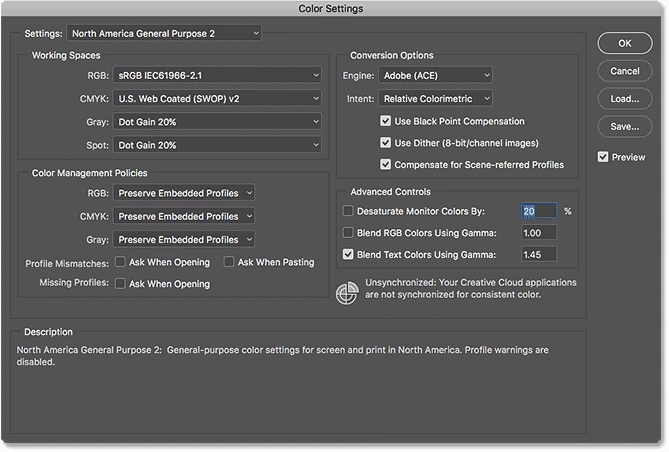
Alle disse indstillinger – valg af arbejdsrum for RGB og CMYK, og politikken for håndtering af indlejrede profiler – findes i Photoshops 'Farveindstillinger' (Color Settings) dialogboks. Ved at tilgå denne dialogboks kan du gennemgå de nuværende indstillinger og ændre dem efter behov for at matche dine arbejdsgange og de anbefalede praksisser for farvestyring.
Det er her, du vælger Adobe RGB 1998 som dit RGB-arbejdsrum og Coated GRACol 2006 som dit CMYK-arbejdsrum. Det er også her, du definerer, hvordan Photoshop skal reagere, når det åbner filer med eller uden indlejrede profiler. At konfigurere disse indstillinger korrekt er et fundamentalt skridt mod pålidelig farvestyring.
Hvorfor Farvestyring er Vigtigt
At bruge tid på at forstå og konfigurere farvestyring i Photoshop kan virke komplekst, men fordelene er store. Korrekt farvestyring sikrer, at:
- Farverne på din skærm er en troværdig repræsentation af filens farvedata.
- Farverne forbliver konsistente, når du flytter filer mellem forskellige programmer og enheder.
- Printede billeder matcher farverne, du så på skærmen, så tæt som printeren og papiret tillader.
- Du minimerer ubehagelige overraskelser og spildte print.
Farvestyring handler i bund og grund om kontrol og forudsigelighed. Ved at tage kontrol over variablerne – især ved at vælge passende arbejdsrum og håndtere profiler korrekt – kan du opnå langt mere pålidelige og professionelle resultater i dit billedebehandlingsarbejde.
| Indstilling | Standard/Typisk | Anbefalet (til professionel brug) | Formål |
|---|---|---|---|
| RGB Arbejdsrum | sRGB | Adobe RGB 1998 | Standard for skærm/web vs. Større farverum for redigering |
| CMYK Arbejdsrum | U.S. Coated SWOP (varierer) | Coated GRACol 2006 | Ældre trykstandard vs. Moderne, bredere trykstandard |
| Håndtering af indlejrede profiler (ved åbning) | Kan variere (f.eks. konverter til arbejdsrum) | Bevar indlejrede profiler (eller Spørg ved åbning) | Sikrer farveintegritet fra kilden |
Ofte Stillede Spørgsmål om Farvestyring i Photoshop
Spørgsmål: Hvad er forskellen på RGB og CMYK?
Svar: RGB er en additiv farvemodel, der bruges til skærme og digitale enheder (farver laves ved at blande lys i rød, grøn, blå). CMYK er en subtraktiv farvemodel, der bruges til print (farver laves ved at blande blæk i cyan, magenta, gul og sort). De har forskellige farverum, og farver konverteres, når man går fra RGB til CMYK.
Spørgsmål: Hvorfor skal jeg ændre mit arbejdsrum fra standard?
Svar: Anbefalede arbejdsrum som Adobe RGB 1998 (RGB) og Coated GRACol 2006 (CMYK) har et større farverum end mange standardindstillinger (som sRGB eller U.S. Coated SWOP). Dette giver dig mere fleksibilitet og mulighed for at arbejde med et bredere spektrum af farver under redigeringen.
Spørgsmål: Skal jeg altid bevare indlejrede profiler?
Svar: Generelt anbefales det at bevare indlejrede profiler, især når du modtager filer fra andre (f.eks. kunder). Dette sikrer, at du ser og arbejder med filen, som den var tænkt i sit oprindelige farverum. For dine egne filer er det vigtigt at sikre, at du gemmer dem med den korrekte profil indlejret.
Spørgsmål: Hvad er en printerprofil?
Svar: En printerprofil er en ICC-profil, der beskriver farverummet for en specifik kombination af printer, blæk og papir. Den bruges til at konvertere farver fra billedets farverum til printerens farverum for at opnå nøjagtige printfarver.
Spørgsmål: Hvor finder jeg indstillingerne for farvestyring i Photoshop?
Svar: Indstillingerne for farvestyring, herunder valg af arbejdsrum og politikker for indlejrede profiler, findes i dialogboksen 'Farveindstillinger' (Color Settings) i Photoshop.
At navigere i farvestyring kan føles som et spil ('The Gamut Game', som det nogle gange kaldes), men med en grundlæggende forståelse for farverum, arbejdsrum og profiler er du godt rustet til at opnå præcise og konsekvente farver i dine billeder, uanset om de skal vises på skærmen eller sendes til print.
Hvis du vil læse andre artikler, der ligner Farvestyring og CMYK i Photoshop: En Guide, kan du besøge kategorien Fotografi.