


At forstå billedopløsning er afgørende for enhver fotograf, grafisk designer eller bare enhver, der ønsker at sikre, at deres billeder ser bedst muligt ud, både digitalt og på print. En af de mest centrale termer i denne sammenhæng er DPI, som ofte forveksles eller misforstås. Hvis du nogensinde har printet et billede, der så sløret eller pixeleret ud, selvom det så fint ud på din skærm, så er chancerne store, at problemet ligger i billedets DPI – eller rettere sagt, manglen på den rette DPI for printformålet. At opnå en høj opløsning som 600 DPI er ofte målet for dem, der søger den absolut bedste printkvalitet. Men hvordan gør man det, og hvad betyder det egentlig for dit billede? Denne artikel vil dykke ned i disse spørgsmål og vise dig en enkel måde at konvertere dine billeder til den ønskede DPI.
DPI står for Dots Per Inch, hvilket direkte oversat betyder punkter per tomme. Det er et mål for tætheden af de blækpunkter, en printer placerer på en tomme papir. Selvom termen ofte bruges i flæng med PPI (Pixels Per Inch), som refererer til tætheden af pixels på en digital skærm eller i et digitalt billede, er konceptet det samme: jo højere tallet er, desto flere punkter eller pixels er der pakket ind i en given fysisk længde. Dette har en direkte indvirkning på billedets detaljegrad og klarhed, især når det skal printes.
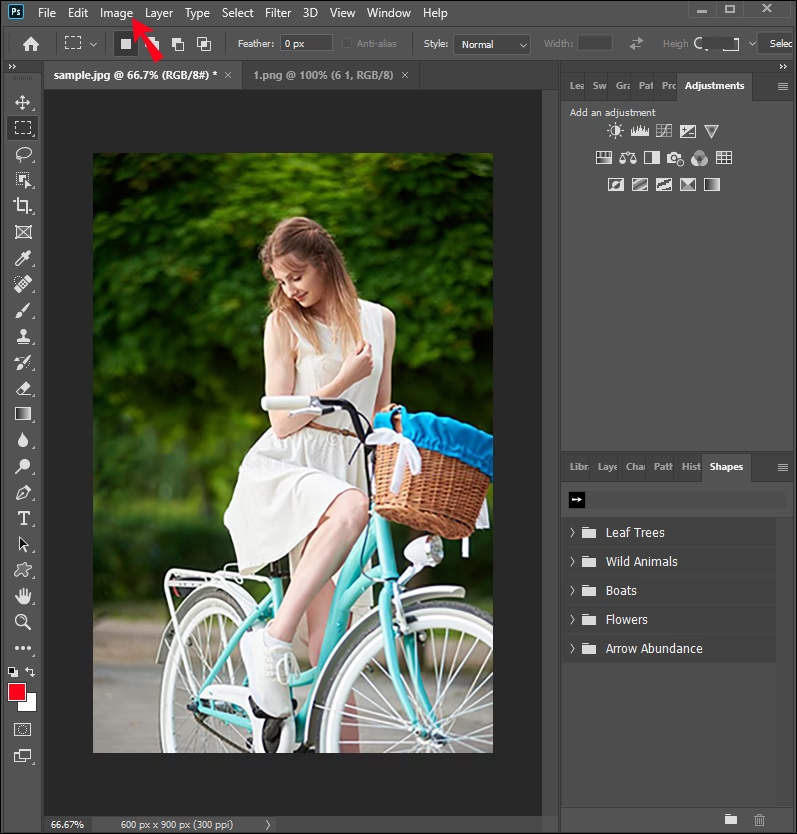
En højere DPI betyder, at printeren kan placere flere blækpunkter tættere sammen på papiret. Dette resulterer i et mere detaljeret, skarpere og finere billede. Tænk på det som at tegne et billede med mange små, fine prikker i stedet for få, store prikker. Jo flere prikker du bruger, desto mere præcist kan du gengive detaljerne i motivet. Standard DPI for digitale billeder, taget med mobiltelefoner eller de fleste digitalkameraer, er typisk lav, ofte omkring 72 DPI. Dette er fint til visning på skærme, fordi skærme har deres egen opløsning (PPI), som er uafhængig af billedets DPI-værdi, når det vises digitalt. Men når du skal printe, bliver DPI-værdien kritisk.
Hvorfor er DPI vigtigt, især for print?
Forskellen mellem digital visning og print ligger i, hvordan opløsningen fortolkes. En digital skærm viser billedet baseret på dets pixeldimensioner (f.eks. 1920x1080 pixels). Billedets DPI-værdi har ingen direkte indflydelse på, hvor stort eller detaljeret det ser ud på skærmen; det afhænger af skærmens størrelse og opløsning. Men når du sender et billede til en printer, bruger printeren DPI-værdien til at bestemme billedets fysiske størrelse på papiret. Et billede med lav DPI vil blive printet meget større, men med færre punkter per tomme, hvilket fører til synlige pixels og et sløret resultat. Et billede med høj DPI vil blive printet mindre, men med mange flere punkter per tomme, hvilket giver et skarpt og detaljeret print.
Generelt anbefales en DPI på mindst 300 for printkvalitet i standardstørrelser som fotos eller dokumenter. For print i meget høj kvalitet, f.eks. til kunsttryk eller professionelle publikationer, kan endnu højere DPI-værdier som 600 eller mere være ønskelige. En DPI på 600 betyder dobbelt så mange punkter per tomme som 300 DPI, hvilket potentielt giver endnu finere detaljer og glattere overgange.
Hvordan ændrer du DPI til 600?
At ændre et billedes DPI lyder måske teknisk, men med de rette værktøjer er det en ligetil proces. Et pålideligt onlineværktøj som Pi7 DPI Converter er designet netop til dette formål. Det giver dig mulighed for at justere DPI-værdien på dit billede uden at miste kvalitet (inden for rammerne af hvad billedets oprindelige pixeldimensioner tillader). Værktøjet understøtter populære formater som JPG, hvilket gør det tilgængeligt for de fleste brugere.
Trin-for-trin guide til brug af Pi7 DPI Converter:
- Upload dit billede: Start med at uploade det billede, hvis DPI du ønsker at ændre. Værktøjet guider dig til at vælge filen fra din computer.
- Vælg din ønskede DPI: Når billedet er uploadet, får du mulighed for at vælge den nye DPI-værdi. Blandt standardindstillingerne finder du ofte 100, 200, 300 og 600 DPI. Du kan også indtaste en brugerdefineret værdi, hvis du har et specifikt behov. For at opnå 600 DPI, vælger du blot denne mulighed.
- Konverter og download: Klik på knappen "Konverter" (eller tilsvarende). Værktøjet behandler nu billedet og justerer dets DPI. Processen er designet til at bevare den bedst mulige billedkvalitet baseret på de eksisterende pixeldimensioner. Når konverteringen er færdig, kan du downloade dit billede med den nye, højere DPI.
Et værktøj som Pi7 DPI Converter er bygget til at være hurtigt og effektivt. Ifølge informationen kan det konvertere et billede til 600 DPI på under 3 sekunder og endda behandle op til 3 billeder ad gangen, hvilket er praktisk, hvis du skal forberede flere billeder til print eller web.

Nøglefunktioner ved Pi7 DPI Converter
Udover den primære funktion at ændre DPI, tilbyder effektive onlineværktøjer som Pi7 ofte yderligere fordele:
- Enkelt og Hurtigt: Designet med brugervenlighed for øje, så selv nybegyndere hurtigt kan finde ud af det. Upload, vælg DPI, download – det er gjort på få sekunder.
- Forbedrer Billedkvalitet: Ved at øge DPI'en hjælper du med at sikre, at billedet fremstår klarere og skarpere, især når det printes.
- Klar til Print og Web: Værktøjet sikrer, at dine billeder ser godt ud, uanset om de skal bruges på en hjemmeside eller printes som et fysisk foto eller dokument.
- Fleksibelt DPI-valg: Mulighed for at vælge mellem almindelige værdier som 100, 200, 300 og 600 DPI, samt ofte muligheden for at indtaste en brugerdefineret værdi.
- Understøtter Populære Formater: Kompatibilitet med udbredte billedformater som JPG er standard.
- Sikkert og Trygt: Pålidelige onlineværktøjer behandler dine billeder sikkert, og dine data er beskyttede.
Før du konverterer, kan det være nyttigt at kende dit billedes nuværende DPI. Nogle værktøjer tilbyder en DPI-checker, som Pi7 DPI Checker, der giver dig mulighed for hurtigt at tjekke opløsningen på dine billeder, før du foretager justeringer. Dette sikrer, at du har den rette information, før du bruger konverteringsværktøjet.
DPI, Pixeldimensioner og Fysisk Størrelse
Det er vigtigt at forstå sammenhængen mellem et billedes pixeldimensioner, dets DPI og den resulterende fysiske størrelse, når det printes. Billedets pixeldimensioner (f.eks. bredde x højde i pixels) er det faste antal pixels, billedet består af. Når du ændrer DPI, ændrer du ikke nødvendigvis antallet af pixels (medmindre værktøjet specifikt opskalerer eller nedskalerer, hvilket kan påvirke kvaliteten), men snarere hvordan disse pixels fordeles over en fysisk tomme. Dette påvirker printstørrelsen.
Her er et simpelt eksempel på, hvordan pixeldimensioner og DPI påvirker den fysiske størrelse:
| Pixeldimensioner | DPI | Beregnet Fysisk Størrelse (ca.) |
|---|---|---|
| 600 x 600 pixels | 300 DPI | 2 x 2 tommer (ca. 5 x 5 cm) |
| 1600 x 1200 pixels | 72 DPI | Ca. 22.2 x 16.7 tommer (ca. 56.4 x 42.4 cm) |
| 1600 x 1200 pixels | 300 DPI | Ca. 5.33 x 4 tommer (ca. 13.5 x 10.2 cm) |
| 1600 x 1200 pixels | 600 DPI | Ca. 2.67 x 2 tommer (ca. 6.8 x 5.1 cm) |
Som tabellen viser, vil det samme billede (med faste pixeldimensioner) blive printet i meget forskellige størrelser afhængigt af den valgte DPI. En højere DPI resulterer i et mindre, men skarpere print. For at et billede skal printes optimalt, bør det gemmes med en DPI på mindst 300 ved den ønskede endelige printstørrelse. For eksempel, en 4" x 6" printet ved 300 DPI kræver pixeldimensioner på (4 tommer * 300 DPI) x (6 tommer * 300 DPI) = 1200 x 1800 pixels.
En Vigtig Advarsel: Undgå at Opskalere Pixeldimensioner
Mens du kan ændre DPI-værdien i et billedes metadata, er det afgørende at forstå, at du ikke bør øge et rasterbilledes samlede pixeldimensioner markant, medmindre du bruger avanceret opskaleringsteknologi baseret på kunstig intelligens (hvilket ligger ud over en simpel DPI-konvertering). Hvis du har et billede på f.eks. 400 x 600 pixels ved 100 DPI og blot forsøger at øge pixeldimensionerne til 1200 x 1800 pixels ved at ændre DPI til 300 i et billedredigeringsprogram, vil softwaren simpelthen opfinde nye pixels baseret på de eksisterende. Dette kaldes resampling eller opskalering, og det fører typisk til et sløret og uskarpt billede, da der ikke var nok original data til at udfylde de nye pixels meningsfuldt. DPI-konverteringsværktøjer som Pi7 ændrer typisk kun DPI-metadataen og den beregnede fysiske størrelse, uden at ændre pixeldimensionerne, hvilket er den sikre måde at forberede billeder til print baseret på deres oprindelige kvalitet.
Ofte Stillede Spørgsmål om DPI
- Hvordan får jeg 600 DPI opløsning?
- Du kan få 600 DPI ved at bruge et billedredigeringsprogram eller et online DPI-konverteringsværktøj som Pi7 DPI Converter. Du uploader dit billede, vælger 600 DPI som den ønskede opløsning, og lader værktøjet behandle filen. Værktøjet justerer billedets metadata, så det printes med 600 punkter per tomme, baseret på dets eksisterende pixeldimensioner.
- Hvad betyder 600x600 pixels i DPI?
- Pixeldimensioner (f.eks. 600x600 pixels) og DPI er relaterede, men ikke det samme. 600x600 pixels beskriver antallet af pixels billedet består af i bredde og højde. DPI (Dots Per Inch) beskriver, hvor tæt disse pixels skal printes. Et billede på 600x600 pixels printet ved 300 DPI vil have en fysisk størrelse på 2x2 tommer. Printet ved 600 DPI ville det have en fysisk størrelse på 1x1 tomme, men med dobbelt så mange punkter per tomme, hvilket resulterer i et finere, mindre print. Selve pixeldimensionen alene angiver ikke DPI; DPI er en separat værdi, der fastsætter forholdet mellem pixels og fysisk størrelse ved print.
- Hvordan ændrer jeg min billedopløsning sikkert?
- Den sikreste måde at ændre billedets opløsning (med fokus på print-DPI) er at bruge et pålideligt værktøj, der lader dig ændre DPI-metadataen uden at ændre billedets pixeldimensioner. Værktøjer som Pi7 DPI Converter gør netop dette. Du skal være forsigtig med at bruge funktioner, der "resampler" eller "opskalerer" billedet ved at øge pixeldimensionerne, da dette ofte forringer billedkvaliteten. Sørg altid for at arbejde med et billede, der oprindeligt har tilstrækkeligt mange pixels til den ønskede printstørrelse ved den ønskede DPI.
- Bruger højere DPI mere blæk?
- Ja, når du printer et billede med en højere DPI, bruger printeren flere blækpunkter per tomme papir. Dette betyder, at der potentielt bruges mere blæk i alt for et print af en given fysisk størrelse sammenlignet med et print af samme størrelse med lavere DPI. Men det er denne øgede blæktæthed, der giver det skarpere og mere detaljerede resultat.
- Er 72 DPI altid lav kvalitet?
- Nej, 72 DPI er ikke nødvendigvis lav kvalitet i sig selv. Det er standarden for digital visning på mange skærme. Et billede på 1920x1080 pixels ved 72 DPI kan se fantastisk ud på en computerskærm. Problemet opstår, når du forsøger at printe dette billede i en stor størrelse. Et 1920x1080 billede printet ved 72 DPI ville blive over 26 tommer bredt, hvilket ville få pixels til at blive meget synlige og printet til at fremstå sløret. For print er 300 DPI eller højere generelt nødvendigt for et skarpt resultat.
At mestre billedets DPI er et vigtigt skridt mod at opnå professionelle resultater, især inden for print. Ved at bruge et effektivt og brugervenligt værktøj som Pi7 DPI Converter kan du nemt sikre, at dine billeder har den rette opløsning til formålet, uanset om du sigter efter standard 300 DPI eller den endnu højere 600 DPI for maksimal skarphed. Gør dine billeder klar til at imponere!
Hvis du vil læse andre artikler, der ligner Sådan får du 600 DPI til dine billeder, kan du besøge kategorien Fotografi.