
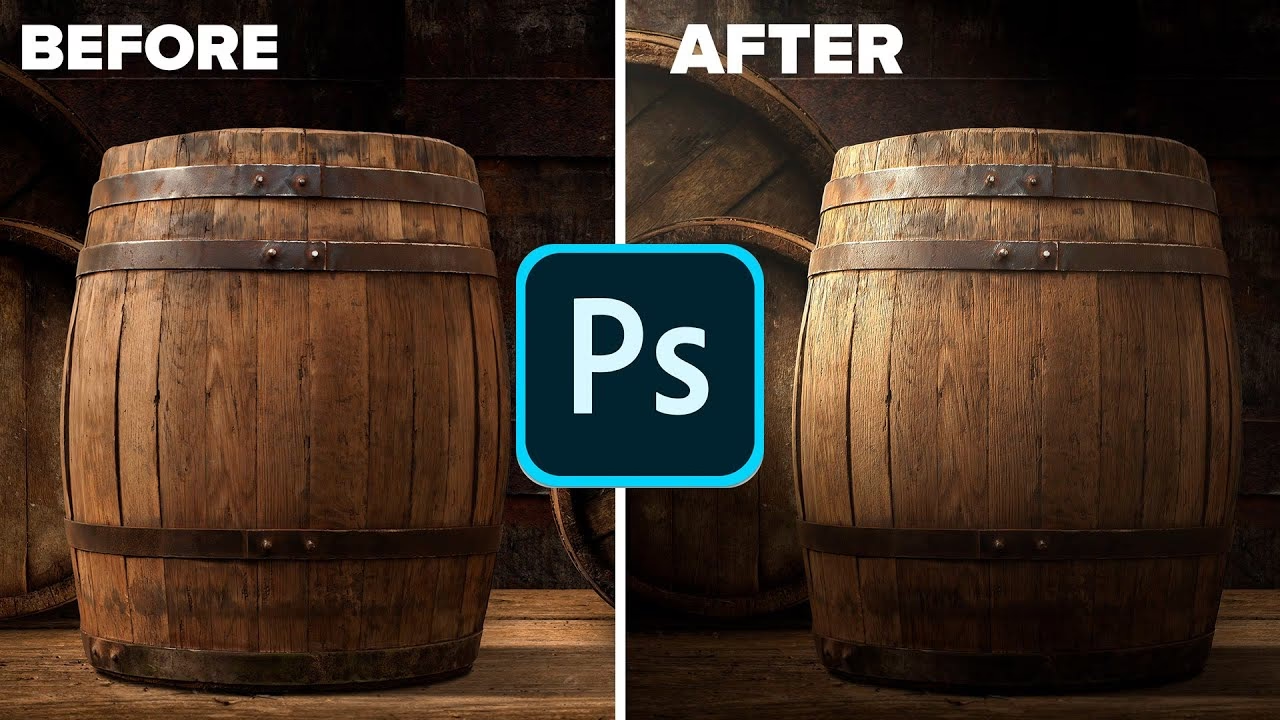

Ikke alle fotos er perfekte, når de kommer direkte fra kameraet. Ofte kræver de en smule efterbehandling for virkelig at skinne. Lys og eksponering er blandt de mest kritiske elementer i et billede, og Photoshop tilbyder et væld af værktøjer til at finjustere disse, så dine billeder får den stemning og det udtryk, du ønsker.
- Hvorfor er lysjustering vigtig i billedredigering?
- Grundlæggende værktøjer til lysjustering
- Justering af specifikke områder
- Fiksering af andre lys-relaterede problemer
- Fordele ved at skyde i RAW og bruge Camera Raw
- Arbejd med lag for ikke-destruktiv redigering
- Fiksering af delvise skygger
-
Ofte stillede spørgsmål om lysjustering i Photoshop
- Hvordan justerer jeg lysstyrken i Photoshop?
- Hvordan fikser jeg en undereksponeret (for mørk) foto?
- Hvordan fikser jeg en overeksponeret (for lys) foto?
- Kan jeg justere lys på kun dele af mit billede?
- Hvad gør jeg ved kornede billeder?
- Hvorfor ser mit billede for gult/blåt ud?
- Hvorfor er det vigtigt at bruge lag?
- Afslutning
Hvorfor er lysjustering vigtig i billedredigering?
Lys påvirker alt i et foto: farver, kontrast, detaljer og den overordnede stemning. Et billede, der er for mørkt (undereksponeret) eller for lyst (overeksponeret), mister ofte detaljer i højlys eller skygger og kan virke fladt eller uinteressant. Ved at justere lyset kan du genoprette disse detaljer, forbedre billedets dynamik og sikre, at dit motiv fremhæves korrekt. Selvom du stræber efter den perfekte eksponering i kameraet, vil der altid være situationer, hvor lysforholdene er udfordrende, og her bliver redigering din bedste ven.
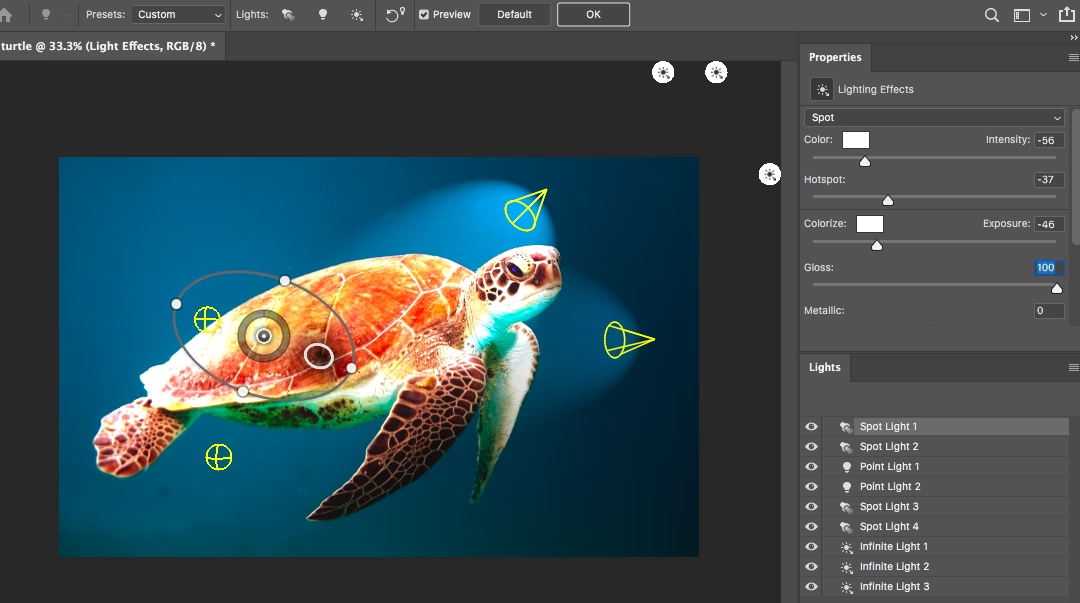
Grundlæggende værktøjer til lysjustering
Photoshop tilbyder flere måder at justere lysstyrken og eksponeringen på. Nogle er simple og hurtige, mens andre giver mere præcis kontrol.
Lysstyrke/Kontrast (Brightness/Contrast)
Dette er ofte det første sted, mange begyndere kigger hen, når de skal justere lys. Du finder det under Image > Adjustments > Brightness/Contrast. Det er et meget ligetil værktøj med to simple skydere: én til lysstyrke og én til kontrast. Mens det er hurtigt at bruge, er det også ret simpelt og påvirker billedet meget bredt. Det er velegnet til hurtige, mindre justeringer, men mangler den finkontrol, som mere avancerede værktøjer tilbyder.
Levels (Niveauer)
Levels er et langt mere kraftfuldt værktøj til at justere billedets tonale område. Du kan åbne det ved at trykke Command (Ctrl) + L. Levels-vinduet viser et histogram, der visuelt repræsenterer fordelingen af lys og mørke toner i dit billede. Under histogrammet finder du tre skydere:
- Den venstre skyder justerer skyggene (de mørkeste toner).
- Den midterste skyder justerer midttonerne.
- Den højre skyder justerer højlysene (de lyseste toner).
Ved at flytte disse skydere kan du udvide eller komprimere det tonale område, lysne mørke områder, mørkne lyse områder eller justere midttonernes lysstyrke for at forbedre billedets kontrast og eksponering. At lege med disse skydere og observere histogrammets ændringer er den bedste måde at forstå, hvordan de påvirker dit specifikke billede.
Curves (Krupper)
Curves er et af de mest avancerede og fleksible værktøjer til tonale justeringer i Photoshop. Alt, hvad du kan gøre med Levels, kan du også gøre med Curves – og meget mere. Curves repræsenteres af en diagonal linje over et histogram. Ved at tilføje punkter på denne linje og trække i dem, kan du selektivt justere lysstyrken for specifikke toneområder i billedet. For eksempel kan du lysne kun midttonerne uden at påvirke skyggerne eller højlysene markant. Dette giver utrolig præcis kontrol over billedets tonekurve. Curves kan virke intimiderende i starten, men det er et værktøj, der er værd at mestre for seriøs billedredigering.
Justering af specifikke områder
Nogle gange er det kun bestemte dele af dit billede, der har brug for en lysjustering – måske et ansigt, der er i skygge, eller en detalje, der skal fremhæves.
Dodge Tool (Lysningsværktøj)
Dodge Tool fungerer som en digital version af den gamle mørkekammerteknik 'dodging', hvor man mindsker eksponeringen på specifikke områder for at lysne dem. Du vælger værktøjet og maler simpelthen over de områder, du vil gøre lysere. I indstillingslinjen øverst kan du vælge, om værktøjet skal påvirke skygger, midttoner eller højlys, samt indstille eksponeringens styrke. Værktøjet er fantastisk til hurtigt at lysne små områder, men det kræver forsigtighed, da det er let at overgøre det og få resultatet til at se unaturligt redigeret ud.
Detail Smart Brush Tool
Dette værktøj (ofte fundet i Photoshop Elements eller som en del af mere avancerede workflows i fuld Photoshop) giver dig mulighed for at 'male' en justering på specifikke områder af billedet, ligesom et penselværktøj. Det er designet til at justere fine detaljer ved hjælp af forudindstillede mønstre og effekter. Du vælger en effekt (f.eks. lysning), og maler den på det ønskede område. Det fungerer også lidt som et markeringsværktøj; du kan forfine kanten af markeringen og tilføje til eller fjerne fra det justerede område. Hver justering anvendt med Smart Brush oprettes på sit eget justeringslag, hvilket giver dig mulighed for at finjustere indstillingerne for hver korrektion separat. En 'pin' markerer det område, hvor justeringen først blev anvendt, hvilket gør det nemmere at vende tilbage og modificere en specifik korrektion.
Fiksering af andre lys-relaterede problemer
Fjernelse af korn/støj (Reduce Noise)
Når man skyder under dårlige lysforhold og er nødt til at øge ISO-indstillingen på kameraet, kan billedet blive 'kornede' eller have digital støj – små, farvede pletter eller grovhed, især i mørke områder. Photoshop har et effektivt værktøj til at reducere dette. Gå til Filter > Noise > Reduce Noise. Her kan du justere indstillingerne for at blødgøre billedet og fjerne støjen, samtidig med at du forsøger at bevare så mange detaljer som muligt. Dette værktøj er en redningsmand, når du arbejder med billeder taget i svagt lys.

Fiksering af farvestik (Color Casts)
Forkert hvidbalance i kameraet eller udfordrende lyskilder kan resultere i et billede med et uønsket farvestik – for gult, for blåt, for grønt osv. Dette kan hurtigt fikses i Photoshop, især hvis du har skudt i RAW-format.
Fordele ved at skyde i RAW og bruge Camera Raw
At skyde dine billeder i RAW-format (i stedet for JPEG) er en af de bedste ting, du kan gøre for din billedredigering. RAW-filer indeholder langt mere billeddata end JPEGs, da de ikke er blevet komprimeret eller behandlet af kameraet. Dette giver dig meget mere fleksibilitet og spillerum under redigeringen, især når det kommer til at justere lys, farver og genoprette detaljer i højlys og skygger. Det er som at have det negative fra et analogt kamera.
Når du åbner en RAW-fil i Photoshop, åbnes den som standard i Camera Raw (eller Lightroom, hvis du bruger det). Camera Raw er et kraftfuldt plugin, der er designet specifikt til at behandle RAW-filer. Under fanen 'Basic' i Camera Raw finder du skydere til justering af Eksponering (Exposure), Højlys (Highlights), Skygger (Shadows), Hvide (Whites), Sorte (Blacks) og Klarhed (Clarity). Disse skydere er utroligt effektive til hurtigt at justere billedets overordnede lys og kontrast på en ikke-destruktiv måde.
Camera Raw er også et fantastisk sted at fikse farvestik. Under fanen 'HSL/Greyscale' (Hue, Saturation, Luminance) kan du justere farvernes mætning og lysstyrke individuelt. Hvis dit billede f.eks. er for blåt, kan du finde den blå farve i HSL-panelet og reducere dens mætning eller justere dens lysstyrke uden at påvirke andre farver i billedet i samme grad. Dette er ofte en hurtigere og mere præcis måde at fjerne farvestik på end at bruge de mere generelle farvejusteringsværktøjer i hoved-Photoshop.
Arbejd med lag for ikke-destruktiv redigering
Et af de mest fundamentale og vigtigste koncepter i Photoshop er at arbejde med lag. Forestil dig lag som gennemsigtige ark papir, der stables ovenpå hinanden. Hver gang du foretager en justering (f.eks. en Levels-justering eller en Curves-justering), bør du gøre det på et nyt justeringslag. Dette kaldes ikke-destruktiv redigering.
Fordelen ved at bruge lag er enorm: Du ændrer aldrig den originale billeddata på baggrundslaget. Hver justering ligger på sit eget lag, som du kan redigere, slette, duplikere eller ændre opaciteten på når som helst uden at påvirke andre justeringer eller det originale billede. Dette giver dig maksimal fleksibilitet til at eksperimentere og foretage ændringer, selv lang tid efter du først foretog justeringen. Justeringslag har også masker, der lader dig bestemme præcis, hvor justeringen skal anvendes på billedet.
Fiksering af delvise skygger
Nogle gange har et billede områder med dybe skygger, som du gerne vil lysne, uden at påvirke billedets højlys. Dette er især relevant i portræt- eller modefotografi, hvor dramatiske skygger kan forstyrre. En god metode til dette er værktøjet Shadows/Highlights.
Du finder det under Image > Adjustments > Shadows/Highlights. Dette værktøj er designet specifikt til at lysne skygger og mørkne højlys uafhængigt af hinanden. Marker 'Show More Options' for at få adgang til flere skydere, der lader dig kontrollere mængden (Amount), tonen (Tone) og radius (Radius) af justeringen for både skygger og højlys. Vær forsigtig med højlysjusteringen, da den nemt kan få billedet til at se kunstigt ud. Leg med indstillingerne for at finde den rette balance for dit billede.
En anden avanceret teknik til at lysne specifikke skyggeområder er at bruge Curves i kombination med håndværktøjet i justeringsvinduet. Tilføj et Curves justeringslag. Vælg håndværktøjet inde i Curves-vinduet. Klik derefter direkte på et mørkt område i dit billede, som du vil lysne, og træk musen opad. Photoshop vil automatisk identificere det toneområde, dit klikpunkt tilhører, og justere kurven for at lysne netop det område. Dette påvirker det pågældende toneområde over hele billedet, men det er en intuitiv måde at justere lyset baseret på billedets visuelle indhold.
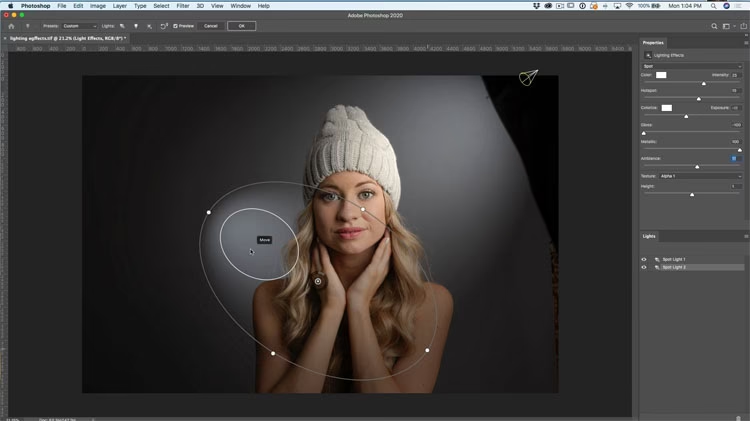
Ofte stillede spørgsmål om lysjustering i Photoshop
Hvordan justerer jeg lysstyrken i Photoshop?
Du kan bruge Brightness/Contrast for simple justeringer, Levels eller Curves for mere præcis kontrol over billedets tonale område, eller Camera Raw for hurtige justeringer af eksponering, højlys og skygger, især på RAW-filer.
Hvordan fikser jeg en undereksponeret (for mørk) foto?
Brug Levels, Curves eller Camera Raw til at lysne billedets midttoner og skygger. Justeringslag er bedst for fleksibilitet. Du kan også bruge Dodge Tool til selektivt at lysne specifikke mørke områder.
Hvordan fikser jeg en overeksponeret (for lys) foto?
Brug Levels, Curves eller Camera Raw til at mørkne billedets højlys og midttoner. Værktøjet Shadows/Highlights kan også hjælpe med at genoprette detaljer i højlysene, hvis informationen stadig er til stede i filen (nemmere med RAW).
Kan jeg justere lys på kun dele af mit billede?
Ja, brug Dodge Tool til at male lys på specifikke områder, eller brug justeringslag (som Levels eller Curves) i kombination med lagmasker for præcis kontrol over, hvor justeringen anvendes. Detail Smart Brush er også designet til dette formål.
Hvad gør jeg ved kornede billeder?
Brug filteret Filter > Noise > Reduce Noise til at reducere digital støj. I Camera Raw kan du også finde støjreduktionsindstillinger under fanen 'Detail'.
Hvorfor ser mit billede for gult/blåt ud?
Dette er et farvestik, ofte forårsaget af forkert hvidbalance. Den nemmeste måde at fikse dette på, især med RAW-filer, er at bruge HSL/Greyscale-panelet i Camera Raw til at justere mætningen eller lysstyrken af den dominerende farve.
Hvorfor er det vigtigt at bruge lag?
Brug af lag muliggør ikke-destruktiv redigering. Dine justeringer forbliver redigerbare og kan fjernes eller ændres når som helst uden at beskadige det originale billede. Dette giver dig frihed til at eksperimentere og tilpasse dine redigeringer.
Afslutning
At mestre lysjustering i Photoshop er en afgørende færdighed for enhver fotograf. Ved at forstå og bruge værktøjer som Levels, Curves, Dodge Tool og mulighederne i Camera Raw, kan du forvandle selv middelmådige billeder til iøjnefaldende fotos. Husk altid at arbejde med lag og, hvis muligt, skyde i RAW for at give dig selv de bedste forudsætninger for efterbehandlingen. Øvelse gør mester, så afsæt tid til at eksperimentere med disse værktøjer på dine egne billeder.
Hvis du vil læse andre artikler, der ligner Lysjustering i Photoshop: Din Komplette Guide, kan du besøge kategorien Redigering.