


I en verden hvor digital billedredigering er afgørende for at realisere din kreative vision, står Photoshop som det førende værktøj. To af de mest kraftfulde funktioner, der muliggør fleksibel og ikke-destruktiv redigering, er lagmasker og justeringslag. Disse værktøjer giver dig mulighed for at foretage ændringer i dine billeder på en måde, der kan justeres, ændres eller endda fjernes helt uden permanent at påvirke dine originale pixeldata. At mestre brugen af disse er fundamentalt for enhver seriøs billedredigerer.
Lagmasker og justeringslag arbejder ofte hånd i hånd, men tjener forskellige formål. En lagmaske bestemmer, hvilke dele af et lag der er synlige, mens et justeringslag anvender farve- eller tonejusteringer til lagene under det. Kombinationen af disse to åbner op for uendelige muligheder for selektive justeringer og komplekse kompositioner.
- Forståelse af Lagmasker: Skjul og Vis Dele af Dit Billede
- Sådan Redigerer Du En Eksisterende Lagmaske
- Avancerede Masketeknikker: Indsæt Valg i Masken
- Justeringslag: Kraftfuld Ikke-Destruktiv Justering
- Sådan Tilføjer og Redigerer Du Justeringslag
- Sådan Skjuler Du Et Justeringslag
- Begræns Justeringslagets Effekt til Ét Lag: Brug af Udklipsmasker
- Ofte Stillede Spørgsmål
- Konklusion
Forståelse af Lagmasker: Skjul og Vis Dele af Dit Billede
En lagmaske er et gråtonebillede knyttet til et specifikt lag. Den fungerer som en skabelon, der styrer gennemsigtigheden af det lag, den er knyttet til. Hvide områder på masken afslører laget, sorte områder skjuler laget, og gråtoner skaber delvis gennemsigtighed. Dette er kernen i ikke-destruktiv redigering – i stedet for at slette pixel, skjuler du dem blot. Du kan altid gå tilbage og redigere masken for at justere synligheden.
Brugen af lagmasker er essentiel for opgaver som fotomanipulation, hvor du kombinerer flere billeder, eller for at anvende effekter eller justeringer kun på specifikke dele af et billede. Forestil dig at ville ændre himlen i et landskabsbillede; du placerer den nye himmel på et lag over landskabet og bruger en maske til at skjule den del af himmellaget, der dækker landskabet, og afsløre kun den nye himmel der, hvor den gamle var.
Sådan Redigerer Du En Eksisterende Lagmaske
At redigere en lagmaske er en ligetil proces, der primært involverer at male på masken med forskellige gråtoner. Her er de grundlæggende trin:
- Vælg Laget: I Lagpanelet (Layers panel) skal du klikke på det lag, der indeholder den maske, du vil redigere.
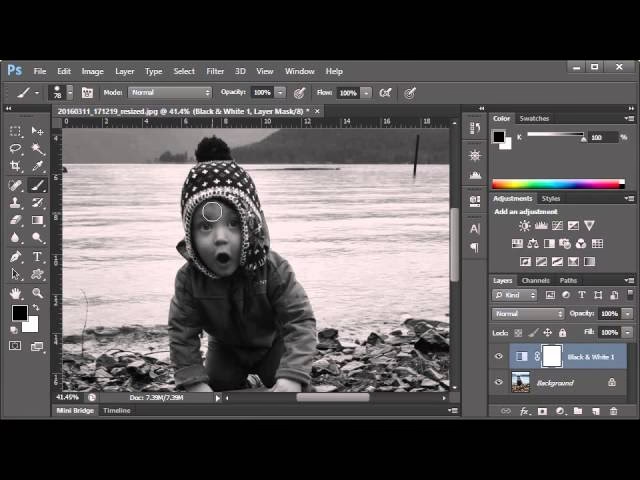
- Aktivér Masken: Klik på miniaturebilledet af masken i Lagpanelet. En kant vil fremhæve masken for at vise, at den er aktiv. Bemærk, at forgrunds- og baggrundsfarverne automatisk skifter til standard gråtoner (sort/hvid), når masken er aktiv.
- Vælg Dit Værktøj: Vælg et malerværktøj (f.eks. Penselværktøj - Brush Tool) eller et redigeringsværktøj. Penselværktøjet er det mest almindelige til at male direkte på masken.
- Mal På Masken: Nu maler du på masken for at justere synligheden af laget.
- At male med hvid på masken vil afsløre de dele af laget, du maler over. Tænk på hvid som at 'vise' eller 'afsløre'.
- At male med sort på masken vil skjule de dele af laget, du maler over. Tænk på sort som at 'skjule' eller 'dække'.
- At male med grå på masken vil gøre de dele af laget delvist synlige. Mørkere grå skaber mere gennemsigtighed (skjuler mere), mens lysere grå skaber mere opacitet (viser mere).
- Skift Mellem Lag og Maske: Hvis du vil redigere selve laget igen i stedet for masken, skal du blot klikke på miniaturebilledet af laget i Lagpanelet. En kant vil nu fremhæve laget i stedet for masken. Du kan hurtigt skifte frem og tilbage ved at klikke på de respektive miniaturebilleder.
Dette simple princip – maling med hvid, sort og grå – er kernen i lagmaskeredigering. Du kan bruge forskellige penselspidser, opaciteter og flow-indstillinger for at opnå præcise og bløde overgange. For eksempel kan en blød pensel med lav opacitet bruges til at skabe en gradvis overgang mellem synlige og skjulte områder.
Avancerede Masketeknikker: Indsæt Valg i Masken
En mere avanceret teknik er at indsætte et eksisterende valg (selection) i en lagmaske. Dette er utrolig nyttigt, hvis du har brugt et udvælgelsesværktøj til præcist at markere et område og ønsker at gøre dette område synligt (eller skjult) via en maske.
- Lav Dit Valg: Brug et hvilket som helst udvælgelsesværktøj (f.eks. Tryllestav, Lasso, Markeringsramme, Vælg Motiv) til at markere det ønskede område på dit billede eller lag.
- Kopier Valget: Kopier det valgte område (Rediger > Kopier eller Ctrl+C/Cmd+C). Det er faktisk ikke pixeldata, du kopierer i dette tilfælde, men informationen om selve udvælgelsen.
- Vis Maskekanalen: Alt-klik (Win) eller Option-klik (Mac) på miniaturebilledet af lagmasken i Lagpanelet. Dette vil isolere og vise selve masken i dokumentvinduet (hele billedet bliver sort/hvid, der viser masken).
- Indsæt Valget: Vælg Rediger > Indsæt (Edit > Paste eller Ctrl+V/Cmd+V). Photoshop konverterer dit udvælgelsesvalg til gråtoner (hvidt for det valgte område, sort for resten) og indsætter det i masken.
- Fjern Valget: Vælg Vælg > Fravælg (Select > Deselect eller Ctrl+D/Cmd+D) for at fjerne det aktive udvælgelsesvalg.
- Vend Tilbage Til Billedet: Klik på miniaturebilledet af laget (ikke masken) i Lagpanelet for at afslutte visningen af maskekanalen og vende tilbage til den normale visning af dit billede med den opdaterede maske.
Denne metode er særligt effektiv, når du har brugt tid på at skabe et komplekst eller præcist udvælgelsesvalg og hurtigt vil anvende det som en maske.
Justeringslag: Kraftfuld Ikke-Destruktiv Justering
Justeringslag er specielle lag, der anvender farve- og tonejusteringer (som Lysstyrke/Kontrast, Kurver, Niveauer, Farvemætning osv.) på lagene under dem. Fordelen ved at bruge justeringslag frem for direkte justeringer (som anvendes via Billede > Justeringer) er, at de er fuldstændig ikke-destruktive.
Forestil dig, at du anvender en 'Niveauer' justering direkte på dit baggrundslag. Hvis du senere beslutter, at justeringen var for kraftig, kan du ikke blot 'fjerne' den; du skal fortryde trinene eller starte forfra med det originale billede. Med et justeringslag kan du til enhver tid dobbeltklikke på laget og ændre indstillingerne, eller endda slette laget helt uden at påvirke de underliggende pixel.
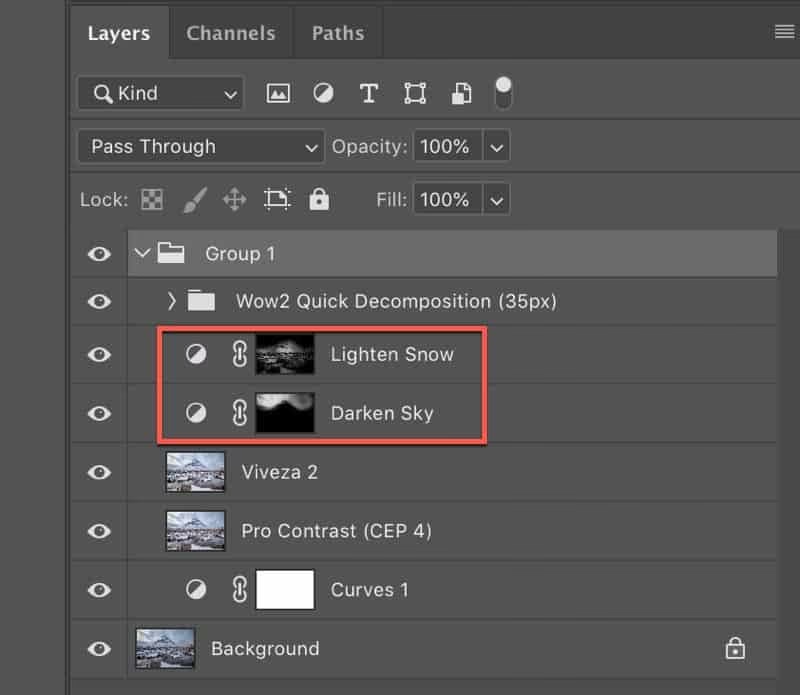
Justeringslag er også utroligt fleksible. Fordi de påvirker alle lag under sig (inden for samme gruppe, hvis de er grupperede), kan du nemt anvende den samme justering på flere lag samtidigt. Desuden har hvert justeringslag automatisk en indbygget lagmaske, hvilket betyder, at du kan bruge de samme masketeknikker beskrevet ovenfor til at begrænse justeringens effekt til kun specifikke dele af dit billede.
Sådan Tilføjer og Redigerer Du Justeringslag
At tilføje et justeringslag er ligetil:
- Vælg Lag (Valgfrit): Du kan vælge et lag i Lagpanelet. Justeringslaget vil blive tilføjet direkte over det valgte lag. Hvis intet lag er valgt, tilføjes det øverst.
- Tilføj Justeringslag: Klik på ikonet 'Opret nyt fyld- eller justeringslag' (halvt sort/halvt hvid cirkel) nederst i Lagpanelet, og vælg den ønskede type justeringslag fra listen (f.eks. Niveauer, Kurver, Farvemætning, Sort/Hvid osv.). Alternativt kan du gå via menuen Lag > Nyt Justeringslag.
- Juster Indstillinger: Når justeringslaget er oprettet, åbnes panelet Egenskaber (Properties). Her kan du justere indstillingerne for den valgte justering. Du vil se ændringerne ske live på dit billede.
- Luk Egenskaber: Når du er tilfreds, kan du lukke Egenskaber-panelet. Justeringslaget ligger nu i Lagpanelet.
For at redigere et justeringslag senere skal du blot dobbeltklikke på justeringslagets miniaturebillede i Lagpanelet. Dette vil genåbne Egenskaber-panelet, hvor du kan foretage yderligere justeringer. For at ændre lagets navn, blandingstilstand (blend mode) eller opacitet, kan du dobbeltklikke på lagets navn eller højreklikke og vælge 'Lagindstillinger' (Layer Properties).
Sådan Skjuler Du Et Justeringslag
Ligesom med ethvert andet lag i Photoshop kan du nemt skjule eller vise et justeringslag. Dette er nyttigt til at se effekten af justeringen til og fra eller til at isolere effekten af specifikke justeringslag.
For at skjule et justeringslag skal du blot klikke på øje-ikonet (synlighedsikonet) til venstre for justeringslagets miniaturebillede i Lagpanelet. Klik på øje-ikonet igen for at vise laget.

Du kan også midlertidigt skjule eller vise maskeområdet for et justeringslag (eller enhver maske). Dette kan gøres ved at klikke på knappen 'Fremhæv maskeområde' (Highlight mask area) i Egenskaber-panelet, når masken er valgt. Dette viser masken som en farvet overlejring over billedet (standard er rød med 50% opacitet), hvilket hjælper dig med at se præcis, hvor masken dækker. Du kan ændre farven og opaciteten af denne overlejring i Lagindstillinger.
Begræns Justeringslagets Effekt til Ét Lag: Brug af Udklipsmasker
Som standard påvirker et justeringslag alle lag under det i Lagpanelet. Men hvad nu, hvis du kun ønsker, at justeringen skal påvirke ét specifikt lag direkte under det? Her kommer konceptet om en udklipsmaske (Clipping Mask) ind i billedet.
En udklipsmaske 'klipper' et lag (eller en gruppe af lag) til indholdet af laget direkte under det. Når du anvender et justeringslag som en udklipsmaske til laget under det, vil justeringslaget kun påvirke pixeldataene på det lag, det er klippet til, og ignorere alle andre lag længere nede i lagstakken.
Sådan gør du et justeringslag til en udklipsmaske:
- Placer Lagene: Sørg for, at justeringslaget ligger direkte over det lag i Lagpanelet, som du ønsker, at justeringen kun skal påvirke.
- Opret Udklipsmasken: Højreklik på justeringslaget i Lagpanelet og vælg 'Opret Udklipsmaske' (Create Clipping Mask). Alternativt kan du holde Alt-tasten (Win) eller Option-tasten (Mac) nede og klikke på linjen mellem justeringslaget og laget under det i Lagpanelet. En lille nedadgående pil vil dukke op på justeringslaget, der peger ned på laget under, hvilket indikerer, at det er en udklipsmaske.
Nu vil justeringslaget kun påvirke laget, det er klippet til. Dette er en utrolig kraftfuld teknik til at lave specifikke, lokaliserede justeringer på individuelle elementer i din komposition uden at påvirke resten af billedet.
Du kan også bruge et justeringslag som en udklipsmaske for en hel gruppe af lag. For at gøre dette skal du placere alle de lag, du vil påvirke, i en gruppe (vælg lagene, højreklik > Gruppér fra Lag eller Ctrl+G/Cmd+G). Placer derefter justeringslaget direkte over gruppen og opret en udklipsmaske som beskrevet ovenfor. Justeringen vil nu kun påvirke lagene inden for den pågældende gruppe.
Ofte Stillede Spørgsmål
Q: Hvad er forskellen på en lagmaske og en udklipsmaske?
A: En lagmaske styrer synligheden af *laget selv* baseret på maskens gråtoner (hvid viser, sort skjuler). En udklipsmaske bruger *indholdet (pixeldata)* af et nederste lag til at styre synligheden af et eller flere øverste lag. Typisk bruges en udklipsmaske til at begrænse effekten af et justeringslag (eller ethvert andet lag) til kun at påvirke laget eller gruppen direkte under det i lagstakken.
Q: Kan jeg bruge både en lagmaske og en udklipsmaske på det samme justeringslag?
A: Ja, absolut! Hvert justeringslag har en indbygget lagmaske som standard. Du kan redigere denne maske for at begrænse justeringens effekt til specifikke områder. Samtidig kan du gøre justeringslaget til en udklipsmaske for at begrænse justeringens effekt til kun at gælde for det specifikke lag eller gruppe, det er klippet til. Dette giver en meget præcis kontrol.
Q: Hvordan 'vender' jeg en lagmaske, så det der var skjult nu er synligt, og omvendt?
A: Vælg maskens miniaturebillede i Lagpanelet. Gå til Billede > Justeringer > Invertér (Image > Adjustments > Invert) eller brug genvejen Ctrl+I (Win) eller Cmd+I (Mac). Dette vil vende farverne på masken (sort bliver hvid, hvid bliver sort, og gråtoner vendes), og dermed vende effekten af masken.
Q: Hvorfor skifter mine farver til sort og hvid, når jeg vælger masken?
A: Når du vælger en lagmaske i Lagpanelet, skifter Photoshop automatisk dine forgrunds- og baggrundsfarver til standard sort og hvid. Dette er en visuel påmindelse om, at du maler på masken, hvor kun gråtoner har en effekt. Du kan dog stadig vælge andre farver, men de vil blive konverteret til gråtoner, når du maler på masken.
Konklusion
Lagmasker og justeringslag er hjørnestene i ikke-destruktiv billedredigering i Photoshop. De giver dig utrolig fleksibilitet og kontrol over dine justeringer og kompositioner. Ved at forstå, hvordan man redigerer masker med hvid, sort og grå, og hvordan justeringslag fungerer, både alene og i kombination med udklipsmasker, åbner du op for et væld af kreative muligheder. Øvelse gør mester, så prøv dig frem med disse værktøjer på dine egne billeder og oplev friheden ved at kunne eksperimentere uden frygten for at ødelægge dit originale arbejde.
Hvis du vil læse andre artikler, der ligner Mestr Lagmasker og Justeringslag i PS, kan du besøge kategorien Fotografi.