
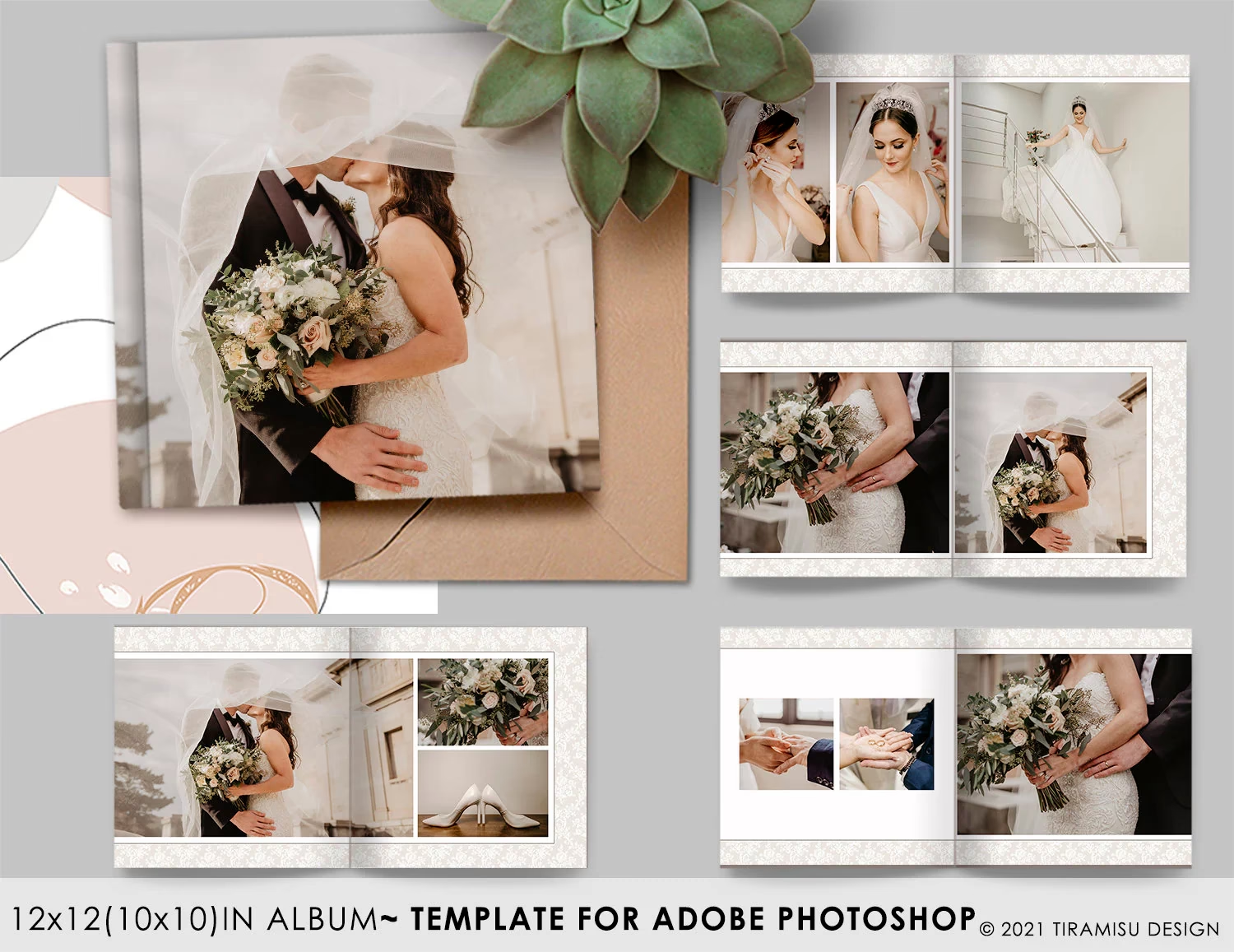

At samle dine dyrebare minder i et fotoalbum er en vidunderlig måde at bevare og genopleve øjeblikke på. Uanset om du foretrækker et fysisk produkt som en fotobog eller et dynamisk online album, findes der værktøjer, der kan hjælpe dig med at realisere dine kreative visioner. Denne artikel udforsker to forskellige tilgange til at skabe fotoalbum og projekter baseret på den tilgængelige information: ved hjælp af Photoshop Elements til trykte projekter og Google Fotos til online albumhåndtering.
https://www.youtube.com/watch?v=ygUWI3dlZGRpbmdhbGJ1bXBob3RvYm9vaw%3D%3D
Valget af værktøj afhænger ofte af, hvad dit endelige mål er. Ønsker du at designe en fotobog, et kort eller en kalender til print? Eller vil du hellere organisere dine billeder digitalt, dele dem nemt online og måske endda lade albummet opdatere sig selv automatisk? Lad os dykke ned i mulighederne.

- Fotoprojekter med Photoshop Elements
-
Oprettelse og Håndtering af Fotoalbum i Google Fotos
- Oprettelse af et nyt album i Google Fotos
- Oprettelse af et livealbum i Google Fotos
- Visning af dine album i Google Fotos
- Ændring af et albums udseende og indhold
- Tilføjelse af kort og placeringer til album
- Tilføjelse eller ændring af tekst i album
- Sletning af et album i Google Fotos
- Hvad hvis du ikke er opretteren af albummet?
- Sammenligning: Photoshop Elements Projekter vs. Google Fotos Album
- Ofte Stillede Spørgsmål
- Konklusion
Fotoprojekter med Photoshop Elements
Photoshop Elements tilbyder en strømlinet måde at skabe professionelt udseende fotoprojekter på. Disse projekter er designet til at blive printet eller gemt som separate filer. Med Photoshop Elements kan du hurtigt lave fotobøger, lykønskningskort, fotokalendere og fotocollager. I ældre versioner (2022 og tidligere) var det også muligt at skabe CD/DVD-omslag og -etiketter.
Processen for at starte et fotoprojekt i Photoshop Elements er ligetil. Du finder en 'Opret'-knap, typisk placeret i øverste højre hjørne af programvinduet. Når du klikker på denne knap, præsenteres du for en liste over de tilgængelige fotoprojekttyper, du kan vælge imellem.
Når du arbejder med fotoprojekter i Photoshop Elements, gemmes de i Photo Projects Format (.pse). Dette format gør det muligt at gemme alle elementerne i dit projekt, så du kan vende tilbage og redigere senere. Når dit projekt er færdigt, har du flere muligheder for at bruge det. Du kan printe det direkte på din hjemmeprinter, gemme det på din harddisk som en fil eller dele det via e-mail.
Disse projekter er ideelle, hvis du ønsker at skabe noget håndgribeligt – en smuk fotobog til sofabordet, personlige julekort eller en kalender med billeder af familien til at give som gave. Fokus er her på design og layout for print.
Oprettelse og Håndtering af Fotoalbum i Google Fotos
Google Fotos tilbyder en mere fleksibel og online-centreret tilgang til at organisere dine fotos og videoer i album. Denne platform er designet til nem digital opbevaring, deling og visning på tværs af enheder. Med Google Fotos kan du oprette, redigere og tilføje forskellige elementer som kort og tekst til dine album. Et enkelt album kan indeholde op til imponerende 20.000 fotos eller videoer.

En særlig funktion i Google Fotos er muligheden for at oprette livealbum. Disse album kan konfigureres til automatisk at tilføje fotos af bestemte personer eller kæledyr, efterhånden som de genkendes i dine uploadede billeder. Dette er en fantastisk måde at holde et album over for eksempel børnebørnene eller din hund opdateret uden manuelt at skulle tilføje nye billeder hele tiden.
Det er vigtigt at bemærke, at livealbum ikke er tilgængelige i alle lande, og at visse funktioner kan være begrænsede, hvis du har et meget stort album.
Oprettelse af et nyt album i Google Fotos
Processen for at oprette et nyt album varierer en smule afhængigt af, om du bruger en Android-telefon/tablet eller en computer.
På Android-telefon eller tablet:
- Åbn Google Fotos-appen.
- Sørg for, at du er logget ind på din Google-konto.
- Tryk og hold på et foto, og vælg derefter de fotos, du vil inkludere i dit nye album.
- Nederst på skærmen skal du trykke på 'Føj til'.
- Vælg 'Album'.
- (Valgfrit) Tilføj en titel til dit nye album.
- Tryk på 'Færdig'.
På computer:
- Åbn photos.google.com i din webbrowser.
- Log ind på din Google-konto.
- Klik på 'Vælg' på et foto.
- Vælg yderligere fotos, du vil have i dit album.
- Øverst på siden skal du klikke på 'Tilføj'.
- Vælg 'Album' og derefter 'Nyt album'.
- (Valgfrit) Tilføj en titel til dit nye album.
- Klik på 'Færdig'.
Oprettelse af et livealbum i Google Fotos
Livealbum er en smart funktion, der automatiserer tilføjelsen af fotos baseret på personer eller kæledyr.
På Android-telefon eller tablet:
- Åbn Google Fotos-appen.
- Log ind på din Google-konto.
- Øverst på skærmen skal du trykke på 'Opret album'.
- Tryk på 'Vælg personer & kæledyr'.
- På en ansigtsgruppe skal du trykke på 'Vælg'.
- Øverst til højre skal du trykke på 'Bekræft'.
På computer:
- Åbn photos.google.com.
- Log ind på din Google-konto.
- I venstre menu skal du klikke på 'Album'.
- Klik på 'Opret album'.
- Klik på 'Vælg personer & kæledyr'.
- På en ansigtsgruppe skal du klikke på 'Vælg'.
- Øverst til højre skal du klikke på 'Bekræft'.
- Tilføj en titel og klik derefter på 'Rediger album'.
Du kan lære mere om, hvordan du automatisk tilføjer fotos til et eksisterende album via albumindstillingerne.
Visning af dine album i Google Fotos
Du kan finde dine album ved at gå til sektionen 'Samlinger' og derefter 'Album' i Google Fotos-appen eller på hjemmesiden. Her kan du filtrere dine album efter 'Alle', 'Delt med mig' eller 'Mine album'. Du kan også sortere dine album efter 'Albumtitel', 'Sidst ændret' eller 'Seneste foto'.
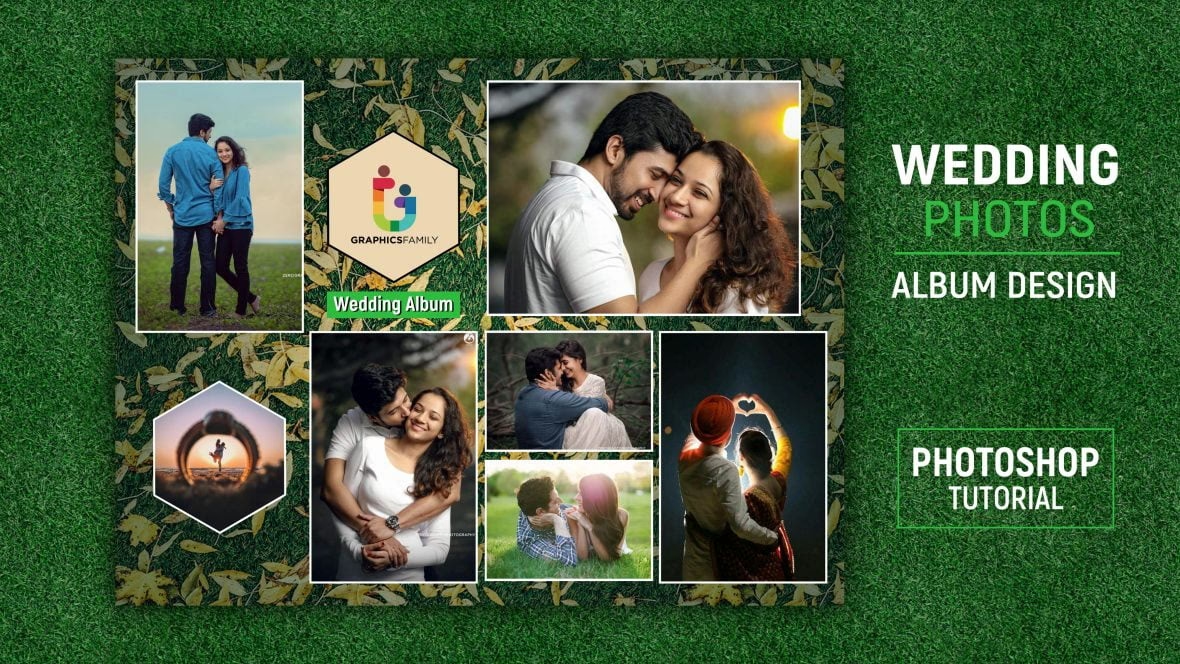
Google Fotos kan også automatisk oprette album baseret på dine ture og oplevelser i sektionen 'Øjeblikke'. Du kan også tilføje dine egne eksisterende album til 'Øjeblikke' for nem adgang til dine mest betydningsfulde samlinger.
Ændring af et albums udseende og indhold
Google Fotos giver dig mulighed for at tilpasse dine album på flere måder:
- Skift forsidefoto: Vælg et bestemt foto, der skal vises som albummets forside. Åbn albummet, åbn det ønskede foto, klik eller tryk på 'Mere' (tre prikker) og vælg 'Brug som albumforside'.
- Skift titel: Åbn albummet, klik eller tryk på titlen, indtast en ny titel og klik eller tryk på 'Færdig'.
- Flyt elementer rundt: Du kan omarrangere fotos, videoer, tekst og placeringer ved at trække dem. Åbn albummet, klik eller tryk på 'Mere' (tre prikker) og vælg 'Rediger album'. Du kan sortere efter dato eller trække elementerne manuelt. Klik eller tryk på 'Færdig', når du er færdig.
- Tilføj fotos og videoer: Åbn albummet, klik eller tryk på 'Føj til album' (ikonet). Vælg de elementer, du vil tilføje, og klik eller tryk på 'Færdig'.
- Tilføj fotos automatisk (til eksisterende livealbum): Åbn albummet, klik eller tryk på 'Mere' (tre prikker), vælg 'Indstillinger' og derefter 'Tilføj' under 'Tilføj fotos automatisk'. Vælg de ansigtsgrupper, der automatisk skal tilføjes.
- Stop automatisk tilføjelse af fotos: Åbn albummet, klik eller tryk på 'Mere' (tre prikker), vælg 'Indstillinger'. Under 'Tilføj fotos automatisk' skal du klikke eller trykke på personens billede og derefter klikke eller trykke på 'Stop'. Eksisterende fotos forbliver i albummet.
- Fjern fotos og videoer: Åbn albummet, klik eller tryk på 'Mere' (tre prikker) og vælg 'Rediger album'. Klik eller tryk på 'Fjern' (X-ikonet) på de elementer, du vil fjerne. Bemærk, at elementerne stadig findes i dit Google Fotos-bibliotek, medmindre du sletter dem helt derfra. Klik eller tryk på 'Færdig'.
Tilføjelse af kort og placeringer til album
Du kan berige dine album ved at tilføje geografisk information.
På Android-telefon eller tablet:
- Åbn albummet.
- Tryk på 'Mere' (tre prikker) og vælg 'Rediger album'.
- Tryk på 'Placering'.
- Vælg, om du vil tilføje en enkelt placering (navn), et kort (der viser, hvor du rejste) eller alle foreslåede placeringer (baseret på Google Fotos' forslag).
- Tryk på 'Færdig'.
- For at flytte en placering i albummet: Tryk på 'Mere' > 'Rediger album', træk placeringen til den ønskede position, tryk på 'Færdig'.
- For at fjerne placeringer: Tryk på 'Mere' > 'Rediger album', tryk på 'Fjern' (X-ikonet) på placeringen, tryk på 'Færdig'.
På computer:
- Åbn albummet.
- Klik på 'Mere' (tre prikker) og vælg 'Rediger album'.
- Klik på 'Placering'.
- Vælg, om du vil tilføje en enkelt placering (navn), et kort (der viser, hvor du rejste) eller alle foreslåede placeringer.
- Klik på 'Færdig'.
- For at flytte en placering i albummet: Klik på 'Mere' > 'Rediger album', træk placeringen til den ønskede position, klik på 'Færdig'.
- For at fjerne placeringer: Klik på 'Mere' > 'Rediger album', klik på 'Fjern' (X-ikonet) på placeringen, klik på 'Færdig'.
Tilføjelse eller ændring af tekst i album
Du kan også tilføje tekstbokse til dine album for at skrive billedtekster, datoer eller små historier.
På Android-telefon eller tablet:
- Åbn albummet.
- Tryk på 'Mere' (tre prikker) og vælg 'Rediger album'.
- Tryk på 'Tekst'.
- Tilføj din tekst og tryk på 'Færdig'.
- For at flytte en tekstboks: Tryk på 'Mere' > 'Rediger album', træk boksen til en ny placering, tryk på 'Færdig'.
- For at ændre eller slette tekst: Tryk på 'Mere' > 'Rediger album', tryk på teksten og foretag ændringer eller tryk på 'Fjern' (X-ikonet), tryk på 'Færdig'.
På computer:
- Åbn albummet.
- Klik på 'Mere' (tre prikker) og vælg 'Rediger album'.
- Klik på 'Tekst'.
- Tilføj din tekst. Øverst til venstre skal du klikke på 'Færdig'.
- For at flytte en tekstboks: Klik på 'Mere' > 'Rediger album', træk boksen til en ny placering, klik på 'Færdig'.
- For at ændre eller slette tekst: Klik på 'Mere' > 'Rediger album'. Klik på teksten for at redigere den, eller klik på 'Fjern' (X-ikonet) for at slette den. Klik på 'Færdig'.
Sletning af et album i Google Fotos
Hvis du ikke længere har brug for et album, kan du nemt slette det. Vær opmærksom på, at sletning af et album ikke sletter de fotos og videoer, der er i det, fra dit hovedbibliotek i Google Fotos, medmindre du sletter dem derfra separat.
På Android-telefon eller tablet:
- Åbn albummet.
- Tryk på 'Mere' (tre prikker) og vælg 'Slet album'.
På computer:
- Åbn albummet.
- Klik på 'Mere' (tre prikker) og vælg 'Slet album'.
Hvad hvis du ikke er opretteren af albummet?
Hvis du er inviteret som bidragyder til et album, men ikke selv har oprettet det, er dine redigeringsmuligheder begrænsede. Kun den person, der oprindeligt oprettede albummet, kan foretage ændringer som at slette elementer, tilføje tekst eller kort, ændre titlen eller forsidefotoet. Som bidragyder kan du typisk kun tilføje fotos og videoer til albummet.
Sammenligning: Photoshop Elements Projekter vs. Google Fotos Album
Her er en hurtig sammenligning baseret på den tilgængelige information for at hjælpe dig med at vælge den rigtige metode:
| Funktion | Photoshop Elements Projekter | Google Fotos Album |
|---|---|---|
| Formål | Design til print (fotobøger, kort, kalendere, etc.) | Online organisering, visning og deling |
| Outputformat | .pse fil (kan printes eller gemmes som fil) | Online album i Google Fotos (kan deles online, fotos kan downloades/printes separat) |
| Indhold | Fotos | Fotos, videoer, tekst, kort/placeringer |
| Kapacitet | Ikke specificeret | Op til 20.000 fotos/videoer per album |
| Automatisering | Ikke nævnt for projekter | Livealbum (automatisk tilføjelse af fotos af personer/kæledyr) |
| Deling | Print, gem fil, e-mail | Online deling, e-mail, fotos kan downloades/printes |
| Redigering | Designlayout, fotoredigering (Photoshop Elements funktioner) | Tilføj/fjern elementer, flyt rundt, ændr titel/forside, tilføj tekst/kort |
Ofte Stillede Spørgsmål
Hvordan laver man et fotoalbum med Photoshop Elements?
I Photoshop Elements skal du bruge 'Opret'-knappen i øverste højre hjørne. Vælg den type fotoprojekt, du ønsker (f.eks. fotobog eller kalender), og følg trinene i programmet for at tilføje dine fotos og designe layoutet. Projektet gemmes i .pse-format.
Hvordan opretter jeg et album i Google Fotos?
Du kan oprette et nyt album ved at vælge de fotos, du ønsker, og derefter bruge funktionen 'Føj til' > 'Album' (på mobil) eller 'Tilføj' > 'Album' > 'Nyt album' (på computer). Du kan også oprette et tomt album via 'Opret album' i sektionen 'Album' og derefter tilføje fotos.
Hvor mange billeder kan et Google Fotos album indeholde?
Et enkelt album i Google Fotos kan indeholde op til 20.000 fotos eller videoer.
Kan jeg tilføje tekst og kort til mine album i Google Fotos?
Ja, Google Fotos giver dig mulighed for at tilføje tekstbokse, placeringer og kort, der viser, hvor billederne er taget, til dine album via redigeringsfunktionen ('Mere' > 'Rediger album').
Hvad er et livealbum i Google Fotos?
Et livealbum er et album, der automatisk tilføjer nye fotos til albummet, efterhånden som Google Fotos genkender bestemte personer eller kæledyr, som du har valgt, i dine uploadede billeder.
Konklusion
At skabe fotoalbum og projekter er en fantastisk måde at organisere og værdsætte dine billedsamlinger på. Photoshop Elements er et kraftfuldt værktøj til at designe printklare projekter som fotobøger og kalendere, ideelt til gaver eller fysiske minder. Google Fotos tilbyder derimod en brugervenlig og fleksibel platform til at oprette og administrere digitale album online, med smarte funktioner som livealbum og nem deling. Uanset om du vælger den ene eller begge metoder, er processen for at bringe dine minder sammen i et organiseret format mere tilgængelig end nogensinde før.
Hvis du vil læse andre artikler, der ligner Skab Mindeværdige Fotoalbum og Projekter, kan du besøge kategorien Fotografering.