


I den stadigt udviklende verden af digital fotografering er pålidelig software og effektive redigeringsværktøjer afgørende for at realisere din kreative vision. Adobe Photoshop er et industri-standardprogram, som millioner af fotografer verden over benytter dagligt. Men brugen af avanceret software kan sommetider rejse spørgsmål – lige fra, hvorfor man modtager specifikke systemalarmer, til hvordan man bedst udnytter programmets mest kraftfulde funktioner. Denne artikel dykker ned i to sådanne emner: alarmer fra Adobe Genuine Service og mestringen af den imponerende Indholdsafhængig Udfyldning i Photoshop.
At navigere i licensering og softwarevalidering er en vigtig del af en problemfri arbejdsgang, ligesom forståelsen af avancerede redigeringsværktøjer kan transformere dine billeder. Lad os se nærmere på begge dele.
- Hvad er Adobe Genuine Service, og hvorfor får jeg en alarm?
- Mestrings af Indholdsafhængig Udfyldning i Photoshop
-
Ofte Stillede Spørgsmål
- Er Indholdsafhængig Udfyldning altid perfekt?
- Hvad hvis jeg får en Adobe Genuine Service-alarm, selvom min software er ægte og købt lovligt?
- Findes Indholdsafhængig Udfyldning i alle Photoshop-versioner?
- Kan Indholdsafhængig Udfyldning erstatte alt manuelt retoucheringsarbejde?
- Er Adobe Genuine Service nødvendig?
- Konklusion
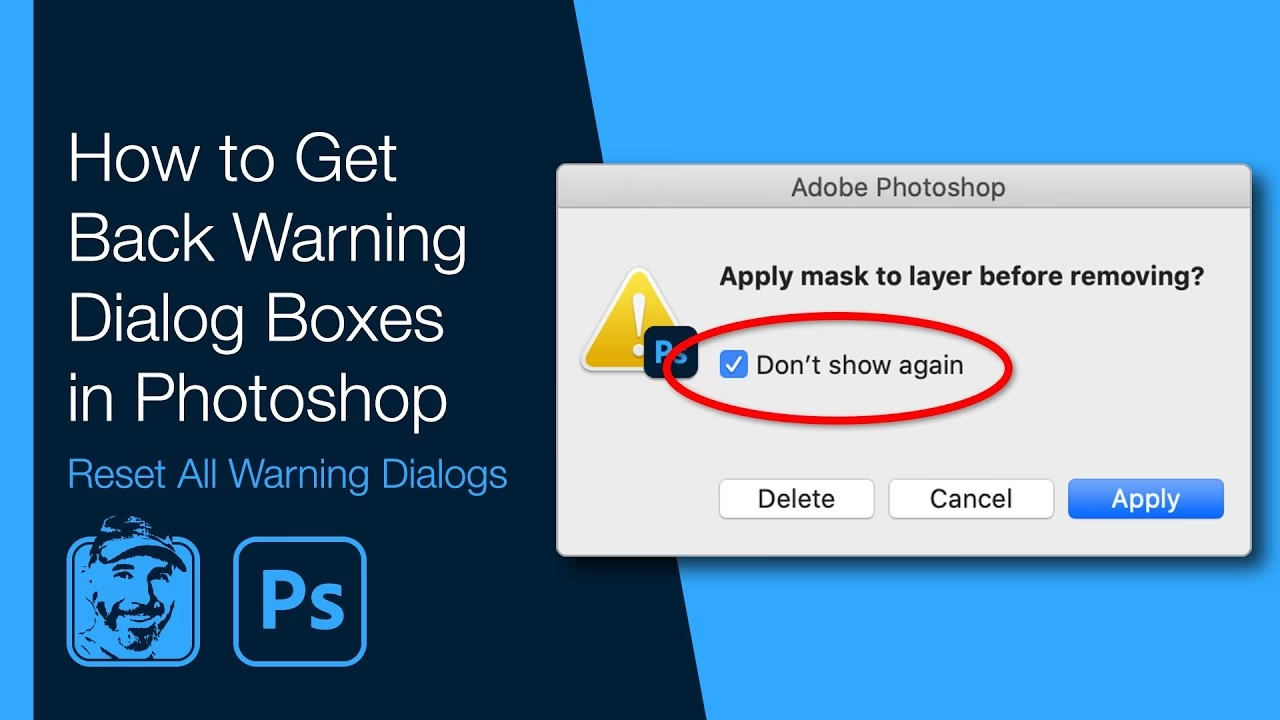
Hvad er Adobe Genuine Service, og hvorfor får jeg en alarm?
Adobe Genuine Service er en proces, som Adobe kører for at validere, om den Adobe-software, der er installeret på din computer, er ægte og licenseret korrekt. Formålet er at beskytte brugere mod uægte og potentielt skadelig software, der kan indeholde vira eller blive modificeret på måder, der kompromitterer ydeevne og sikkerhed. Når du modtager en alarm fra Adobe Genuine Service, betyder det typisk, at tjenesten har registreret en uoverensstemmelse med din softwarelicens.
Typiske årsager til en Adobe Genuine Service-alarm
Der er flere grunde til, at du kan modtage en alarm. Den mest almindelige årsag er, at den installerede software ikke er en legitim, købt version fra Adobe eller en autoriseret forhandler. Dette kan ske, hvis man uvidende har installeret piratkopieret software, eller hvis softwaren er blevet modificeret af tredjeparter. Andre årsager kan omfatte:
- Brug af en licens på flere computere end tilladt i licensaftalen.
- Problemer med softwarens installation eller opdatering, der får den til at fremstå som uægte.
- Brug af software, der er del af et større, uægte bundt.
For fotografer, der er afhængige af Adobe-programmer som Photoshop og Lightroom, er det afgørende at have ægte software. Ikke alene sikrer det overholdelse af lovgivningen, men det garanterer også adgang til de nyeste opdateringer, sikkerhedsrettelser og kundesupport. Uægte software mangler ofte disse vigtige elementer, hvilket kan føre til ustabilitet, sikkerhedsrisici og manglende adgang til nye funktioner, der er essentielle for moderne billedredigering.
Løsningen på Adobe Genuine Service-alarmer
Den primære og mest pålidelige løsning på en Adobe Genuine Service-alarm er at sikre, at du bruger ægte Adobe software med en gyldig licens. Hvis du er usikker på din licensstatus, anbefales det at logge ind på din Adobe-konto online for at tjekke dine aktive abonnementer eller købte licenser. Hvis du opdager, at du uvidende har brugt uægte software, er det bedste skridt at afinstallere den og derefter købe og installere en legitim version direkte fra Adobes hjemmeside eller en autoriseret forhandler. Adobe tilbyder forskellige abonnementsmuligheder, herunder Creative Cloud Photography-planen, som er populær blandt fotografer.
Mens du måske finder vejledninger online om, hvordan man teknisk 'fjerner' selve alarmen eller de bagvedliggende tjenester, er dette en kortsigtet og potentielt skadelig løsning. Adobe Genuine Service er designet til at køre i baggrunden for at beskytte din software og din computer. Forsøg på at deaktivere den kan føre til yderligere problemer med din Adobe-software og potentielt gøre din computer sårbar over for sikkerhedstrusler. Fokuser i stedet på at løse rodårsagen ved at validere eller erhverve en ægte licens.
Mestrings af Indholdsafhængig Udfyldning i Photoshop
På den anden side af spekteret fra softwarevalidering finder vi de kreative værktøjer, der muliggør forvandlingen af dine billeder. Indholdsafhængig Udfyldning (Content-Aware Fill) i Adobe Photoshop er et sådant værktøj, der har revolutioneret måden, vi fjerner uønskede objekter eller udvider lærredet på.
Hvad er Indholdsafhængig Udfyldning?
Som navnet antyder, er Indholdsafhængig Udfyldning en funktion, der intelligent analyserer indholdet i et billede for at udfylde et markeret område. Funktionen problemfrit udfylder et markeret område af et billede med billedindhold fra de omkringliggende dele af fotoet. I stedet for blot at klone pixels fra ét punkt (som kloningsværktøjet), analyserer Indholdsafhængig Udfyldning teksturer, belysning, og struktur i det omkringliggende område for at skabe en realistisk udfyldning, der blander sig naturligt ind.
Hvordan bruges Indholdsafhængig Udfyldning i Photoshop?
Processen for at bruge Indholdsafhængig Udfyldning er relativt ligetil, men kræver en god markering og sommetider lidt finjustering:
- Marker området: Brug et markeringsværktøj (f.eks. Lasso-værktøjet, Markeringspensel eller Tryllestaven) til at vælge det område, du ønsker at fjerne eller udfylde. For de bedste resultater er et vigtigt tip at oprette en markering, der strækker sig en smule ind i det område, du ønsker at replikere fra – altså, marker objektet og en lille kant af baggrunden omkring det.
- Åbn Indholdsafhængig Udfyldning: Der er et par måder at få adgang til funktionen på. En almindelig metode er at gå til menuen Rediger > Indholdsafhængig Udfyldning (Edit > Content-Aware Fill). I nyere versioner af Photoshop åbner dette et dedikeret arbejdsområde, hvor du kan se en forhåndsvisning og justere indstillinger. En hurtigere metode for simple udfyldninger er at højreklikke på markeringen og vælge 'Indholdsafhængig Udfyldning' eller gå til Rediger > Udfyld (Edit > Fill) og vælge 'Indholdsafhængig' (Content-Aware) i indholdsmenuen.
- Juster indstillinger (hvis relevant): I det dedikerede arbejdsområde kan du justere, hvilke områder af billedet Photoshop skal 'sample' fra for at udfylde markeringen. Du kan male på billedet for at inkludere eller ekskludere områder fra sample-kilden. Du kan også justere outputindstillinger (f.eks. output til nyt lag). Hvis du bruger den hurtigere 'Udfyld'-metode, er der færre indstillinger, og Photoshop vælger automatisk sample-området.
- Anvend udfyldningen: Klik OK eller Anvend i arbejdsområdet, eller blot OK i 'Udfyld'-dialogboksen. Photoshop vil nu analysere og udfylde det markerede område.
Hvornår skal man bruge Indholdsafhængig Udfyldning?
Indholdsafhængig Udfyldning er utrolig nyttig i en række scenarier for fotografer:
- Fjernelse af uønskede objekter: Strømkabler i et landskab, en forbipasserende person i baggrunden, eller en distraherende genstand i et portræt – Indholdsafhængig Udfyldning kan ofte fjerne dem rent.
- Udvidelse af baggrunde: Hvis du har brug for mere plads omkring dit motiv eller ønsker at ændre billedformatet, kan du udvide lærredet og bruge Indholdsafhængig Udfyldning til at fylde de nye tomme områder baseret på den eksisterende baggrund.
- Reparation af beskadigede områder: Hvis dele af et gammelt foto mangler, kan funktionen forsøge at genskabe indholdet baseret på det omkringliggende billede.
Tips til bedre resultater med Indholdsafhængig Udfyldning
Selvom funktionen er intelligent, er den ikke magisk og kræver ofte en smule finesse:
- Præcis markering: Som nævnt er en god markering nøglen. Inkluder en lille kant af baggrunden.
- Simpelt er bedst: Funktionen fungerer bedst på områder med relativt ensartet tekstur eller simple mønstre. Meget komplekse baggrunde eller fine detaljer kan give synlige artefakter.
- Brug det iterativt: Hvis et stort eller komplekst objekt skal fjernes, kan det give bedre resultater at fjerne det i mindre sektioner.
- Kombiner med andre værktøjer: Efter at have brugt Indholdsafhængig Udfyldning, kan det være nødvendigt at bruge Kloningsværktøjet (Clone Stamp) eller Helbredelsespenslen (Healing Brush) til at rydde op i eventuelle gentagne mønstre eller overgangsproblemer.
- Vælg sample-område med omhu: I det dedikerede arbejdsområde er det vigtigt at sikre, at Photoshop kun sampler fra relevante dele af billedet. Undgå at inkludere dele af det objekt, du vil fjerne, eller andre distraktioner i sample-området.
Sammenligning af Udfyldningsværktøjer
Indholdsafhængig Udfyldning er et af flere værktøjer i Photoshop til at manipulere pixels og fjerne uønskede elementer. Her er en hurtig sammenligning:
| Værktøj | Formål | Bedst til | Kompleksitet |
|---|---|---|---|
| Indholdsafhængig Udfyldning | Intelligent udfyldning baseret på analyse af omgivelserne. | Fjernelse af mellemstore til store objekter, udvidelse af baggrunde. | Varierer, ofte kræver justering. |
| Kloningsværktøjet (Clone Stamp) | Kopierer pixels fra ét område til et andet. | Gentagende mønstre, reparation af specifikke områder, præcis kontrol. | Manuel, kræver præcision. |
| Helbredelsespenslen (Healing Brush) | Kopierer tekstur fra ét område, men blander farve og lysstyrke fra destinationsområdet. | Fjernelse af små pletter, rynker, støvpletter – blander sig godt. | Semi-automatisk, god til hud og simple overflader. |
Hvis du vil læse andre artikler, der ligner Adobe Software & Redigeringstips, kan du besøge kategorien Fotografering.