

I verdenen af grafisk design og billedredigering findes et væld af værktøjer, der hver især tilbyder unikke fordele. To af de mest omtalte alternativer til de store, abonnementsbaserede programmer er GIMP og Affinity Designer. Begge er essentielle værktøjer for både virksomheder og individuelle designere og fotografer, men de adskiller sig markant i deres tilgang og funktioner. Affinity Designer tilbyder en omkostningseffektiv, professionel løsning med en engangsbetaling, mens GIMP er et gratis, open source alternativ med omfattende tilpasningsmuligheder. Denne artikel vil sammenligne disse to programmer for at hjælpe dig med at afgøre, hvilken der bedst opfylder netop dine behov.
At vælge det rigtige værktøj er afgørende for din arbejdsgang og dine kreative resultater. Uanset om du er professionel, der lever af design, en entusiastisk hobbyfotograf eller en studerende, der har brug for kraftfulde redskaber, er det vigtigt at forstå forskellene mellem GIMP og Affinity Designer. Vi vil se på deres grundlæggende formål, nøglefunktioner, brugerflade, muligheder for samarbejde og ikke mindst prisen.
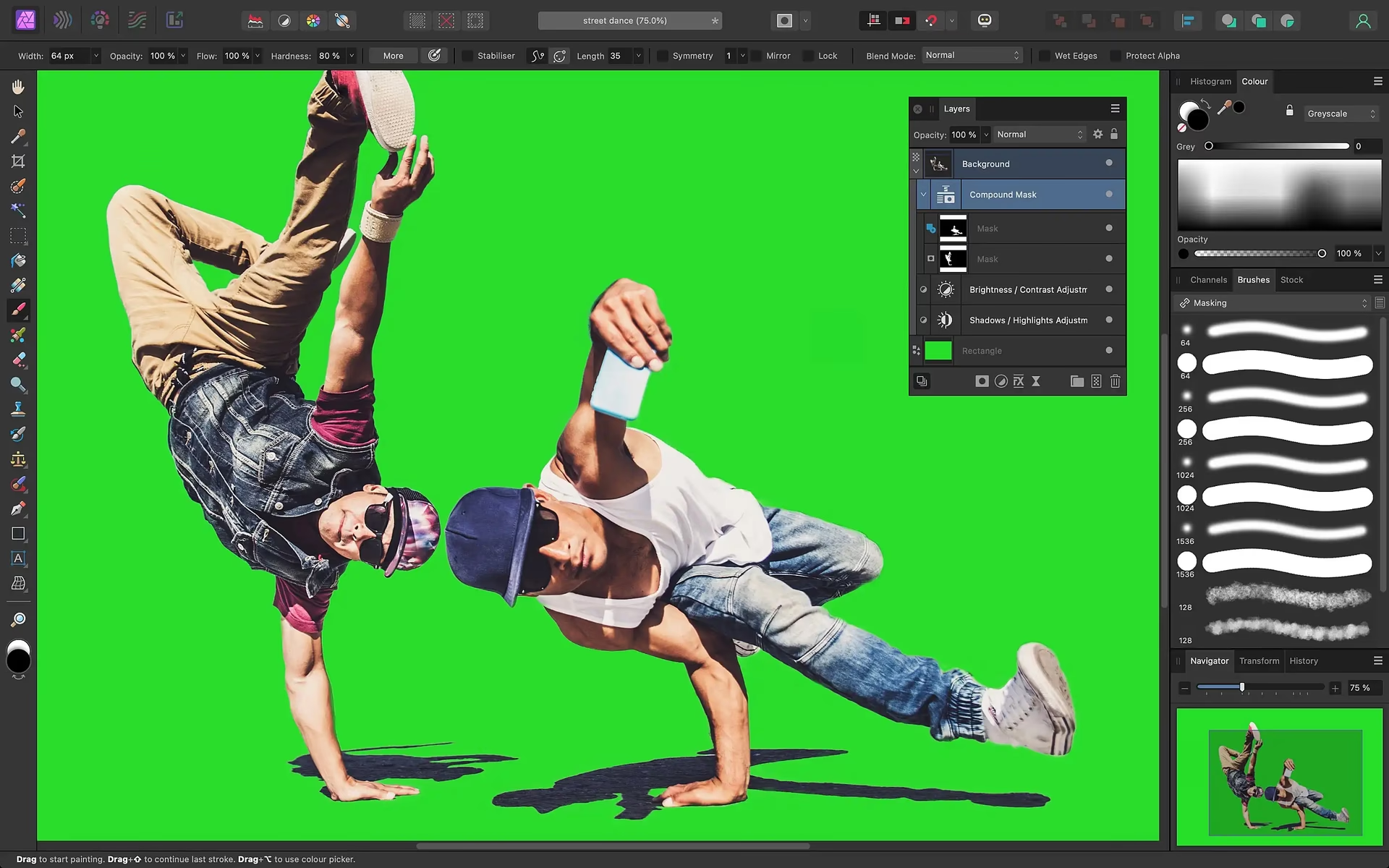
Hurtigt overblik over Affinity Designer og GIMP
Før vi dykker ned i detaljerne, lad os få et hurtigt overblik over, hvad Affinity Designer og GIMP grundlæggende er, og hvem de henvender sig til.
Hvad er Affinity Designer?
Affinity Designer er udviklet af Serif (Europe) Ltd., en virksomhed kendt for at skabe professionel software til kreativt arbejde. Affinity Designer er primært en vektorgrafiksoftware, der bruges af professionelle illustratorer, webdesignere, spiludviklere og andre kreative til at skabe konceptkunst af høj kvalitet, trykprojekter, logoer, ikoner, UI-design, mock-ups og meget mere.
Programmet er bygget til at levere hurtig og responsiv ydeevne, selv når man arbejder med tusindvis af objekter, uden mærkbar forsinkelse. En imponerende funktion er muligheden for at zoome ind op til en million procent. Affinity Designer skiller sig også ud ved at kombinere både vektor- og rasterværktøjer i samme projekt, hvilket giver stor kreativ frihed. Du kan for eksempel bruge rasterpenselteksturer på dine vektorformer eller foretage pixelredigering direkte i dit vektordokument.
Hvad er GIMP?
GIMP (GNU Image Manipulation Program) er en gratis og open source billededitor, der er tilgængelig for en bred vifte af operativsystemer, herunder GNU/Linux, macOS og Windows. Som et open source program giver GIMP brugerne mulighed for at modificere og distribuere dets kildekode, hvilket fremmer et stærkt fællesskab omkring udviklingen og tilpasningen af softwaren.
GIMP tilbyder sofistikerede værktøjer til grafiske designere, fotografer, illustratorer og endda videnskabsfolk. Det bruges typisk til opgaver som fotoretouchering, restaurering, oprettelse af kreative kompositioner og digital kunst. GIMP er kendt for sine omfattende tilpasningsmuligheder og understøttelse af tredjeparts plugins, hvilket gør det utroligt fleksibelt og tilpasningsdygtigt til forskellige brugerbehov og arbejdsgange.
Funktioner: Ligheder og Forskelle
Selvom Affinity Designer og GIMP tjener forskellige primære formål – vektor versus raster – deler de flere vigtige funktioner, der gør dem til kraftfulde værktøjer inden for grafisk design og billedmanipulation. De har dog også markante forskelle, der afgør, hvilken der er bedst egnet til specifikke opgaver.
Ligheder
Begge programmer tilbyder en række funktioner, der er essentielle for kreativt arbejde:
- De tilbyder begge sofistikerede værktøjer til både grafisk design og billedmanipulation.
- De understøtter manipulation af fotos af høj kvalitet og oprettelse af originalt kunstværk.
- Begge programmer tilbyder tilpasningsmuligheder og understøttelse af tredjeparts plugins eller udvidelser, hvilket øger deres funktionalitet og fleksibilitet.
- De har begge brugerflader, der kan tilpasses, så brugerne kan arrangere værktøjer og paneler efter deres foretrukne arbejdsgang.
- De understøtter en bred vifte af filformater til import og eksport, hvilket gør dem alsidige til forskellige designopgaver og kompatible med andre programmer.
Forskelle
På trods af lighederne er de grundlæggende forskelle mellem Affinity Designer og GIMP afgørende for at forstå deres styrker og svagheder i forhold til hinanden:
- Vektor- og Rasterarbejdsområder: Affinity Designer er designet til at håndtere både vektor- og rastergrafik i samme projektfil. Du kan nemt skifte mellem vektor- og pixelpersonaer inden for softwaren, hvilket giver en problemfri overgang mellem tegning af skalerbare vektorer og redigering af pixelbaserede billeder. GIMP fokuserer derimod primært på rastergrafik, hvilket gør det til et stærkere værktøj til fotoredigering og manipulation, men mindre egnet til opgaver, der kræver skalerbare vektorillustrationer.
- Live Ydeevne: Affinity Designer fremhæver live, responsiv ydeevne. Dette inkluderer funktioner som live outline view, der øjeblikkeligt viser konturerne af dine vektorobjekter, og de førnævnte ekstreme zoomfunktioner. Denne live-feedback og hastighed er ofte en stor fordel for professionelle, der arbejder med komplekse designs. GIMP er et kapabelt program, men dets ydeevne kan føles mindre responsiv, især med store filer eller komplekse operationer, og det mangler de samme niveauer af live forhåndsvisning og ekstrem zoom.
- Typografiindstillinger: Affinity Designer inkluderer avancerede funktioner til håndtering af tekst og typografi. Dette omfatter muligheder for brugerdefineret typografi, flydende tekst langs stier, og mere sofistikerede tekstlayoutmuligheder, der er vigtige for grafisk design, især til tryk og webdesign. GIMP har grundlæggende tekstværktøjer, men tilbyder ikke den samme dybde og kontrol over typografi som Affinity Designer.
- Gratis og Open Source: Den mest åbenlyse forskel er prisen og licensmodellen. GIMP er helt gratis og open source. Dette betyder, at du kan downloade, bruge og endda modificere softwaren uden omkostninger. Denne model fremmer et stort fællesskab af udviklere og brugere, der bidrager til softwarens forbedring. Affinity Designer kræver en engangsbetaling for en licens, men tilbyder til gengæld en professionel, poleret softwarepakke uden løbende abonnementsomkostninger.
- Scripted Billedmanipulation: GIMP understøtter scripting i flere programmeringssprog, herunder Python, Perl og Scheme. Dette giver brugerne mulighed for at automatisere opgaver, oprette brugerdefinerede filtre og udvide funktionaliteten betydeligt gennem scripts. Denne funktion er særlig nyttig for brugere med teknisk viden, der ønsker at tilpasse GIMP til meget specifikke eller gentagne opgaver. Affinity Designer tilbyder ikke den samme grad af scripting-kapacitet.
Disse forskelle understreger, at selvom begge er kraftfulde værktøjer, er de optimeret til forskellige arbejdsgange og brugerprofiler. Affinity Designer er stærkest i professionelt grafisk design, der involverer både vektor og raster, mens GIMP er en fremragende (og gratis) billededitor til rasterbaseret arbejde.
Brugerflade og Brugervenlighed
Brugerfladen er en kritisk faktor for produktivitet og den samlede oplevelse med software. Her adskiller Affinity Designer og GIMP sig markant.
Affinity Designers brugerflade beskrives ofte som slank og intuitiv. Den tilbyder en strømlinet oplevelse med fokus på brugervenlighed. Layoutet er rent, med værktøjer og paneler, der er let tilgængelige og organiseret på en måde, der føles naturlig for brugere, der måske er vant til anden professionel designsoftware. De live ydeevnefunktioner, såsom realtidsjusteringer og ekstrem zoom, bidrager til en smidig og effektiv arbejdsgang. Mange finder overgangen til Affinity Designer relativt let, især hvis de har erfaring med lignende programmer.
GIMP har på den anden side en mere kompleks brugerflade, der kan kræve en stejlere indlæringskurve. Mens den tilbyder omfattende tilpasningsmuligheder og understøttelse af tredjeparts plugins, kan den samlede brugeroplevelse føles mindre intuitiv sammenlignet med Affinity Designer. Brugerfladen er yderst funktionel, men kan virke mere rodet for nye brugere. Nogle brugere rapporterer, at de grundlæggende funktioner er nemme nok, men at mestre de mere avancerede muligheder og tilpasninger tager tid og kræver en vis indsats. Den historiske kritik af GIMPs brugerflade (især multi-vindues-tilgangen i ældre versioner) er blevet forbedret i nyere udgaver, men det opfattes stadig af mange som mindre poleret end professionelle alternativer som Affinity Designer.
Baseret på brugerfeedback og designfilosofi har Affinity Designer generelt en bedre brugervenlighed og en mere moderne brugerflade end GIMP, hvilket kan være en vigtig faktor, især for dem, der er nye inden for grafisk software eller vægter en hurtig og effektiv arbejdsgang højt.
Samarbejde
Mulighederne for samarbejde er relevante for teams, der arbejder sammen om kreative projekter. Selvom ingen af programmerne tilbyder realtids samarbejde i stil med visse cloud-baserede værktøjer, har de forskellige tilgange til at lette teamarbejde.
Affinity Designer understøtter samarbejde ved at opretholde filformatkonsistens på tværs af Windows, Mac og iPad. Dette gør det muligt for teammedlemmer at arbejde på det samme projekt uafhængigt af, hvilken platform de bruger. Softwarens evne til at håndtere komplekse dokumenter og organisere elementer med laggrupper og farvetags hjælper også med at styre teamprojekter effektivt. Selvom det mangler eksplicitte realtids samarbejdsfunktioner, er filkompatibiliteten og den robuste filhåndtering en klar fordel for teams, der deler filer.
GIMP er, som et gratis og open source program, designet mere med fokus på individuel brugerfrihed og tilpasning. Selvom du kan dele GIMP-filer (.xcf-format) med andre GIMP-brugere, nævner den tilgængelige information ikke specifikke samarbejdsfunktioner eller realtidsmuligheder. Samarbejde med GIMP ville typisk involvere deling af filer via eksterne midler og manuel synkronisering af ændringer. Den open source-natur kan dog facilitere en form for 'fællesskabs-samarbejde' i form af udvikling af plugins og scripts, men ikke direkte samarbejde om et enkelt designprojekt i realtid.
For teams, der regelmæssigt deler og arbejder på de samme filer på tværs af forskellige enheder, er Affinity Designer bedre egnet til samarbejde på grund af dets konsistente filformat og enhedskompatibilitet.
Priser
Prismodellen er et af de mest differentierende aspekter mellem de to programmer.
Affinity Designer tilbyder en ligetil prismodel med engangsbetalinger. I stedet for et abonnement køber du softwaren permanent. På tidspunktet for den leverede information kunne brugere købe Affinity Designer 2 for macOS eller Windows for $69.99, eller for iPad for $18.49. Derudover var en universel licens, der dækker alle platforme (macOS, Windows og iPad), tilgængelig for $164.99. Der er ingen abonnementsgebyrer, hvilket gør det til en omkostningseffektiv mulighed på lang sigt, især sammenlignet med abonnementsbaserede konkurrenter.
GIMP er på den anden side helt gratis og open source. Brugere kan downloade og bruge softwaren uden nogen omkostninger overhovedet. Selvom donationer til udviklerne opfordres for at støtte projektet, er der ingen obligatoriske gebyrer eller abonnementer. Dette gør GIMP til et yderst attraktivt valg for brugere, der søger en løsning uden omkostninger, hvad enten det er af budgetmæssige årsager, eller fordi de foretrækker open source-softwarefilosofien.

| Funktion | Affinity Designer | GIMP |
|---|---|---|
| Primær Fokus | Vektor & Raster | Raster |
| Prismodel | Engangsbetaling | Gratis & Open Source |
| Live Ydeevne/Zoom | Ja (ekstrem zoom, live outline) | Mindre udtalt |
| Avanceret Typografi | Ja | Grundlæggende |
| Scripting | Nej | Ja (Python, Perl, Scheme m.fl.) |
| Brugerflade | Intuitiv, strømlinet | Kompleks, kan kræve indlæring |
| Samarbejde (Filkompatibilitet) | God (på tværs af platforme) | Standard fildeling |
Det er tydeligt, at GIMP har en bedre pris, da det er gratis at bruge. Valget her afhænger udelukkende af dit budget og din villighed til at betale for software, selvom det er en engangsudgift.
Hvad siger brugerne?
Brugeranmeldelser giver indsigt i den virkelige oplevelse med softwaren. Her er et resumé af, hvad brugerne generelt siger om Affinity Designer og GIMP baseret på den leverede information:
Anmeldelser af Affinity Designer
Baseret på den leverede information har Affinity Designer en gennemsnitlig vurdering på 4.6 ud af 5. Mange brugere sætter pris på softwarens overkommelige pris (engangsbetaling) og den intuitive brugerflade. Dog finder nogle brugerne, at værktøjerne og funktionerne har visse begrænsninger sammenlignet med de allerdyreste alternativer, og at der stadig er en indlæringskurve involveret.
- Én bruger (John D., 3.5/5) bemærker: "Softwaren er god, men har nogle begrænsninger i værktøjer og funktioner."
- En anden (Sarah K., 3.8/5) nævner: "Det tager tid at lære, og import af filer kan være problematisk."
- En tredje (Alex M., 3.9/5) finder: "Kompleksitet i visse funktioner gør det mindre brugervenligt."
Generelt ses Affinity Designer som et stærkt, prisvenligt alternativ til dyrere professionel software, men det er ikke uden sine udfordringer for visse brugere, især med hensyn til at mestre alle funktioner og håndtere visse filtyper.
Anmeldelser af GIMP
GIMP har ifølge den leverede information en gennemsnitlig vurdering på 4.3 ud af 5. Brugere værdsætter i høj grad, at softwaren er helt gratis. Ligesom med Affinity Designer nævner flere brugere dog indlæringskurven og oplevelsen af, at visse funktioner kan føles begrænsede eller mindre strømlinede sammenlignet med andre programmer.
- En bruger (Vishal L., 3.0/5) kommenterer: "Det har sommetider tekniske problemer som flerlagsudvælgelse og transformationer. Brugerfladen er ikke særlig venlig, men den gør arbejdet."
- En anden (Devon Courtney T. K., 3.0/5) finder: "Jeg finder det mere forvirrende end andre programmer. Der er meget, som andre programmer gør for mig, som jeg selv skal gøre i GIMP."
- En verificeret bruger inden for markedsundersøgelser (3.0/5) bemærker: "Dens brugerflade er lidt kompleks for nye brugere. Bortset fra det er det et godt værktøj."
GIMPs styrke ligger i dets pris og open source-natur, der giver stor fleksibilitet og adgang. Svaghederne, ifølge brugerne, ligger primært i brugerfladens kompleksitet og en potentiel stejl indlæringskurve, samt lejlighedsvise tekniske udfordringer.
Hvorfor vælge den ene frem for den anden?
Valget mellem Affinity Designer og GIMP afhænger i høj grad af dine specifikke behov, dit budget og din erfaring med grafisk software.
Hvorfor vælge Affinity Designer frem for GIMP:
Affinity Designer er ideel for professionelle illustratorer, webdesignere og kreative, der har brug for en kraftfuld, abonnementsfri designsoftware med avancerede vektor- og rasterværktøjer i én pakke. Dens live ydeevne, evne til at håndtere komplekse dokumenter og sofistikerede typografiindstillinger gør det til et foretrukket valg for dem, der søger pixel-perfekte designs af høj kvalitet og en effektiv, professionel arbejdsgang. Hvis du arbejder meget med logoer, illustrationer, UI/UX design eller layout, hvor vektorgrafik er centralt, og du er villig til at betale en engangsudgift for et professionelt værktøj, er Affinity Designer sandsynligvis det bedre valg.
Hvorfor vælge GIMP frem for Affinity Designer:
GIMP er perfekt for brugere, der prioriterer en gratis, open source-løsning med omfattende tilpasningsmuligheder og understøttelse af tredjeparts plugins. Det er særligt velegnet til grafiske designere, fotografer og udviklere, der har brug for et alsidigt værktøj til fotomanipulation og scripted billedredigering. Hvis dit primære fokus er rasterbaseret billedredigering, fotoretouchering, eller du har et begrænset budget og ønsker et yderst kapabelt værktøj uden omkostninger, er GIMP et fremragende valg. Fleksibiliteten, der kommer med open source og scripting, kan også være en stor fordel for teknisk kyndige brugere.
Ofte stillede spørgsmål
Her besvarer vi nogle almindelige spørgsmål baseret på informationen om GIMP og Affinity Designer.
Er GIMP helt gratis at bruge?
Ja, GIMP er helt gratis og open source. Du kan downloade, installere og bruge softwaren uden nogen form for betaling eller abonnement.
Er Affinity Designer et abonnement?
Nej, Affinity Designer bruger en prismodel med engangsbetaling. Du køber en licens til softwaren permanent, uden løbende abonnementsgebyrer.
Kan Affinity Designer håndtere både vektor- og rastergrafik?
Ja, en af Affinity Designers styrker er, at det kombinerer vektor- og rasterværktøjer inden for samme applikation, hvilket giver dig mulighed for at arbejde med begge typer grafik i dine projekter.
Er GIMP godt til fotoretouchering?
Ja, GIMP er et kraftfuldt værktøj til rasterbaseret billedredigering og fotomanipulation, herunder retouchering af fotos.
Hvilket program har den mest brugervenlige brugerflade?
Baseret på brugeranmeldelser og beskrivelser opfattes Affinity Designers brugerflade generelt som mere intuitiv og strømlinet end GIMPs, som kan have en stejlere indlæringskurve.
Konklusion
Både GIMP og Affinity Designer er imponerende stykker software, der tilbyder et reelt alternativ til de mere etablerede og ofte dyrere programmer på markedet. Valget mellem dem afhænger i sidste ende af dine individuelle behov.
Hvis du er en professionel, der har brug for et robust værktøj til både vektor- og rasterdesign med en poleret brugerflade og fremragende ydeevne til en overkommelig engangsbetaling, er Affinity Designer et stærkt valg.
Hvis du har et stramt budget, foretrækker open source, eller primært arbejder med rasterbaseret billedredigering og værdsætter muligheden for dybdegående tilpasning via scripting, er GIMP et utroligt kapabelt og attraktivt alternativ.
Overvej dine primære opgaver, din villighed til at lære en ny brugerflade og dit budget. Uanset hvilket program du vælger, får du adgang til kraftfulde værktøjer, der kan hjælpe dig med at realisere dine kreative visioner.
Hvis du vil læse andre artikler, der ligner GIMP vs Affinity Designer: Hvilken skal du vælge?, kan du besøge kategorien Software.