

Mange fotografer betragter Adobe Bridge som en ledsager til de mere kendte redigeringsprogrammer som Photoshop og Lightroom. Det er sandt, at Bridge skinner, når det er forbundet til disse kraftfulde redigeringsværktøjer, der giver en sømløs overgang fra organisering til redigering. Men hvad sker der, når du ikke har adgang til Photoshop, Lightroom eller Camera Raw? Mister Bridge så al sin værdi? Svaret er et rungende nej. Selvom Bridge's fulde potentiale udfoldes med Creative Cloud-redigeringssuiten, besidder det stadig en række værdifulde funktioner, der kan bruges helt uafhængigt. I denne artikel vil vi dykke ned i, hvordan du kan udnytte Adobe Bridge effektivt, selv uden at have Photoshop eller Lightroom installeret.
Hvad er Adobe Bridge?
Før vi ser på, hvordan man bruger Bridge uden andre programmer, lad os kort definere, hvad Adobe Bridge egentlig er. I modsætning til Photoshop og Lightroom, der primært er designet til billedredigering, er Adobe Bridge et filhåndteringsværktøj. Tænk på det som en central hub for dine kreative aktiver – dine billeder, videoer, designfiler og mere. Bridge giver dig mulighed for at navigere, organisere, forhåndsvise og behandle metadata for dine filer på en måde, der er skræddersyet til kreative workflows. Det er en slags avanceret filbrowser, der forstår og viser information om dine mediefiler langt bedre end en standard filbrowser i dit operativsystem.
En af de store fordele ved Adobe Bridge er, at det er gratis at bruge. Du behøver ikke et betalt Creative Cloud-abonnement for at downloade og installere Bridge. Alt, hvad der kræves, er en gratis Adobe-konto. Dette gør det til et tilgængeligt værktøj for alle, der arbejder med digitale filer, især billeder, og som har brug for bedre organisering end hvad standardværktøjer tilbyder.
Bridge giver dig mulighed for at gennemse indholdet af dine mapper, se miniaturebilleder (thumbnails) og forhåndsvisninger af dine filer, selv RAW-filer, uden at åbne dem i et redigeringsprogram. Du kan også redigere metadata, bedømme filer og udføre batch-operationer. Disse funktioner er kernen i Bridge's værdi, selv i et stand-alone scenarie.
Sådan bruger du Adobe Bridge uden Photoshop eller Lightroom
At bruge Adobe Bridge sammen med Photoshop eller Lightroom giver utvivlsomt den mest integrerede og kraftfulde oplevelse. Men selv uden disse programmer kan Bridge stadig forbedre din workflow markant. Her er nogle af de mest nyttige måder, du kan bruge Bridge på uafhængigt:
1. Få adgang til billeder fra din computer og eksterne harddiske
En af de mest grundlæggende, men essentielle funktioner i Adobe Bridge, er evnen til at navigere og få adgang til dine billedfiler, uanset hvor de er gemt. Dette inkluderer mapper på din computers interne harddisk samt filer gemt på eksterne harddiske, USB-sticks eller netværksdrev. Dette er muligt, selv hvis billederne aldrig har været importeret til Lightroom eller åbnet i Photoshop.
Sådan gør du for at se dine billeder i Adobe Bridge:
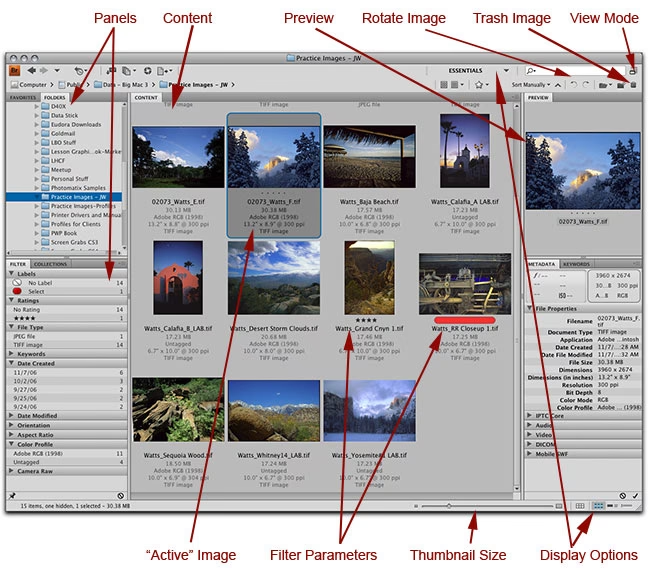
Find fanen 'Mapper' (Folders) i venstre side af Bridge-vinduet. Dette panel viser en træstruktur af filsystemet på din computer og tilsluttede drev. Naviger gennem mappestrukturen ved at klikke på pilene eller mappernes navne for at finde den mappe, der indeholder de billeder, du vil se. Når du har valgt en mappe, vil indholdet blive vist i indholdspanelet i midten af vinduet.
Bridge tilbyder forskellige visningsmuligheder i indholdspanelet. Nederst i vinduet finder du knapper til at skifte mellem 'Gittervisning' (Grid View), 'Listevisning' (List View) og 'Miniaturevisning' (Thumbnail View). Gittervisning viser store miniaturebilleder, Listevisning viser en detaljeret liste med metadata, og Miniaturevisning viser mindre miniaturebilleder. Du kan justere størrelsen på miniaturebillederne med en skyder. Dette giver dig fleksibilitet til hurtigt at gennemse mange billeder eller se færre billeder i større størrelse for bedre forhåndsvisning.
Det er vigtigt at bemærke, at hvis du dobbeltklikker på et billede i Bridge, og du *har* Photoshop eller Lightroom installeret, vil billedet forsøge at åbne i et af disse programmer (typisk Camera Raw for RAW-filer). Uden disse programmer installeret vil dobbeltklik måske blot åbne billedet i dit systems standard billedfremviser, eller slet ingenting, afhængigt af filtypen og din konfiguration. Pointen er, at selve forhåndsvisningen og navigationen i Bridge fungerer uafhængigt.
2. Se forskellige filtyper
Adobe Bridge er designet til at håndtere en bred vifte af filtyper, ikke kun JPEG-billeder. Den kan generere forhåndsvisninger for mange forskellige kreative filformater, hvilket er utroligt nyttigt, når du arbejder med en blanding af filtyper fra forskellige kilder.
I Bridge kan du nemt filtrere dine visninger baseret på filtype. Dette gøres typisk via 'Filtre'-panelet, som ofte findes i venstre side af vinduet under 'Mapper'. Her kan du se en liste over de filtyper, der er til stede i den aktuelt valgte mappe, og vælge kun at vise specifikke typer.
Eksempler på filtyper, som Bridge kan forhåndsvise og filtrere efter, inkluderer:
- Camera Raw-billeder (f.eks. .CR2, .NEF, .ARW osv.)
- DNG-filer (Digital Negative Format)
- JPEG-filer (.jpg)
- TIFF-filer (.tif)
- PSD-filer (Adobe Photoshop-dokumenter)
- PNG-filer (.png)
- Videoformater
- Og mange flere Adobe-specifikke og generelle filtyper.
At kunne filtrere efter filtype er særligt nyttigt, hvis du for eksempel kun vil gennemgå dine RAW-filer for at finde de bedste optagelser eller kun se de færdigredigerede JPEG-versioner. Det strømliner processen med at finde præcis de filer, du har brug for, inden du eventuelt flytter dem til et andet program til redigering eller deling.
3. Bedøm billeder
En af de mest tidskrævende dele af digital fotografering er at gennemgå og udvælge de bedste billeder efter en optagelse. Det er ikke ualmindeligt at komme hjem med hundredvis, hvis ikke tusindvis, af billeder fra en fotosession eller en rejse. At have en effektiv måde at sortere og vælge på er afgørende for en produktiv workflow. Her er Adobe Bridge's stjernesystemet en uvurderlig funktion, selv uden redigeringsprogrammer.
Bridge giver dig mulighed for at tildele en stjernebedømmelse fra 1 til 5 til hvert billede. Du kan også markere billeder med farvede etiketter eller som 'Afvist' (Rejected).
Sådan bruger du bedømmelsessystemet:
Vælg et eller flere billeder i indholdspanelet. I panelet 'Metadata' (Metadata) eller via genveje (typisk Cmd/Ctrl + 1-5 for stjerner, Cmd/Ctrl + Delete for afvis) kan du tildele stjerner. Alternativt kan du ofte klikke direkte på stjernerne, der vises under miniaturebilledet i Gitter- eller Miniaturevisning.
Efter at have bedømt dine billeder, kan du bruge 'Filtre'-panelet til at sortere eller filtrere din visning. Du kan vælge kun at vise billeder med for eksempel 4 stjerner eller mere, eller skjule alle billeder, der er markeret som 'Afvist'. Dette gør det utroligt hurtigt at indsnævre din samling til kun de potentielle kandidater til videre bearbejdning eller deling.
Denne bedømmelses- og sorteringsfunktion er kernen i mange professionelle fotograferingsworkflows og er fuldt ud funktionel i Bridge, selv hvis du aldrig åbner billederne i Photoshop eller Lightroom. Det giver dig mulighed for at foretage den vigtige udvælgelse, før du beslutter, hvad du skal gøre med billederne – om de skal deles direkte, åbnes i et andet redigeringsprogram (ikke nødvendigvis Adobe), eller arkiveres.
4. Rediger billedets metadata
Metadata er information, der er indlejret i en fil, og som beskriver filens indhold, oprindelse og historie. For billedfiler inkluderer metadata typisk EXIF-data (Exposure, Aperture, ISO, kamera model, dato og tid for optagelse – tekniske data fra kameraet) og IPTC-data (billedtekst, ophavsret, nøgleord, sted, fotografens navn – information tilføjet af brugeren eller software).
Adobe Bridge giver dig omfattende muligheder for at se og redigere IPTC-metadata. Dette er en utrolig kraftfuld funktion til organisering, arkivering og deling af billeder, og den kræver ingen redigeringssoftware.
Sådan redigerer du metadata:
Vælg det billede (eller de billeder), hvis metadata du vil redigere. Find panelet 'Metadata', typisk i nederste venstre hjørne af Bridge-vinduet. I dette panel kan du se en masse information om billedet. Rul ned til sektionen for IPTC (Core og Extension). Her kan du redigere felter som:
- Billedtekst (Description)
- Nøgleord (Keywords)
- Forfatter/Fotograf (Creator)
- Ophavsret (Copyright)
- Sted (City, State, Country)
- GPS-data (Latitude, Longitude, Altitude)
- Dato og tid for oprettelse
At tilføje nøgleord og billedtekster gør dine billeder søgbare. Hvis du har tusindvis af billeder, kan det være umuligt at finde et specifikt billede senere, medmindre du har tilføjet søgbare metadata. Ophavsretinformation er afgørende for at beskytte dit arbejde, når du deler billeder online eller med andre. Stedsinformation er nyttig for at huske, hvor et billede blev taget, især hvis du rejser meget.
Redigering af metadata i Bridge er en fundamental del af en god digital asset management (DAM) strategi og er fuldt ud tilgængelig, selv hvis Bridge er det eneste Adobe-program, du bruger. Det er en tidsinvestering, der betaler sig mange gange i form af forbedret organisering og nemmere genfinding af billeder.
5. Søg i Adobe Stock
Adobe Stock er Adobes platform for royaltyfrie stockfotos, videoer, skabeloner og andre kreative aktiver. Selvom dette ikke direkte handler om at håndtere dine egne billeder, er integrationen med Adobe Stock i Bridge en funktion, du kan bruge uden at have Photoshop eller Lightroom.
I Bridge finder du et panel eller en menuindstilling, der giver dig adgang til Adobe Stock & Marketplace. Ved at klikke her åbnes typisk Adobe Creative Cloud-applikationen, som derefter linker dig videre til Adobe Stock-websiden i din browser. Herfra kan du søge efter og licensere stock-indhold.

Denne funktion er mest relevant, hvis du bruger stock-indhold i dit arbejde, selvom du måske bruger et andet program end Photoshop til at integrere det. Det viser Bridge's rolle som en central portal til Adobes økosystem af kreative ressourcer.
6. Eksporter billeder
Selvom Adobe Bridge ikke er en billededitor, kan det stadig bruges til at eksportere eller kopiere billeder til forskellige lokationer. Dette er især nyttigt, når du har brugt Bridge til at udvælge, bedømme og organisere en gruppe billeder, og nu vil samle dem i en specifik mappe til deling, backup eller brug i et andet program.
Sådan eksporterer du billeder:
Vælg det eller de billeder, du vil eksportere. Højreklik på de valgte billeder (på Mac, brug Control + klik på trackpad eller mus). Vælg 'Eksporter til' (Export to) i kontekstmenuen. Vælg derefter 'Brugerdefineret eksport' (Custom Export).
I eksportdialogboksen kan du angive destinationen for dine filer. Under 'Gem til' (Save To), vælg 'Specifik mappe' (Specific Folder), og klik derefter på 'Gennemse' (Browse) for at vælge den mappe, hvor billederne skal gemmes. Du kan også have muligheder for at omdøbe filerne under eksporten, afhængigt af Bridge-versionen og konfigurationen.
Klik på 'Start eksport' (Start Export). Bridge vil nu kopiere eller flytte de valgte billeder til den angivne destination. Når eksporten er færdig, kan du klikke på 'Luk' (Close).
Denne funktion er grundlæggende, men yderst praktisk til at samle udvalgte billeder fra forskellige kilder i én central mappe, klar til næste trin i din workflow, uanset hvilket program det involverer.
7. Slet billeder
En uundgåelig del af workflowen er at slette de billeder, der ikke lykkedes, er dubletter, eller simpelthen ikke er gode nok. Adobe Bridge giver en hurtig og nem måde at gøre dette på.
Sådan sletter du billeder:
Vælg det eller de billeder, du vil fjerne. Tryk på 'Backspace' (på Windows) eller 'Delete' (på Mac) tasten på dit tastatur. Der vil sandsynligvis dukke et bekræftelsesvindue op med teksten 'Afvis eller slet?' (Reject or Delete?). Vælg 'Slet' (Delete).
Bridge vil flytte de valgte billeder til din computers papirkurv (Recycle Bin på Windows, Trash på Mac). Herfra kan du gendanne dem, hvis du har slettet noget ved en fejl, eller tømme papirkurven for permanent at fjerne filerne og frigøre plads.
At kunne slette billeder direkte fra Bridge, efter at have brugt bedømmelsessystemet til at identificere de uønskede filer (f.eks. ved at markere dem som 'Afvist'), er en effektiv måde at rydde op i din billedsamling på.
Hvorfor bruge Bridge til organisering uden et redigeringsprogram?
Du spørger måske, hvorfor du overhovedet skulle bruge Adobe Bridge til organisering, hvis du ikke har et Adobe-redigeringsprogram. Her er et par gode grunde:
Forbedret Workflow: Bridge er designet specifikt til at håndtere store mængder kreative filer. Dens miniaturevisninger, forhåndsvisninger (herunder RAW), bedømmelsessystem og metadata-redigering er langt overlegne i forhold til standard filbrowsere. Ved at bruge Bridge til den indledende sortering, udvælgelse og tagging sparer du tid, uanset hvilket program du bruger til redigering (eller om du slet ikke redigerer).
Centraliseret Håndtering: Bridge giver et enkelt sted at se og administrere filer fra forskellige lokationer og projekter. Du behøver ikke åbne flere vinduer eller programmer for at finde de filer, du har brug for.
Metadata Fordele: Som nævnt er redigering af metadata afgørende for søgbarhed og ophavsret. Dette kan gøres effektivt i Bridge og er værdifuldt, selv hvis dine billeder kun skal bruges på en hjemmeside, deles på sociale medier, eller arkiveres.
Forberedelse til Andre Programmer: Hvis du bruger andre redigeringsprogrammer end Photoshop eller Lightroom, kan Bridge stadig være et nyttigt skridt i din proces. Du kan bruge Bridge til at udvælge de bedste billeder, tilføje nøgleord og derefter importere de organiserede filer til dit foretrukne redigeringsprogram.
Gratis Værktøj: Da Bridge er gratis, er der ingen økonomisk barriere for at inkorporere det i din workflow. Det er et kraftfuldt organisatorisk værktøj, der er tilgængeligt for alle med en Adobe-konto.
Ofte Stillede Spørgsmål (FAQ)
Her er svar på nogle almindelige spørgsmål om brug af Adobe Bridge uden Photoshop eller Lightroom:
Kan jeg bruge Adobe Bridge uden Photoshop eller Lightroom?
Ja, absolut. Som denne artikel beskriver, kan du bruge Adobe Bridge til en række væsentlige opgaver, herunder at få adgang til og forhåndsvise billeder, se forskellige filtyper, bedømme og sortere billeder, redigere metadata, søge i Adobe Stock, eksportere filer til nye lokationer og slette uønskede filer. Disse funktioner er fuldt ud tilgængelige og kræver ikke, at du har Photoshop eller Lightroom installeret.
Hvad er Adobe Bridge bedst til?
Adobe Bridge er bedst til filhåndtering og organisering af kreative aktiver. Det er et digital asset management (DAM) værktøj, der hjælper fotografer og andre kreative med at gennemse, sortere, bedømme, tagge og administrere deres filer effektivt. Selvom det integrerer tæt med andre Adobe-programmer, er dets kernekompetence at give et overblik og kontrol over dine filer, før (eller i stedet for) de redigeres.
Kan Bridge forhåndsvise RAW-filer uden Photoshop/Lightroom?
Ja, Adobe Bridge kan generere og vise forhåndsvisninger af Camera Raw-filer (som .CR2, .NEF, .ARW osv.), selv hvis du ikke har Photoshop eller Lightroom installeret. Du kan se miniaturebilleder og ofte en større forhåndsvisning af RAW-filerne. Du kan dog ikke åbne og redigere disse RAW-filer i Bridge; dette kræver Adobe Camera Raw, som installeres med Photoshop eller Lightroom.
Konklusion
Adobe Bridge er et alsidigt værktøj, der ofte overses, især af brugere, der ikke abonnerer på hele Creative Cloud-pakken. Mens integrationen med Photoshop og Lightroom forbedrer dets funktionalitet, står Bridge stærkt som et stand-alone værktøj til digital asset management. Evnen til gratis at organisere, bedømme, og redigere metadata for dine billeder er utrolig værdifuld og kan spare dig masser af tid og besvær. Ved at inkorporere Bridge i din workflow, selv uden de store redigeringsprogrammer, kan du skabe en mere effektiv og struktureret tilgang til din fotografering, hvilket gør det nemmere at finde, administrere og i sidste ende bruge dine billeder.
Så næste gang du tænker på at organisere dine billeder, husk at Adobe Bridge er et kraftfuldt, gratis værktøj, der er klar til at hjælpe dig med at få styr på din samling, ét billede ad gangen.
Hvis du vil læse andre artikler, der ligner Adobe Bridge uden Photoshop: En Guide, kan du besøge kategorien Software.