


I digitale design- og animationsprogrammer, som Adobe Animate, er forståelsen af lag helt fundamental. Lag er et kraftfuldt værktøj, der gør det muligt at organisere elementerne i dit dokument på en struktureret måde. Tænk på lag som gennemsigtige ark, der stables oven på hinanden. Hvert ark kan indeholde forskellige dele af dit indhold – for eksempel baggrunden på ét lag, karakterer på et andet, og specialeffekter på et tredje.
Det primære formål med at bruge lag er at give dig mulighed for at tegne og redigere objekter på ét specifikt lag uden at påvirke eller ændre objekter, der befinder sig på andre lag. Dette er utroligt vigtigt for komplekse projekter, hvor mange elementer interagerer, men skal kunne modificeres uafhængigt af hinanden. Hvis et område på et lag er tomt, kan du se igennem det til de lag, der ligger nedenunder. Dette skaber dybde og muliggør sammensætning af forskellige visuelle elementer.
Hvordan Arbejder Man med Lag?
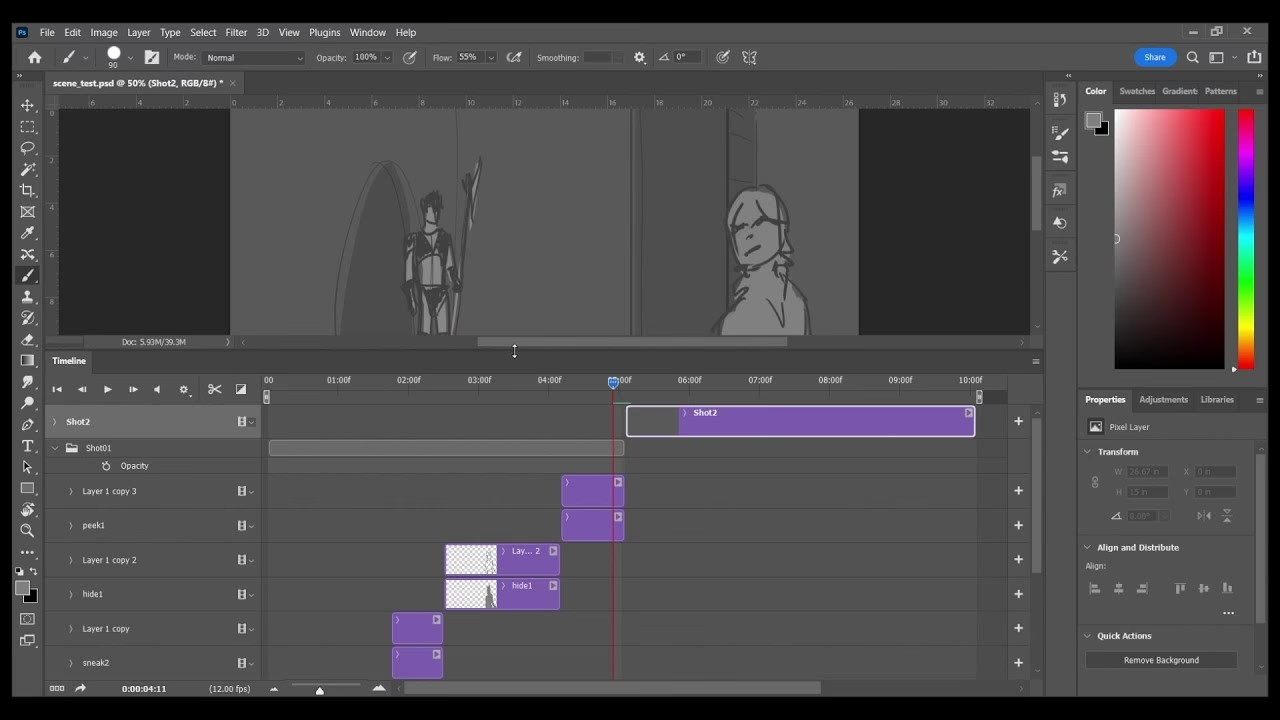
For at kunne tegne, male eller på anden måde modificere indholdet på et bestemt lag eller en mappe, skal du først gøre laget aktivt. Dette gøres ved at vælge laget i programmets tidslinje. Når et lag eller en mappe er aktiv, vises et blyantikon ved siden af navnet i tidslinjen. Det er vigtigt at bemærke, at kun ét lag kan være aktivt ad gangen, selvom du godt kan have flere lag markeret samtidigt – for eksempel for at flytte dem eller ændre deres synlighed samlet.
Når du opretter et nyt dokument i Animate, starter det altid med kun ét enkelt lag. For at udnytte lagets organisatoriske fordele fuldt ud, er det nødvendigt at tilføje flere lag, efterhånden som dit projekt vokser og kræver mere struktur. Du kan tilføje så mange lag, som din computers hukommelse tillader. Antallet af lag påvirker ikke filstørrelsen på din færdige SWF-fil; det er udelukkende objekterne og indholdet, du placerer på lagene, der bidrager til filstørrelsen.
Organisering med Lagmapper
Efterhånden som dit projekt vokser og du tilføjer mange lag, kan tidslinjen hurtigt blive uoverskuelig. For at holde styr på dine lag og skabe en mere organiseret struktur, kan du oprette lagmapper og placere relaterede lag inde i dem. Lagmapper fungerer ligesom mapper i et filsystem – de hjælper med at gruppere indhold. Du kan udvide eller skjule lagmapper i tidslinjen for at gøre visningen mere kompakt, uden at det påvirker, hvad du ser på scenen (Stage).
Det er en god praksis at bruge separate lag eller mapper til specifikke typer af indhold. For eksempel anbefales det at have separate lag til:
- Lydfiler
- ActionScript-kode
- Frame-etiketter (labels)
- Frame-kommentarer
Ved at isolere disse elementer på egne lag bliver det meget nemmere og hurtigere at finde og redigere dem, når du arbejder på dit projekt.
Specielle Lagtyper
Ud over standardlagene findes der også specielle lagtyper i Animate, der muliggør oprettelse af mere sofistikerede effekter og gør tegnearbejde lettere:
- Guide-lag: Disse lag er nyttige til at oprette visuelle guider, der hjælper dig med at placere og justere objekter på andre lag. Objekter på guide-lag vises kun i Animate-redigeringsmiljøet og inkluderes ikke i den færdige publicerede fil.
- Maske-lag: Maske-lag giver dig mulighed for at bruge indholdet på ét lag (masken) til at skjule eller afsløre indholdet på et eller flere andre lag (de maskerede lag). Dette er en effektiv måde at skabe effekter som spotlights, overgange eller afsløringer af indhold.
Disse specielle lagtyper udvider dine kreative muligheder markant.
Yderligere Funktioner for Lag
Udover at gøre lag aktive kan du også styre deres synlighed og redigerbarhed. Hvert lag i tidslinjen har ikoner, der giver dig mulighed for at:
- Skjule et lag (gøre det usynligt på scenen).
- Låse et lag (forhindre redigering af indholdet på laget).
Disse funktioner er essentielle for at isolere det indhold, du arbejder på, og undgå utilsigtet redigering af andre dele af dit projekt. Hvis du for eksempel har færdiggjort din baggrund, kan du låse det lag for at forhindre, at du ved et uheld tegner oven på det eller sletter dele af det, mens du arbejder på dine karakterer.
Fordele ved God Laghåndtering
At mestre brugen af lag og lagmapper er afgørende for at arbejde effektivt i Animate, især på større og mere komplekse projekter. En velorganiseret tidslinje med logisk navngivne lag og mapper sparer dig tid og frustration. Det gør det nemmere at:
- Finde specifikke elementer hurtigt.
- Redigere dele af dit projekt uden at påvirke andre.
- Dele dit projekt med andre, da strukturen er klar og forståelig.
- Fejlfinde problemer, da du nemt kan isolere indhold på specifikke lag.
Selvom det kan virke som en ekstra indsats at oprette og navngive lag omhyggeligt fra starten, vil denne investering i tid betale sig mange gange senere i projektets levetid.
Spørgsmål og Svar om Lag i Animate
Her er svar på nogle almindelige spørgsmål om lag i Animate, baseret på de givne informationer:
- Kan jeg have mere end ét lag aktivt ad gangen?
Nej, kun ét lag kan være aktivt (markeret med blyantikonet for redigering) ad gangen, selvom du kan markere flere lag samtidigt. - Øger antallet af lag størrelsen på min færdige fil?
Nej, antallet af lag i sig selv øger ikke filstørrelsen. Det er kun indholdet (objekterne) på lagene, der bidrager til filstørrelsen. - Hvad er formålet med lagmapper?
Lagmapper bruges til at organisere og gruppere relaterede lag i tidslinjen for at gøre projektet mere overskueligt og nemmere at navigere i. - Skal jeg bruge separate lag til lyd eller kode?
Ja, det anbefales at bruge separate lag eller mapper til elementer som lydfiler, ActionScript, frame-etiketter og kommentarer for at gøre dem nemmere at finde og redigere. - Hvad er specielle lagtyper som guide- og maske-lag?
Dette er lag med særlige funktioner. Guide-lag hjælper med justering under redigering og vises ikke i outputtet. Maske-lag bruges til at skjule eller afsløre indhold på andre lag for at skabe visuelle effekter.
Ved at udnytte de mange muligheder, som lag i Animate tilbyder, kan du skabe mere komplekse, velorganiserede og redigerbare projekter.
Hvis du vil læse andre artikler, der ligner Forstå Lag i Animate: En Grundlæggende Guide, kan du besøge kategorien Grafik.