
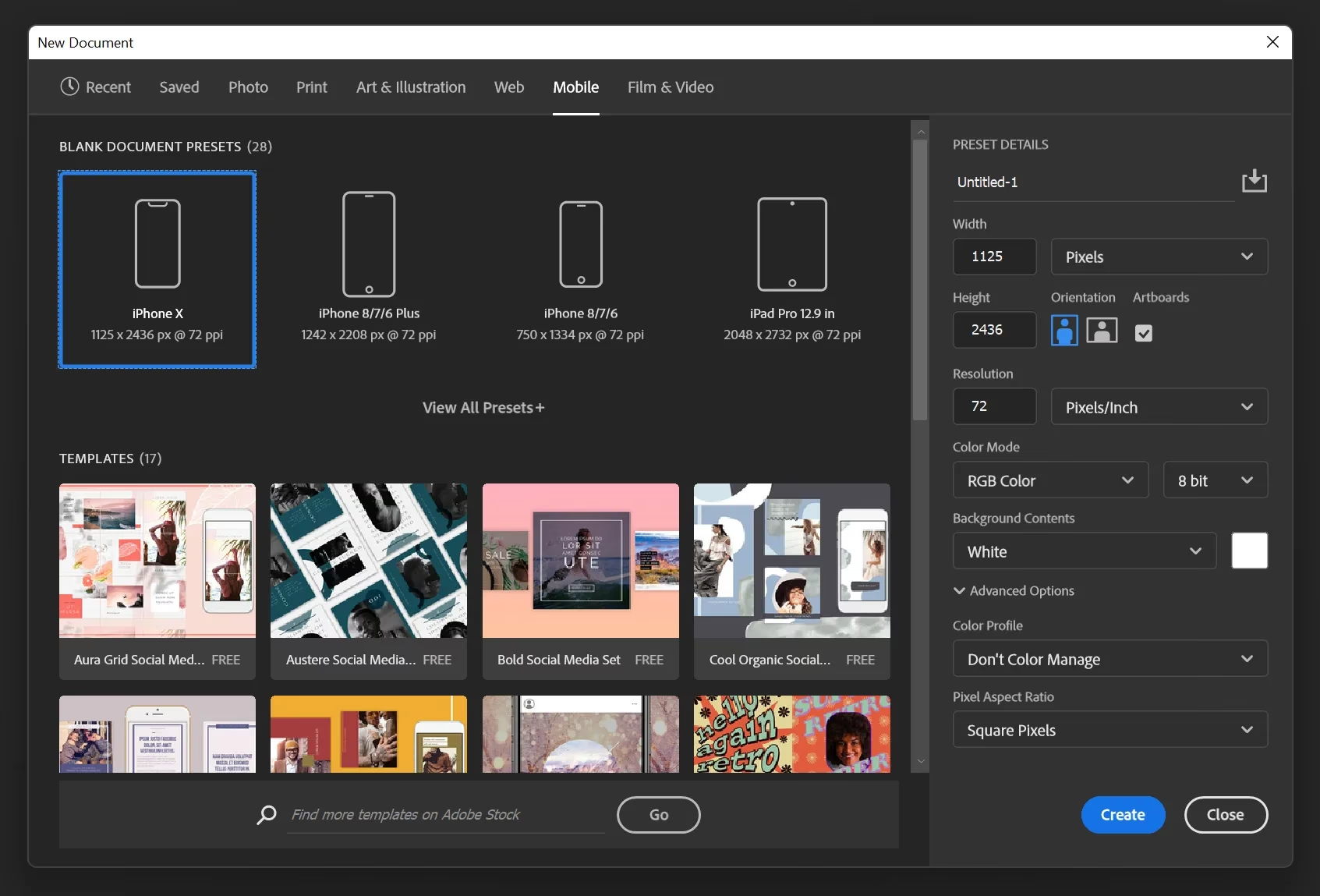

Skabeloner i Photoshop er en fantastisk måde at kickstarte dine kreative projekter på. De tilbyder forudindstillede dimensioner, layouts og endda designelementer, der sparer dig for utallige minutter (eller timer!) med manuel opsætning. Den mest intuitive måde at tilgå dem på er via "Filer > Opret ny" dialogen, hvor der burde være en hel fane dedikeret til skabeloner. Men hvad gør du, når denne fane er tom, eller de skabeloner, du forventer, simpelthen ikke er der? Det er et frustrerende problem, som mange brugere støder på. Heldigvis findes der flere veje til at finde og udnytte Photoshops skabelonunivers, selv når den mest oplagte vej er blokeret.
Photoshop skabeloner (.psdt-filer) er dybest set foruddesignede dokumenter, der tjener som et udgangspunkt. De kan være alt fra layouts til sociale medier med korrekte dimensioner, visitkort-skabeloner med beskæringsmærker, eller komplekse grafiske opsætninger. Når du åbner en skabelon, oprettes en *kopi* af originalen, så du kan redigere løs uden at ændre den originale skabelonfil. Dette gør dem ideelle til gentagne opgaver og sikrer konsistens i dit arbejde.
Den Forventede Vej vs. Virkeligheden
Normalt ville du gå til menuen "Filer", vælge "Opret ny" (eller "Ny" i ældre versioner) og derefter navigere til fanen "Skabeloner" i dialogboksen. Her forventer man at se et galleri af skabeloner, organiseret efter kategori (Print, Web, Mobil, Kunst & Illustration osv.), klar til at blive forhåndsvist og downloadet. Men for mange brugere er denne fane tom, indlæser langsomt, eller viser kun et begrænset udvalg. Dette fører naturligvis til spørgsmålet: Hvor er skabelonerne, og hvordan får jeg fat i dem?
Hvorfor Mangler Skabelonerne Måske?
Der kan være flere årsager til, at skabelonerne ikke vises korrekt i "Opret ny" dialogen:
- Internetforbindelse: Skabelonerne hentes online. En ustabil eller manglende internetforbindelse kan forhindre dem i at blive indlæst.
- Adobe-konto: Du skal være logget ind på din Adobe Creative Cloud-konto i både Creative Cloud desktop-appen og i Photoshop for at få adgang til skabelonerne.
- Softwareversion: Ældre versioner af Photoshop understøtter muligvis ikke den fulde skabelonfunktionalitet eller har en anderledes brugerflade. Sørg for, at din Photoshop er opdateret til den nyeste version.
- Creative Cloud Desktop App: Selve Creative Cloud desktop-appen skal køre korrekt og være logget ind. Den håndterer mange af baggrundsprocesserne for synkronisering og adgang til onlineindhold.
- Cache eller præferencer: Nogle gange kan korrupte præferencer eller cache-filer i Photoshop forstyrre indlæsningen af skabeloner.
- Regional Tilgængelighed: Selvom kerne-skabeloner er globale, kan specifikke eller nye skabeloner have begrænset regional tilgængelighed (mindre sandsynligt, men muligt).
Find Skabeloner Når De Ikke Vises i "Opret ny"
Selvom "Opret ny" dialogen fejler, er skabelonerne ikke nødvendigvis utilgængelige. Her er alternative metoder, der løser problemet med *adgang*, selvom de ikke nødvendigvis løser problemet med *visning* i den specifikke dialog:
- Via Adobe Creative Cloud Desktop App: Åbn Creative Cloud desktop-appen. Naviger til "Aktiver" (Assets) eller "Stock & Marketplace". Her kan du ofte browse, søge og downloade skabeloner direkte. Når du downloader dem herfra, bliver de typisk gemt lokalt på din computer i en Adobe-mappe.
- Via Adobe Stock Hjemmeside: Gå til Adobe Stock hjemmesiden. Søg efter "templates" eller "skabeloner" og filtrer efter Photoshop. Du kan downloade skabeloner direkte herfra. Vigtigt: Når du downloader en skabelon fra hjemmesiden, får du en fil (typisk en .psdt eller .zip der indeholder en .psdt). Du skal *åbne* denne fil i Photoshop via "Filer > Åbn" for at bruge den. Dette er *ikke* det samme som at den vises i "Opret ny" dialogen, men det giver dig adgang til skabelonen.
- Søgning i "Opret ny" dialogen: Selvom galleriet er tomt, prøv at bruge søgefeltet i toppen af "Opret ny" dialogen. Nogle gange virker søgefunktionen, selvom den visuelle browsing ikke gør.
Sådan Bruger Du Downloadede Skabeloner
Hvis du har downloadet en skabelonfil (en .psdt-fil) fra Creative Cloud app'en eller Adobe Stock hjemmesiden, skal du åbne den manuelt i Photoshop. Gå til "Filer > Åbn", find den placering hvor filen blev gemt (ofte i en "Creative Cloud Files" eller "Downloads" mappe) og vælg .psdt-filen. Photoshop vil derefter oprette et nyt dokument baseret på skabelonen.
Lav Dine Egne Skabeloner
Hvis du ofte bruger de samme indstillinger (størrelse, opløsning, farveprofil, guides, endda lagstruktur), kan du gemme din egen skabelon eller en forindstilling for et nyt dokument.
- Gem som Forindstilling: I "Opret ny" dialogen, efter du har indtastet dine ønskede dimensioner og indstillinger, kan du klikke på et lille ikon (ofte et plus-tegn eller et ikon der ligner en gem-diskette) ved siden af forindstillingskategorierne for at gemme dine nuværende indstillinger som en ny forindstilling. Denne vil *altid* vises i "Opret ny" dialogen under fanen "Gemt". Dette er en permanent løsning for dine *egne* ofte brugte opsætninger.
- Gem som PSDT: Opret dit dokument med alle de lag, guides osv., du ønsker skal være en del af skabelonen. Gå derefter til "Filer > Gem som..." og vælg filtypen "Photoshop Template (*.PSDT)". Gem filen et sted, du nemt kan finde den. For at bruge den, skal du åbne den via "Filer > Åbn".
Fejlfindingstrin
Hvis skabelonerne stadig driller i "Opret ny" dialogen, prøv disse skridt:
- Genstart Photoshop.
- Genstart din computer.
- Tjek din internetforbindelse.
- Log ud og ind igen af din Adobe Creative Cloud-konto (både i Creative Cloud app'en og i Photoshop).
- Sørg for, at både Photoshop og Creative Cloud app'en er opdaterede.
- Nulstil Photoshop præferencer (Dette kan løse mange mystiske problemer, men bemærk at det nulstiller *alle* dine indstillinger).
- Kontakt Adobe Support, hvis problemet fortsætter.
Sammenligning af Adgang til Skabeloner
| Metode | Fordel | Ulempe | Visning i "Opret ny" |
|---|---|---|---|
| "Opret ny" Dialog | Nem og integreret browsing | Kan svigte/være tom | Ja (hvis det virker) |
| Creative Cloud App | Godt overblik, central adgang | Kræver manuel åbning i Photoshop | Nej |
| Adobe Stock Hjemmeside | Største udvalg, søgefunktion | Kræver manuel download og åbning | Nej |
| Egne Forindstillinger | Altid tilgængelig, tilpasset | Kun dine egne opsætninger | Ja (under "Gemt") |
Ofte Stillede Spørgsmål (OSS)
Hvad er forskellen på en PSD og en PSDT fil?
En PSD (.psd) er en standard Photoshop-dokumentfil. En PSDT (.psdt) er en Photoshop-skabelonfil. Når du åbner en PSDT, opretter Photoshop automatisk et nyt, ulagret dokument baseret på skabelonen, så du ikke overskriver originalen.
Skal jeg betale for skabelonerne?
Mange grundlæggende skabeloner er inkluderet med et Creative Cloud-abonnement via "Opret ny" dialogen eller Creative Cloud app'en. Premium-skabeloner fra Adobe Stock kan kræve yderligere betaling eller Stock-kreditter.
Kan jeg redigere en skabelon?
Ja, når du åbner en skabelon, arbejder du på en kopi. Du kan redigere alt i dokumentet. Hvis du vil ændre selve skabelonfilen (.psdt), skal du åbne den fil direkte og gemme ændringerne i den.
Kan jeg bruge skabeloner offline?
Du skal være online for at *browse* og *downloade* skabeloner fra Adobe Stock eller Creative Cloud. Når en skabelonfil (.psdt) er downloadet til din computer, kan du åbne og bruge den offline.
Selvom det kan være frustrerende, når Photoshops "Opret ny" dialog ikke viser skabelonerne som forventet, er det vigtigt at vide, at dette sjældent betyder, at skabelonerne er helt utilgængelige. Ved at bruge Creative Cloud desktop-appen eller Adobe Stock hjemmesiden kan du stadig få fat i de skabeloner, du har brug for. Og husk, at oprettelse af dine egne forindstillinger er en effektiv måde at strømline dine egne arbejdsgange på. Med lidt fejlfinding og kendskab til de alternative adgangsveje kan du fortsat udnytte den store tidsbesparelse, som skabeloner tilbyder.
Hvis du vil læse andre artikler, der ligner Find og Brug Skabeloner i Photoshop, kan du besøge kategorien Software.