

Verdenen af grafisk design og karakteranimation er ikke, hvad den plejede at være. Tidligere gjorde programmer med begrænsede funktioner det lettere at beslutte, hvilke værktøjer du skulle lære som nybegynder. Men i betragtning af den overflod af software, værktøjer, tips og tricks, der er tilgængelige at lære, er det ret normalt for enhver at føle sig overvældet og ikke vide, hvor man skal begynde.
At holde styr på dit kunstværks udseende kan nogle gange føles besværligt, især når du har flere visuelle effekter anvendt. Heldigvis har Illustrator et centralt knudepunkt, hvorfra vi hurtigt kan redigere og rette alle disse effekter løbende. Denne trin-for-trin guide er til dig, der ønsker at lære, hvordan du bruger Udseendepanelet i Adobe Illustrator. Læs videre for at lære alle grundlæggende ting om brugen af Udseendepanelet i Adobe Illustrator.
- Hvad er Udseendepanelet?
- Sådan kommer du i gang med Udseendepanelet
- Anvendelse af flere egenskaber på ét objekt
- Duplikering af attributter og anvendelse af transformationer
- Anvendelse af effekter
- Ændring af objektstørrelse
- Justering af Opacitet
- Brug af Grafikstilarter
- Sammenligning: Udseendepanelet vs. Traditionel Duplikering
- Er du klar til at bruge Udseendepanelet?
- Ofte Stillede Spørgsmål (FAQ)
Hvad er Udseendepanelet?
Udseendepanelet er en utrolig funktion i Adobe Illustrator, der hjælper os med at redigere ét objekt på mange forskellige måder. Det gør det ret nemt at administrere forskellige egenskaber for ét objekt samtidigt uden at skulle lave kopier af det. Udseendepanelet giver dig desuden mulighed for at ændre og tilføje til den visuelle præsentation af et objekt.
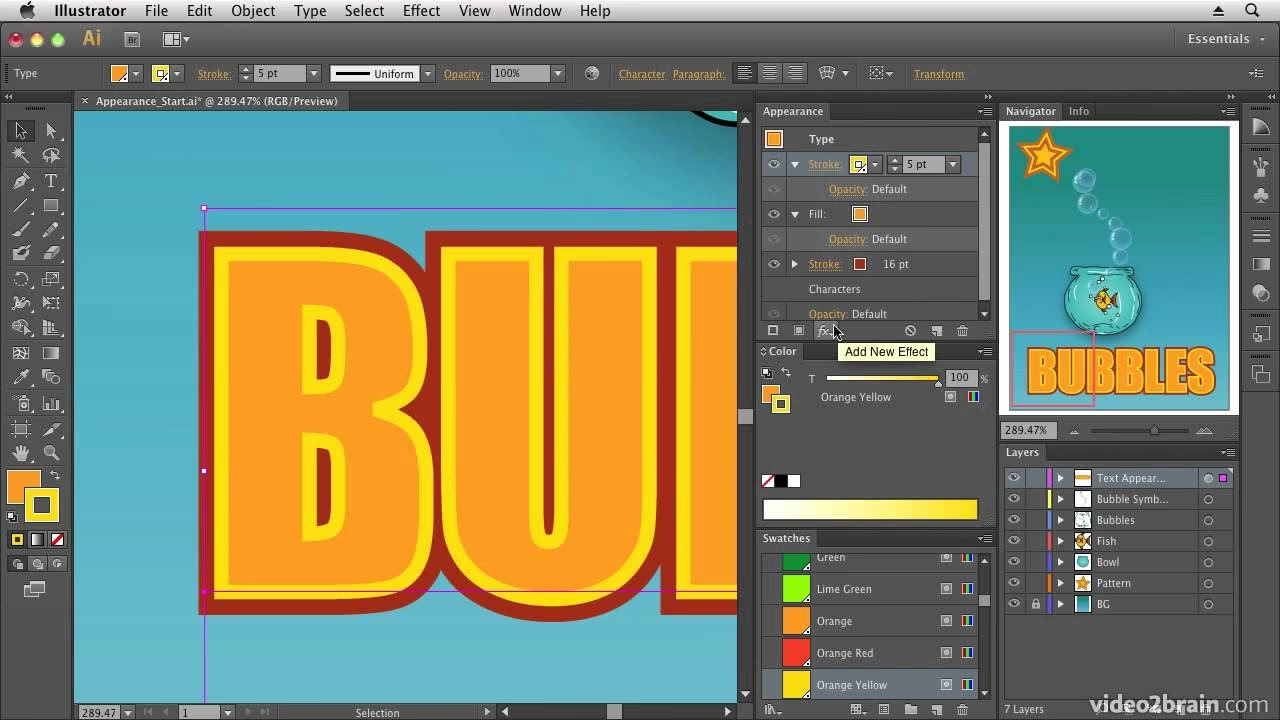
Udseendepanelet er måske den bedste indgang til at arbejde med udseendeattributter. Man anvender ofte flere udseendeattributter på lag, grupper, objekter, fyld og streger. Dette gør dog hierarkiet af attributter i kunstværket lidt komplekst, hvilket gør det svært at finde ud af, hvilken effekt der gør hvad på hvilket lag. Det er her, Udseendepanelet kommer ind i billedet. Udseendepanelet viser dig de fyld, streger, grafikstilarter og effekter, der er anvendt på et objekt, en gruppe eller et lag.
Følg disse grundlæggende trin for at bruge Udseendepanelet i Adobe Illustrator og mestre dine færdigheder.
Sådan kommer du i gang med Udseendepanelet
Først og fremmest skal du åbne Illustrator og oprette en ny fil med en vilkårlig størrelse på tegnebrættet.
For at åbne Udseendepanelet har du et par muligheder:
- Gå til menuen Vindue øverst i Illustrator-vinduet. Rul ned i listen og vælg indstillingen Udseende. Panelet vil dukke op.
- Den hurtigste måde er at bruge tastaturgenvejen. Tryk på Shift + F6, og Udseendepanelet åbnes med det samme.
- Du kan også finde en genvej til Udseendepanelet i panelet Egenskaber (Properties), som typisk er synligt som standard. Klik på det ikon eller link, der repræsenterer Udseende, og panelet vil åbne.
Når panelet er åbent, vil det vise udseendeattributterne for det aktuelt valgte objekt (eller gruppe/lag). Hvis intet er valgt, viser det standardindstillingerne for nye objekter.
Anvendelse af flere egenskaber på ét objekt
Som jeg allerede nævnte, hjælper Udseendepanelet os med at redigere et objekt på mange forskellige måder. Hvis du tegner et objekt på et tegnebræt, f.eks. en stjerne, har det som standard et hvidt fyld og en sort streg. Udseendepanelet viser os netop dette. Du kan også ændre dit objekts egenskaber herfra.
Men det virkelige potentiale afsløres, når vi begynder at tilføje flere attributter. I Illustrator har hvert objekt sine egne egenskaber. Ved at bruge Udseendepanelet kan vi anvende mange forskellige egenskaber på et enkelt objekt, som normalt ville kræve flere objekter eller komplekse løsninger.
Lad os forstå dette mere detaljeret. Tegn et objekt på et tegnebræt; lad os igen tage en stjerne. Hvis den ikke har nogen streg eller fyld, vil Udseendepanelet vise 'Ingen streg' og 'Intet fyld'.
Lad os tilføje en streg. Vælg stjernen, og i Udseendepanelet (eller via Stregpanelet) giv den en streg, f.eks. Vægt 10 pt og farven sort. Udseendepanelet opdateres nu for at vise denne streg.
Tilføjelse af flere streger og fyld
Nu vil vi give dette objekt endnu en streg ved hjælp af Udseendepanelet. Nederst i panelet finder du knapper til at tilføje nye attributter. Klik på 'Tilføj ny streg'.
En ny streg tilføjes til dit objekt i panelets liste. Som standard vil den ligne den første streg og måske dække den. Nu kan du give den nye streg en anden farve og øge dens vægt, f.eks. 20 pt. Du vil nu se to streger på din stjerne – den tykke, nye streg under den tyndere, oprindelige streg (hvis den nye streg er listet under den gamle i panelet).
Ligesom i Lagpanelet kan du ændre rækkefølgen af streger og fyld ved at trække dem op eller ned i Udseendepanelet. Attributter nederst i listen tegnes først, og attributter øverst tegnes sidst. Dette er afgørende for at styre, hvordan dine flere streger og fyld interagerer visuelt.
Du kan tilføje så mange streger og fyld, som du ønsker og har brug for. Hvert fyld eller hver streg kan have sin egen farve, opacitet, blandingsindstilling, tykkelse (for streger) og endda egne effekter!
Duplikering af attributter og anvendelse af transformationer
Lad os tage et andet eksempel. Tegn en oval form med en kraftig streg. Forestil dig nu, at du vil skabe en række lignende former, der er roteret eller forskudt i forhold til hinanden, men du vil nemt kunne redigere grundformen senere.
Normalt ville du måske kopiere objektet (Alt+træk eller Ctrl+C, Ctrl+V) og derefter transformere kopien. Men hvis du senere ændrer den oprindelige form, ændres kopierne ikke automatisk.
Med Udseendepanelet kan vi opnå en lignende effekt på ét enkelt objekt. Vælg din ovale form. Sørg for, at den har en streg og/eller et fyld.
I Udseendepanelet skal du vælge den streg eller det fyld, du vil duplikere og transformere. Klik derefter på menuen i øverste højre hjørne af Udseendepanelet og vælg 'Dupliker valgt element'. Alternativt kan du trække elementet ned til 'Tilføj nyt element'-knappen (ligner et ark papir). Gentag dette et par gange, så du har flere kopier af den samme streg eller det samme fyld i listen.
Nu har du tre eller flere identiske streger/fyld stablet oven på hinanden. For at gøre dem synlige som adskilte elementer, skal vi transformere dem.
Vælg en af de duplikerede streger/fyld i Udseendepanelet. Klik derefter på 'Tilføj ny effekt'-knappen (ligner et 'fx'). Gå til 'Forvræng & Transformer' > 'Transformer...'.
Et Transformer Effekt-vindue dukker op. Afkryds 'Preview'-boksen for at se ændringerne i realtid. Prøv at lege med værdierne for Forskydning (Flyt vandret/lodret), Skalering (Ensartet/Ikke-ensartet) eller især Rotation. Indstil f.eks. Rotationsvinklen til en lille værdi (f.eks. 10 grader) og øg antallet af Kopier (f.eks. 10). Klik OK.
Du vil nu se, at din ene ovale form ser ud, som om den består af mange roterede kopier, men det er kun et enkelt objekt med en Transformer-effekt anvendt på en af dens streger/fyld (eller på selve objektet).
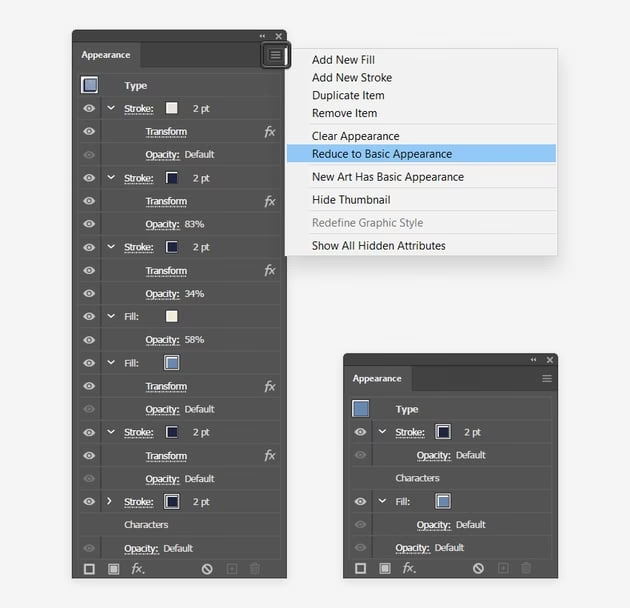
Fordelen er, at hvis du nu redigerer den oprindelige ovale forms form eller ændrer farven på den streg/det fyld, effekten er anvendt på, vil alle de 'duplikerede' elementer opdatere sig automatisk. Dette er en meget fleksibel og ikke-destruktiv måde at arbejde på.
Anvendelse af effekter
Udover Transformer-effekten kan du anvende en lang række andre effekter fra Illustrators omfattende effektbibliotek direkte via Udseendepanelet på individuelle streger, fyld eller hele objektet. Dette inkluderer alt fra sløring og skygger til stiliserings- og forvrængningseffekter.
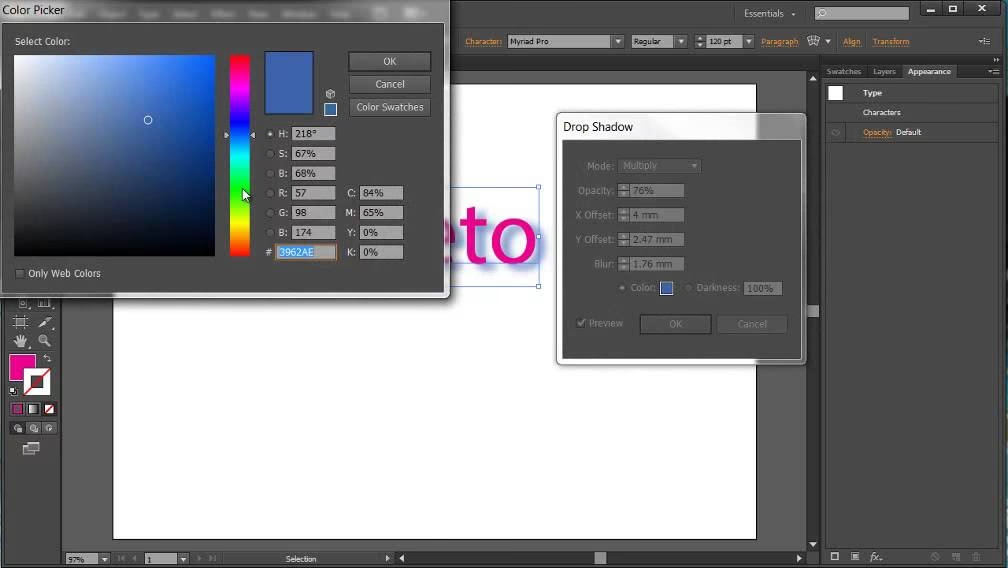
Vælg det element i Udseendepanelet, du vil anvende en effekt på (f.eks. en specifik streg), eller vælg 'Objekt' øverst i panelet for at anvende effekten på hele objektet. Klik på 'Tilføj ny effekt' (fx-knappen) og vælg den ønskede effekt fra menuerne (f.eks. Illustrator-effekter > Stiliser > Slagskygge).
Effektens indstillingsvindue vil dukke op. Juster parametrene og klik OK. Effekten vil blive vist i Udseendepanelet under det element, den er anvendt på.
Det smukke er, at du kan anvende flere effekter på det samme element og nemt slå dem til/fra eller slette dem direkte fra Udseendepanelet. For at redigere en effekt, der allerede er anvendt, skal du blot dobbeltklikke på effektnavnet i Udseendepanelet.
Ændring af objektstørrelse
En stor fordel ved at bruge Udseendepanelet til at styre udseendet er, hvordan ændringer påvirker designet. Hvis du ændrer størrelsen på selve objektet (f.eks. stjernen eller ovalen), vil alle de streger, fyld og effekter, du har tilføjet via Udseendepanelet, skalere og justere sig proportionalt (afhængigt af indstillingerne i Transformer-effekten og effekttype). Du behøver kun at ændre én formstørrelse, og resten tilpasser sig automatisk med 'master'-formen.
Justering af Opacitet
Du kan også justere opaciteten (gennemsigtigheden) for individuelle streger, fyld eller effekter direkte i Udseendepanelet. Vælg elementet i listen (f.eks. en bestemt streg), og find Opacitet-indstillingen (den kan være en del af en 'Opacitet'-linje under elementet eller kræve et klik for at folde ud). Juster Opacitet-værdien, og du vil se, hvordan kun dette specifikke element bliver mere eller mindre gennemsigtigt, hvilket giver mulighed for komplekse visuelle lagdelinger.
Brug af Grafikstilarter
Forestil dig, at du har brugt tid på at skabe et komplekst udseende på et objekt ved hjælp af flere streger, fyld og effekter i Udseendepanelet. Nu vil du gerne anvende præcis det samme udseende på et andet objekt eller endda på tekst eller en streg. Skal du gentage hele processen?
Absolut ikke! Dette er, hvor Grafikstilarter (Graphic Styles) kommer ind i billedet, og de arbejder hånd i hånd med Udseendepanelet.
For at gemme et udseende som en Grafikstil:
- Vælg objektet, der har det ønskede udseende.
- Åbn panelet Grafikstilarter (Vindue > Grafikstilarter eller Shift + F5).
- Træk objektet (eller preview-ikonet i Udseendepanelet) ind i panelet Grafikstilarter.
Dit komplekse udseende er nu gemt som en genanvendelig stil i listen over Grafikstilarter.
For at anvende den gemte stil på et andet objekt:
- Vælg det nye objekt (f.eks. et rektangel, en tekstramme eller en streg).
- Klik på den Grafikstil, du lige har gemt, i panelet Grafikstilarter.
Øjeblikkeligt vil alle streger, fyld og effekter fra den gemte stil blive anvendt på det valgte objekt. Dette er en utrolig tidsbesparende funktion og en fantastisk måde at sikre konsistens i dit design på.
Sammenligning: Udseendepanelet vs. Traditionel Duplikering
| Funktion | Traditionel Objekt Duplikering | Udseendepanelet |
|---|---|---|
| Antal objekter i lagpanelet | Et separat objekt for hver visuel variant | Kun ét objekt, der styrer alle visuelle varianter |
| Kompleksitet i lagpanelet | Kan blive meget rodet med mange objekter | Meget rent og organiseret, kun ét lag-element |
| Redigering af grundform | Kræver manuel redigering af hver enkelt kopi | Ændringer på grundobjektet opdaterer automatisk alle attributter |
| Redigering af attributter (streg, fyld, effekt) | Skal redigeres individuelt på hver kopi | Redigeres centralt i Udseendepanelet for alle anvendelser af attributten eller effekten |
| Anvendelse af flere streger/fyld/effekter på ét objekt | Meget begrænset eller kræver komplekse workarounds | Kernekapacitet; designet til dette formål |
| Genbrug af udseende | Kræver manuel kopiering/indsætning af attributter eller oprettelse af stilarter efterfølgende | Nem integration med Grafikstilarter for hurtig genbrug |
Som tabellen viser, tilbyder Udseendepanelet en langt mere effektiv, fleksibel og organiseret måde at arbejde med komplekse visuelle attributter på, især når du ønsker variationer baseret på den samme grundform eller det samme udseende.
Er du klar til at bruge Udseendepanelet?
Så, kære læser, dette var alt om Adobe Illustrators Udseendepanel. Jeg håber, du kunne lide det og føler dig inspireret til at kaste dig ud i det.
Hvis du er ny i Adobe Illustrator og ikke ved, hvordan du bruger programmet generelt, så fortvivl ikke. Efter at have arbejdet i Illustrator i årevis kan jeg med sikkerhed sige, at selv hvis du er nybegynder med dette velkendte grafikværktøj, vil du stadig kunne lære hurtigt. At få styr på de forskellige funktioner i Illustrator vil utvivlsomt tage lidt tid. Ikke desto mindre, nu hvor du har en grundlæggende forståelse af Udseendepanelet, vil tingene blive meget enklere. Det vigtigste er at få styr på de grundlæggende principper, så du kan lave dit første projekt. Når du først har gjort det, vil resten falde på plads.
Derfor, bliv ved med at prøve nye ting for at skabe spændende kreationer. Udseendepanelet er et utroligt kraftfuldt værktøj, der kan transformere den måde, du designer på, og åbne op for kreative muligheder, du måske ikke troede var mulige på et enkelt objekt.
Ofte Stillede Spørgsmål (FAQ)
Hvad er Udseendepanelet?
Udseendepanelet i Adobe Illustrator er et centralt sted, hvor du kan se, administrere og redigere alle de streger, fyld og effekter, der er anvendt på et valgt objekt, en gruppe eller et lag.
Hvordan åbner jeg Udseendepanelet?
Du kan åbne Udseendepanelet ved at gå til Vindue > Udseende i menuen, bruge tastaturgenvejen Shift + F6, eller klikke på Udseende-ikonet i Egenskaber-panelet.
Hvad kan jeg gøre med Udseendepanelet?
Med Udseendepanelet kan du anvende flere streger og fyld på et enkelt objekt, tilføje og redigere effekter (som Transformer, Slagskygge osv.) på individuelle streger, fyld eller hele objektet, ændre rækkefølgen af streger og fyld, justere opacitet for specifikke attributter og gemme/anvende komplekse udseender som Grafikstilarter.
Kan jeg anvende flere streger og fyld på et enkelt objekt?
Ja, det er en af hovedfunktionerne i Udseendepanelet. Du kan tilføje et ubegrænset antal streger og fyld til et objekt og styre deres udseende, opacitet og rækkefølge individuelt.
Hvordan relaterer Grafikstilarter sig til Udseendepanelet?
Grafikstilarter er gemte sæt af udseendeattributter (streger, fyld, effekter), som du opretter og administrerer via Udseendepanelet. Du kan gemme et komplekst udseende fra et objekt i Grafikstilarter og derefter hurtigt anvende det på andre objekter, tekst eller streger.
Hvis du vil læse andre artikler, der ligner Mestr Udseendepanelet i Adobe Illustrator, kan du besøge kategorien Fotografi.