
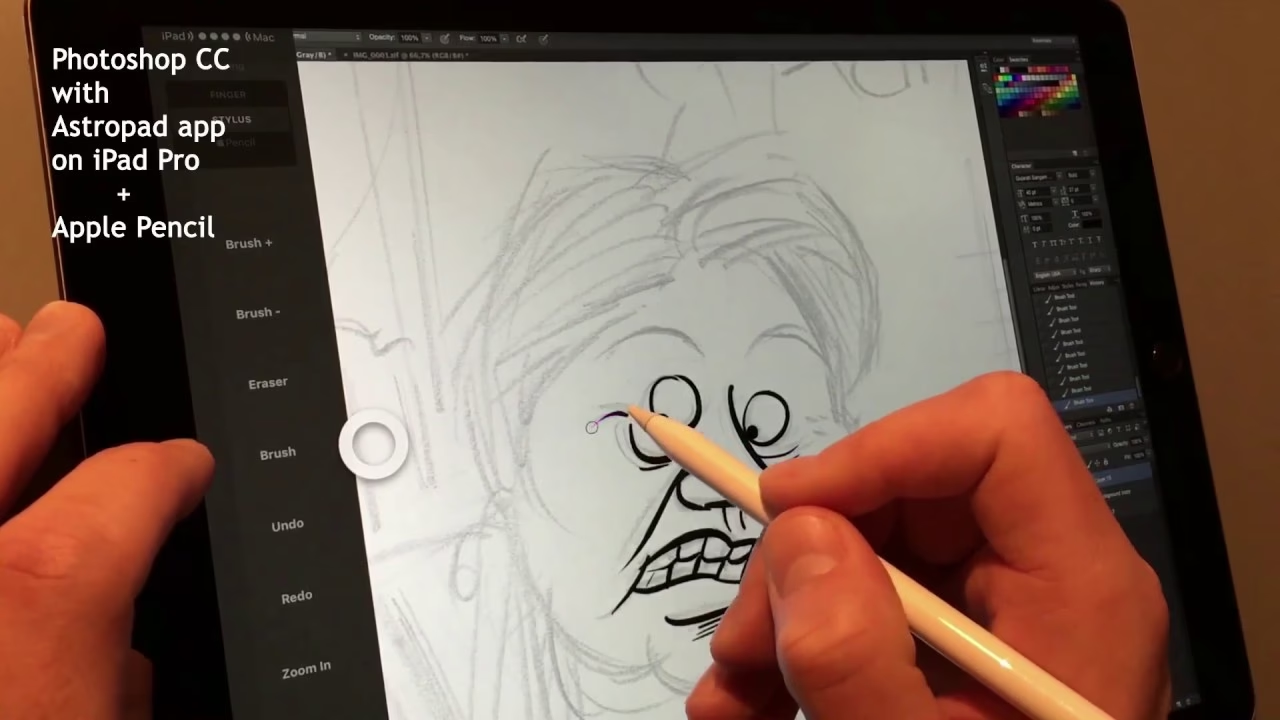

I en verden hvor digitale dokumenter er blevet standarden, opstår ofte behovet for at kunne tilføje personlige notater, markeringer eller endda små tegninger direkte på filerne. Især når man arbejder med PDF-filer, kan det være en udfordrende opgave, medmindre man har de rette værktøjer. Heldigvis tilbyder iPad'en, især i kombination med en Apple Pencil, en intuitiv og effektiv måde at løse netop denne udfordring på. Forestil dig at kunne gennemgå et udkast til en brochure, en plantegning eller en rapport og tegne dine kommentarer direkte på skærmen, ligesom du ville gøre på papir. Dette er ikke kun muligt, men også overraskende nemt at implementere i din daglige arbejdsgang.
Uanset om du arbejder alene på et projekt, skal give feedback til kolleger, eller blot har brug for at notere noget vigtigt på et dokument, giver muligheden for at tegne frit på en PDF en fleksibilitet, som traditionelle tekstbaserede kommentarer sjældent kan matche. Det handler om at gøre den digitale interaktion med dokumenter lige så naturlig og umiddelbar som at bruge pen og papir.

Brug Adobe Acrobat Online til at Tegne på PDF
En af de mest ligetil metoder til at tegne på PDF-dokumenter på din iPad er ved at benytte Adobe Acrobat online-tjenester. Disse webbaserede værktøjer giver dig mulighed for at redigere og markere dine PDF-filer direkte i din webbrowser på iPad'en, uden nødvendigvis at skulle installere en app. Processen er designet til at være så brugervenlig som mulig, så du hurtigt kan komme i gang med at tilføje dine tegninger og notater.
For at begynde skal du først sikre dig, at du har adgang til den PDF-fil, du ønsker at markere. Filen kan ligge gemt lokalt på din iPad, i iCloud Drive, Dropbox, Google Drive eller en anden cloud-tjeneste. Når du er klar, skal du åbne din foretrukne webbrowser på din iPad og navigere til Adobe Acrobat online-tjenester. Du behøver ikke lede efter en specifik 'tegne-side'; selve PDF-redigeringsværktøjet indeholder tegnefunktionerne.
På hjemmesiden vil du typisk se en mulighed for at vælge eller trække en fil ind i et specifikt område. Du kan enten trække din PDF-fil direkte fra dens placering over i dette 'drop zone', eller du kan klikke på en knap, der siger noget i stil med "Vælg en fil". Hvis du vælger sidstnævnte, åbnes en filbrowser, hvor du kan navigere til den mappe, hvor din PDF er gemt, og vælge den.
Når filen er blevet uploadet til Adobe Acrobat online, vil du blive bedt om at logge ind på en tjeneste for at kunne arbejde videre med dokumentet. Dette kan gøres via din Apple-, Google- eller Adobe-konto. At logge ind sikrer, at dine ændringer kan gemmes og tilknyttes dig, og det giver dig adgang til alle redigeringsfunktionerne.
Efter login åbnes din PDF i online-editoren. Her finder du en række redigeringsværktøjer typisk placeret i en værktøjslinje øverst eller i siden af skærmen. Blandt disse værktøjer vil du finde et tegneværktøj – det er ofte repræsenteret ved et ikon, der ligner en pensel eller en pen. Vælg dette værktøj for at aktivere tegnefunktionen.
Når tegneværktøjet er valgt, får du typisk mulighed for at tilpasse dets egenskaber. Dette inkluderer ofte at kunne vælge farven på stregen eller tegningen samt tykkelsen af stregen. Hvis du for eksempel skal markere noget vigtigt, kan du vælge en klar rød farve og en tykkere streg, mens du til finere notater måske foretrækker en tyndere sort eller blå farve. Disse indstillinger giver dig kontrol over, hvordan dine markeringer ser ud.
Nu hvor tegneværktøjet er aktiveret og indstillet efter dine præferencer, kan du frit begynde at tegne direkte på PDF-siden ved hjælp af din Apple Pencil eller din finger. Du kan tegne pile for at pege på specifikke elementer, cirkler eller firkanter for at fremhæve områder, strege en forkert sætning eller et billede ud, skabe nye små illustrationer for at klargøre en pointe, eller endda skrive tekst i hånden ved hjælp af tegneværktøjet. Mulighederne er mange, og processen føles meget naturlig på iPad'ens touchskærm.
Denne metode til at tegne på PDF'er er anvendelig i et væld af situationer og for mange forskellige typer af dokumenter. Det kan være i forbindelse med skoleopgaver, hvor du skal markere vigtige passager eller tilføje diagrammer. Det kan være i arbejdsrapporter, hvor du skal give hurtig feedback på grafer eller tekstafsnit. Det kan være i finansielle dokumenter, hvor du skal signere eller godkende sektioner. Og det er yderst effektivt til kreative projekter, hvor visuel feedback er afgørende, såsom udkast til design, flyers eller projektlayouts.
Når du er færdig med at tilføje alle dine markeringer og tegninger, tilbyder Adobe Acrobat online-tjenester dig typisk flere muligheder for at gemme og dele det redigerede dokument. Du kan downloade den opdaterede PDF-fil direkte til din iPad eller en anden lagerplacering. Alternativt kan du ofte generere et link til filen, som du kan dele med andre, eller sende dokumentet direkte som en e-mail-vedhæftning. Dette gør det nemt at distribuere dine kommenterede dokumenter til relevante parter.
Udover muligheden for at tegne tilbyder Adobe Acrobat online-tjenester ofte også andre nyttige PDF-redigeringsfunktioner, som kan være relevante, når du arbejder med dokumenter på din iPad. Dette kan inkludere funktioner som at tilføje almindelig tekst, komprimere en stor PDF-fil for lettere deling, kombinere flere PDF'er til én fil eller slette uønskede sider. Det kan betale sig at udforske de øvrige funktioner, der er tilgængelige, for at optimere din håndtering af PDF-filer.
Tegn på PDF i Pages på iPad
Selvom Adobe Acrobat online er et kraftfuldt værktøj, er det ikke den eneste måde at tegne på PDF'er på din iPad. Hvis du primært arbejder inden for Apple-økosystemet og bruger apps som Pages, har du også indbyggede muligheder for at tilføje tegninger til dine dokumenter, herunder PDF'er som indsættes eller åbnes i Pages.
Pages er primært en tekstbehandlings- og sidelayout-app, men den indeholder også robuste tegneværktøjer. Når du har en PDF åben i Pages (enten ved at åbne PDF'en direkte i appen eller ved at indsætte PDF-indhold i et Pages-dokument), kan du nemt aktivere tegnefunktionen.
Processen varierer lidt afhængigt af, om du bruger en Apple Pencil eller din finger, men begge metoder er intuitive. Hvis du bruger din Apple Pencil, skal du blot trykke et vilkårligt sted på siden med pennen. Dette aktiverer automatisk en tegne-værktøjslinje, der typisk vises nederst på skærmen. Fra denne værktøjslinje kan du vælge mellem forskellige tegneredskaber, såsom en blyant, en pen, en farveblyant eller et fyldeværktøj.
Hvis du arbejder i et tekstdokument (word-processing document) i Pages, og du trykker med din Apple Pencil, vil der blive oprettet et specifikt tegneområde, hvor du kan tilføje dine tegninger. I et sidelayout-dokument (page layout document) kan du derimod tegne frit hvor som helst på siden.
Hvis du foretrækker at bruge din finger i stedet for en Apple Pencil, er processen ligeledes enkel. Du skal først trykke på ikonet for tilføjelse (oftest et '+' symbol), derefter trykke på medieikonet (ofte et billede-ikon), og så vælge muligheden for 'Tegning'. Dette vil også fremkalde tegne-værktøjslinjen nederst på skærmen. Ligesom med Apple Pencil kan du her vælge dit ønskede tegneredskab.
Når tegneværktøjslinjen er fremme, uanset om du bruger Apple Pencil eller finger, har du mulighed for at tilpasse dine tegninger yderligere. Du kan justere stregtykkelsen (stroke size), opaciteten (opacity) for at gøre tegningen mere eller mindre gennemsigtig, og selvfølgelig farven på din tegning. Disse indstillinger giver dig fleksibilitet til at skabe præcis de markeringer, du har brug for.
Når du er tilfreds med dine tegninger og markeringer, skal du blot trykke på knappen "Færdig" (Done), som typisk er placeret øverst i tegnegrænsefladen. Dine tegninger vil derefter blive indsat i dokumentet.
Sammenligning: Adobe Online vs. Pages
Selvom både Adobe Acrobat online-tjenester og Apple Pages giver dig mulighed for at tegne på PDF'er på din iPad, er der forskelle i deres tilgang og de funktioner, de tilbyder. At vælge den rette metode afhænger af dine specifikke behov og den arbejdsgang, du foretrækker.
| Funktion | Adobe Acrobat Online | Apple Pages |
|---|---|---|
| Adgang | Webbrowser (online) | Pages app (typisk offline efter download) |
| Primær fokus | PDF-redigering og -håndtering | Dokumentoprettelse og -redigering |
| Tegneværktøjer | Grundlæggende tegneværktøj med farve/tykkelse | Flere redskaber (blyant, pen, farveblyant, fyld) med farve/tykkelse/opacitet |
| Arbejdsområde for tegning | Direkte på PDF-siden | Specifikt tegneområde (tekstdokumenter) eller frit (sidelayout) |
| Yderligere PDF-funktioner | Ja (komprimering, kombination, sletning, teksttilføjelse osv.) | Begrænset til funktioner inden for Pages-formatet |
| Konto nødvendig | Ja (Apple, Google, Adobe) for at gemme/redigere | Nej (hvis app er installeret) |
| Brug med Apple Pencil/Finger | Ja | Ja |
Som tabellen viser, er Adobe Acrobat online-tjenester mere fokuseret på selve PDF-formatet og tilbyder en bredere vifte af PDF-specifikke redigeringsmuligheder udover blot at tegne. Det er ideelt, hvis din primære opgave er at arbejde med eksisterende PDF'er og foretage forskellige ændringer på dem. Pages' tegnefunktion er derimod mere integreret i dokumentoprettelsesprocessen og er praktisk, hvis du allerede arbejder med PDF'er inden for Pages-økosystemet eller har brug for de specifikke tegneredskaber, som Pages tilbyder.
Eksempler på PDF-filer der kan markeres på iPad
Muligheden for at tegne frit på PDF'er på en iPad er utroligt alsidig og kan anvendes på en bred vifte af dokumenttyper. Det er især nyttigt i situationer, hvor visuel feedback eller hurtige, uformelle notater er mere effektive end at skrive lange kommentarer. Her er nogle eksempler:
- Kreativt arbejde: Hvis du arbejder med designudkast, illustrationer eller layouts, kan en kollega sende dig en PDF med et udkast. I stedet for at skulle beskrive ændringer med ord, kan du tegne direkte på designet for at vise præcis, hvor og hvordan elementer skal justeres. Dette gælder for alt fra logo-design til layout af en hjemmeside eller en trykt publikation.
- Flyers og brochurer: Når du gennemgår et udkast til en flyer eller brochure, kan du bruge tegneværktøjet til at cirkulere tekst, der skal rettes, tegne pile til billeder, der skal udskiftes, eller skitsere et nyt arrangement af elementer på siden.
- Projektlayouts og plantegninger: Arkitekter, indretningsarkitekter eller projektledere kan modtage plantegninger eller layouts i PDF-format. Med en Apple Pencil kan de hurtigt tegne ændringer, tilføje mål, markere placeringer for møbler eller udstyr eller skitsere forbedringer direkte på tegningen.
- Screenshots: Hvis en kollega sender dig et screenshot af et program, en fejlmeddelelse eller en hjemmeside, kan det være meget hurtigere at tegne en cirkel omkring det relevante område eller tegne en pil, der peger på et specifikt element, end at skulle forklare det i tekst.
- Skolearbejde og rapporter: Studerende og undervisere kan bruge tegnefunktionen til at markere vigtige punkter i forskningsartikler, tegne diagrammer i notater eller give visuel feedback på indleverede opgaver.
- Finansielle dokumenter: Selvom det er mindre almindeligt at tegne frit på finansielle dokumenter udover en signatur, kan det i visse sammenhænge være nødvendigt at markere specifikke linjer eller sektioner for gennemgang eller godkendelse.
I alle disse scenarier gør iPad'ens touch-interface og Apple Pencil'ens præcision det nemt og effektivt at interagere med PDF-dokumenter på en mere dynamisk måde.
Ofte Stillede Spørgsmål om Tegning på PDF på iPad
Her er svar på nogle almindelige spørgsmål vedrørende tegning på PDF-dokumenter på en iPad:
Skal jeg bruge en Apple Pencil for at tegne på PDF'er?
Nej, det er ikke altid nødvendigt. Selvom en Apple Pencil giver den mest præcise og naturlige tegneoplevelse, kan du i mange apps, herunder Adobe Acrobat online og Apple Pages, også bruge din finger til at tegne på dokumenter. Apple Pencil er dog ideel til finere detaljer og skrive i hånden.
Skal jeg have en Adobe-konto for at bruge Adobe Acrobat online?
Ja, for at kunne redigere og gemme ændringer i et dokument ved hjælp af Adobe Acrobat online-tjenester, skal du logge ind. Du kan typisk bruge en eksisterende Apple-, Google- eller Adobe-konto.
Kan jeg justere udseendet af mine tegninger?
Ja, både Adobe Acrobat online og Apple Pages tilbyder muligheder for at tilpasse tegneværktøjet. Du kan typisk ændre farven og tykkelsen på stregen. Pages giver yderligere mulighed for at justere opaciteten og vælge mellem forskellige tegneredskaber som blyant, pen og farveblyant.
Hvordan gemmer eller deler jeg det redigerede dokument?
Når du er færdig med at tegne i Adobe Acrobat online, kan du downloade den redigerede PDF-fil direkte. Du har ofte også mulighed for at dele filen via et link eller sende den som en e-mail-vedhæftning. I Pages gemmes dine tegninger automatisk i dokumentet, og du kan derefter eksportere eller dele Pages-dokumentet i forskellige formater, herunder PDF.
Kan jeg tegne på alle typer PDF-filer?
Ja, de fleste standard PDF-filer kan åbnes og tegnes på ved hjælp af de beskrevne metoder. Dog kan meget komplekse PDF'er, scannet billed-baserede PDF'er uden tekstlag eller PDF'er med sikkerhedsrestriktioner oprettet af afsenderen i sjældne tilfælde give udfordringer. For langt de fleste almindelige PDF-dokumenter vil det dog fungere uden problemer.
At kunne tegne og markere på PDF-dokumenter på din iPad med en Apple Pencil eller din finger åbner op for en mere fleksibel og effektiv måde at arbejde med digitale filer på. Det gør det nemmere at give præcis feedback, tage hurtige notater og samarbejde om dokumenter på en visuel og intuitiv måde.
Hvis du vil læse andre artikler, der ligner Tegn på PDF med Apple Pencil & iPad, kan du besøge kategorien Fotografi.