

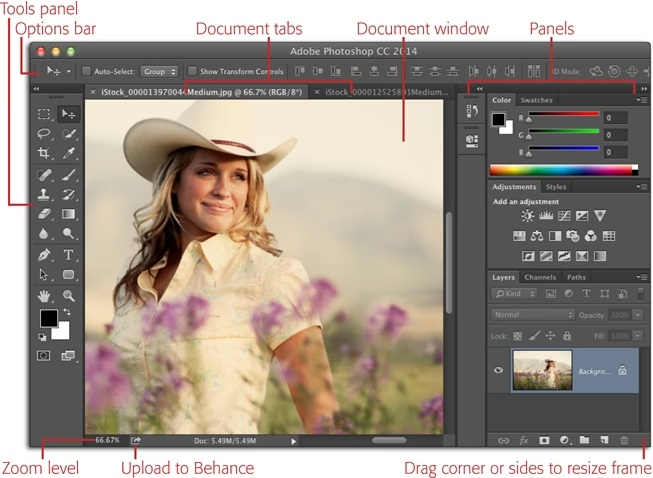
Når du starter Adobe Photoshop for første gang, især i nyere versioner som Photoshop CC, bliver du mødt af noget, der kaldes 'Application Frame'. Dette er dybest set en omkransende ramme, der indkapsler hele Photoshops arbejdsområde. Tænk på det som et stort vindue, der indeholder alle de mindre elementer: dine åbne billeder, værktøjslinjer, paneler og menuer.
Formålet med Application Frame er at skabe et samlet og organiseret miljø for dit arbejde i Photoshop. I stedet for at have separate, flydende vinduer spredt ud over din skærm, holder rammen alt pænt samlet inden for én, overordnet grænse. Dette gør det nemmere at administrere dit arbejdsområde, især hvis du arbejder med flere dokumenter eller på en skærm med begrænset plads.
Hvad Gør Application Frame Helt Præcist?
Application Frame fungerer som en container for alle dine Photoshop-relaterede aktiviteter. Når du åbner et dokument, vises det inden for denne ramme. Hvis du åbner flere dokumenter, vil de som standard blive vist som faner øverst i dokumentvinduet, stadig inden for Application Frame. Disse faner er utroligt praktiske, da de tillader dig nemt at skifte mellem forskellige projekter uden at skulle minimere eller flytte rundt på separate vinduer.
En af de store fordele ved denne ramme er dens mobilitet. Du kan nemt gribe fat i hele Application Frame – med alle dine åbne dokumenter, paneler og værktøjer intakt – og trække den rundt på din primære skærm eller endda flytte den over til en sekundær skærm. Dette er særligt nyttigt for fotografer og designere, der bruger opsætninger med flere skærme, da det frigør plads på hovedskærmen til andre applikationer eller referencer.
Inden for rammen er dine paneler (som Lag, Justeringer, Historik osv.) typisk docket langs siderne, selvom du også kan trække dem ud og lade dem flyde frit inden for rammen, eller endda uden for dokumentvinduet, men stadig inden for Application Frame. Rammen sikrer, at selvom du arrangerer dine paneler, som du vil, forbliver de en del af det samlede Photoshop-vindue, hvilket reducerer rod på skrivebordet.
Application Frame på Mac vs. Windows
Måden Application Frame opfattes og håndteres på, afhænger i høj grad af, hvilket operativsystem du bruger – Windows eller Mac. For brugere af Windows vil Application Frame føles meget naturlig. De fleste programmer på Windows fungerer på denne måde, hvor hele applikationen er indkapslet i et enkelt, resizable vindue. Windows-brugere er vant til denne adfærd, og for dem er Application Frame blot standardmåden, Photoshop præsenterer sig på.
Situationen er dog anderledes for mange Mac-brugere. Traditionelt har Mac-applikationer haft en tendens til at bruge flydende vinduer, hvor menulinjen er forankret øverst på skærmen, og dokumentvinduer samt paneler kan bevæge sig helt frit og uafhængigt af hinanden på skrivebordet. Ældre versioner af Photoshop på Mac (før CS4, hvor Application Frame blev introduceret) fulgte denne traditionelle Mac-tilgang.
Da Adobe introducerede Application Frame i Photoshop på Mac, var det en stor ændring for mange langvarige Mac-brugere. Nogle fandt det begrænsende eller uvant, da det gik imod den flydende vinduesmodel, de var vant til fra både tidligere Photoshop-versioner og andre Mac-applikationer. Adobe valgte dog at implementere Application Frame på tværs af platforme for at skabe en mere ensartet brugeroplevelse og for at gøre det lettere at styre vinduer, især med flere dokumenter åbne og på flere skærme.
Fordele og Ulemper
Som med enhver brugerfladefunktion, har Application Frame sine fordele og ulemper, afhængigt af brugerens præferencer og arbejdsgang:
- Fordele:
- Organisation: Holder alle Photoshop-elementer samlet i ét vindue, hvilket reducerer rod på skærmen.
- Nem Håndtering: Gør det nemt at flytte hele Photoshop-arbejdsområdet, f.eks. til en anden skærm.
- Faneblade til Dokumenter: Gør det hurtigt og nemt at skifte mellem flere åbne dokumenter.
- Ensartethed: Skaber en mere ensartet oplevelse på tværs af Mac og Windows.
- Ulemper:
- Mindre Frihed (på Mac): For Mac-brugere, der er vant til flydende vinduer, kan det føles begrænsende ikke at kunne placere dokumentvinduer eller paneler frit overalt på skrivebordet.
- Kan Føles Klodset: Nogle brugere finder den faste ramme mindre fleksibel end den tidligere flydende model.
Kan Man Slå Application Frame Fra?
Dette er et vigtigt punkt, der igen afhænger af dit operativsystem. For Windows-brugere er svaret nej. Application Frame er en integreret del af Photoshops brugerflade på Windows og kan ikke deaktiveres. Du er bundet til at arbejde inden for rammen.
For Mac-brugere er situationen heldigvis anderledes. Adobe anerkendte, at ikke alle Mac-brugere ville foretrække den nye ramme, især dem der kom fra ældre versioner. Derfor gav de Mac-brugere mulighed for at slå Application Frame fra. Hvis du er på en Mac og ønsker at vende tilbage til den flydende vinduesvisning, der ligner ældre Photoshop-versioner, kan du gøre det ved at gå til menuen Vindue (Window) og fjerne fluebenet ud for Application Frame.
Når du deaktiverer Application Frame på Mac, vil Photoshops menulinje forblive øverst på skærmen (som er standard Mac-adfærd), mens dine dokumentvinduer og paneler vil blive frit flydende vinduer, som du kan placere hvor som helst på dit skrivebord, uafhængigt af hinanden. Dette giver en mere traditionel Mac-oplevelse i Photoshop.
Valget mellem at bruge Application Frame eller deaktivere den på Mac er helt op til personlig præference og arbejdsgang. Nogle foretrækker den organiserede struktur, mens andre værdsætter friheden ved flydende vinduer.
Hvorfor Valgte Adobe Application Frame?
Adobe valgte at implementere Application Frame, især på Mac, af flere årsager. En primær årsag var at skabe en mere ensartet oplevelse på tværs af platforme. Dette gør det lettere for brugere at skifte mellem Mac og Windows versioner af Photoshop, og det forenkler udvikling og support.
En anden vigtig faktor var håndtering af flere dokumenter og paneler. Med flere og større skærme, samt behovet for at have mange billeder og paneler åbne samtidigt, blev det at styre et kaotisk skrivebord fyldt med flydende vinduer en udfordring. Application Frame tilbyder en mere struktureret måde at organisere dette på, især med introduktionen af dokumentfaner, som revolutionerede måden at arbejde med flere billeder på.
Desuden kan Application Frame bidrage til en mere stabil grafisk præstation, da systemet kun skal håndtere renderingen inden for én primær vindueskontekst, frem for mange små, uafhængige vinduer. Selvom forskellen måske ikke er dramatisk for de fleste brugere, er det en faktor i optimeringen af softwaren.
Konklusion
Application Frame er en central del af moderne Photoshops brugerflade, der tjener til at organisere og indkapsle dit arbejdsområde i et enkelt, håndterbart vindue. Mens den er standard og permanent på Windows, tilbyder Photoshop på Mac muligheden for at deaktivere den for dem, der foretrækker en mere traditionel flydende vinduesoplevelse. Forståelse af Application Frame hjælper dig med at navigere i Photoshops interface og tilpasse det bedst muligt til din egen arbejdsgang, uanset om du foretrækker den indkapslede struktur eller friheden ved flydende vinduer og paneler.
Ofte Stillede Spørgsmål om Application Frame
- Hvad er Application Frame i Photoshop?
- Det er en overordnet ramme eller et vindue, der holder alle Photoshops elementer (dokumenter, paneler, værktøjer) samlet.
- Kan jeg slå Application Frame fra?
- Ja, på Mac kan du slå den fra via menuen 'Vindue'. På Windows kan den ikke deaktiveres.
- Hvad sker der, hvis jeg slår Application Frame fra på Mac?
- Photoshop vil skifte til en flydende vinduesvisning, hvor dokumenter og paneler kan bevæge sig frit på skrivebordet, uafhængigt af hinanden.
- Hjælper Application Frame med at organisere mit arbejde?
- Ja, ved at samle alt i ét vindue og bruge faner til flere dokumenter, hjælper rammen med at reducere rod på skærmen og gøre det nemmere at administrere dit arbejdsområde.
- Er Application Frame det samme på Mac og Windows?
- Funktionelt ja, den indkapsler arbejdsområdet. Men på Windows er den permanent, mens den på Mac kan slås til og fra.
Hvis du vil læse andre artikler, der ligner Photoshop: Forstå Application Frame, kan du besøge kategorien Software.