

At mestre Adobe Photoshop handler ofte om at kende de små tricks, der kan spare dig dyrebar tid og strømline din kreative proces. En af de mest grundlæggende, men kraftfulde justeringer, du kan foretage på et billede, er at arbejde med dets tonale værdier – altså lysstyrke, kontrast og fordelingen af skygger, mellemtoner og højlys. Her kommer funktionerne Niveauer (Levels) og Auto Niveauer (Auto Levels) ind i billedet. At kende de hurtige genveje til disse værktøjer kan revolutionere din redigeringshastighed og give dig mere tid til at fokusere på det kreative.
I denne artikel dykker vi ned i, hvordan du hurtigt tilgår og bruger Niveauer i Photoshop, herunder den specifikke genvej til Auto Niveauer, som mange fotografer og grafikere sværger til for en hurtig start på billedoptimering. Vi vil også udforske de forskellige måder, du kan anvende Niveauer på, og hvorfor forståelsen af disse justeringer er så vigtig for at opnå professionelle resultater.

- Hvad er Genvejen til Auto Niveauer i Photoshop?
- Forståelse af Niveauer (Levels) i Photoshop
- Forskellige Måder at Anvende Niveauer på
- Destruktiv vs. Ikke-Destruktiv Redigering: Hvorfor Justeringslag Er Bedre
- Hvorfor Niveauer er Essentielle i Fotoredigering
- Sammenligning af Niveauer-metoder
- Andre Relevante Justeringsgenveje
-
Ofte Stillede Spørgsmål om Niveauer i Photoshop
- Q: Hvad er forskellen på Auto Niveauer og manuel justering af Niveauer?
- Q: Er det bedst at bruge Niveauer som et justeringslag?
- Q: Hvornår skal jeg bruge Niveauer frem for Kurver?
- Q: Kan jeg anvende Niveauer på kun en del af billedet?
- Q: Vil genvejen til Auto Niveauer fungere i alle versioner af Photoshop?
- Konklusion
Hvad er Genvejen til Auto Niveauer i Photoshop?
Den absolut hurtigste måde at anvende Auto Niveauer på et billede i Photoshop er ved at bruge en simpel tastaturgenvej. Denne funktion forsøger automatisk at maksimere den tonale rækkevidde ved at finde de mørkeste og lyseste punkter i billedet og sætte dem til henholdsvis sort (0) og hvid (255). Selvom det ikke altid giver det ønskede resultat, er det ofte et godt udgangspunkt for yderligere justeringer.
Genvejen for Auto Niveauer er:
- På Windows: Alt + Shift + Ctrl + L
- På Mac: Option + Shift + Cmd + L
Ved at trykke på denne kombination analyserer Photoshop øjeblikkeligt dit billede og anvender en automatisk justering af Niveauerne. Det er en hurtig måde at se, hvad Photoshop mener er den 'optimale' tonale fordeling, og kan spare dig for manuelt at trække i skygge- og højlysskyderne.
Forståelse af Niveauer (Levels) i Photoshop
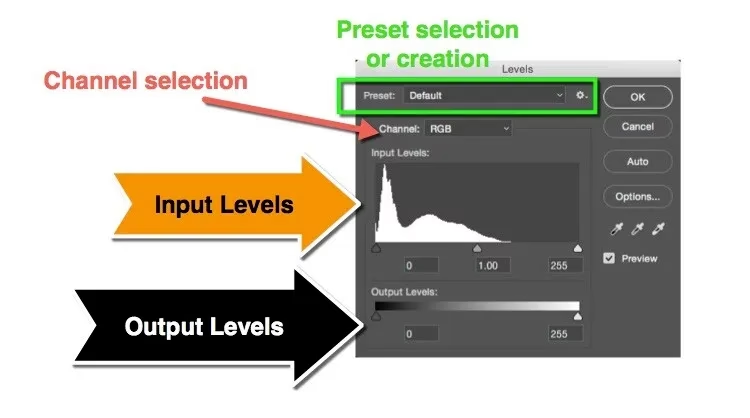
Før vi dykker dybere ned i de forskellige metoder til at justere Niveauer, er det vigtigt at forstå, hvad Niveauer egentlig gør. Niveauer er et værktøj, der lader dig justere billedets tonale rækkevidde og fordelingen af lysstyrkeværdier. Det primære interface for Niveauer er et histogram, der viser fordelingen af pixels på tværs af de 256 mulige lysstyrkeniveauer, fra sort (0) til hvid (255).
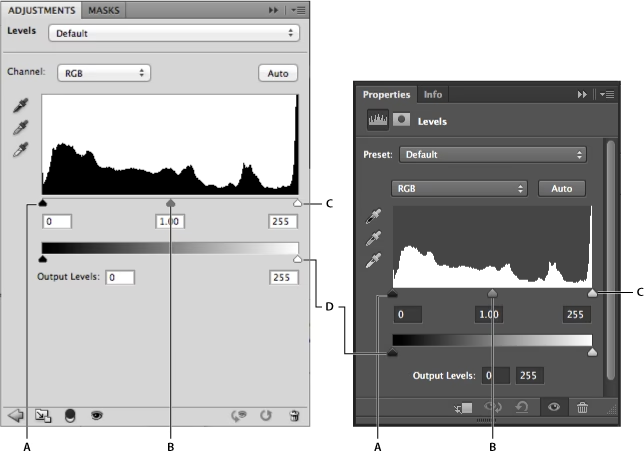
Under histogrammet finder du typisk tre skydere for inputniveauer: en sort (skygger), en grå (mellemtoner) og en hvid (højlys). Ved at flytte disse skydere kan du omdefinere, hvilke pixelværdier der skal opfattes som sort, mellemtone eller hvid, og dermed ændre billedets kontrast og lysstyrke.
- Den sorte skyder (Input Skygger): Alt til venstre for denne skyder bliver gjort helt sort (værdi 0). Ved at trække skyderen mod højre, gør du flere af de mørke gråtoner til sort, hvilket øger kontrasten i skyggerne og gør billedet mørkere.
- Den grå skyder (Input Mellemtoner/Gamma): Denne skyder påvirker lysstyrken i mellemtonerne uden at ændre de absolutte sorte og hvide punkter. Ved at trække skyderen mod venstre, lysner du mellemtonerne; ved at trække den mod højre, gør du mellemtonerne mørkere. Dette justerer billedets gamma.
- Den hvide skyder (Input Højlys): Alt til højre for denne skyder bliver gjort helt hvidt (værdi 255). Ved at trække skyderen mod venstre, gør du flere af de lyse gråtoner til hvide, hvilket øger kontrasten i højlysene og gør billedet lysere.
Udover inputskyderne findes der også outputskyderne, som bestemmer den tonale rækkevidde, der skal være til stede i det endelige billede. Ved at trække den sorte outputskyder mod højre, lysner du de mørkeste punkter (dvs. sort bliver til mørkegrå). Ved at trække den hvide outputskyder mod venstre, mørkner du de lyseste punkter (dvs. hvid bliver til lys grå). Dette kan bruges til at blødgøre kontrasten.
Forskellige Måder at Anvende Niveauer på
Photoshop tilbyder flere metoder til at anvende Niveauer, hver med sine fordele, især når det kommer til destruktiv versus ikke-destruktiv redigering.
Metode 1: Hurtig Genvej (Destruktiv)
Den hurtigste måde at åbne Niveauer-vinduet på er ved at bruge tastaturgenvejen:
- På Windows: Ctrl + L
- På Mac: Cmd + L
Når du bruger denne genvej, åbnes dialogboksen Niveauer direkte, og enhver justering, du foretager, anvendes direkte på det aktive lag. Fordelen er hastighed; ulempen er, at det er en destruktiv redigering. Det betyder, at pixeldataene ændres permanent, og du kan ikke nemt gå tilbage og justere Niveauerne senere uden at bruge Fortryd-funktionen (Ctrl/Cmd + Z) eller Historik-panelet, hvilket kan være besværligt, hvis du har foretaget mange trin siden justeringen.
Metode 2: Justeringspanel (Ikke-Destruktiv)
Den foretrukne metode for de fleste professionelle er at bruge justeringslaget Niveauer. Dette er en ikke-destruktiv redigeringsmetode, hvilket betyder, at de oprindelige pixeldata forbliver uændrede, og justeringen ligger på et separat lag, som du til enhver tid kan redigere, skjule eller slette.
Du tilføjer et Niveauer justeringslag via Justeringspanelet (vindue > Justeringer). Klik på ikonet for Niveauer (som ligner et histogram). Dette opretter et nyt lag i dit Lagpanel (Layers Panel) og åbner Niveauer-egenskaberne i Egenskaber-panelet (Properties Panel).
Metode 3: Ikonet for Justeringslag i Lagpanelet (Ikke-Destruktiv)
En anden hurtig måde at oprette et justeringslag på er via ikonet 'Opret et nyt fyld- eller justeringslag' nederst i Lagpanelet (det halvt-sorte, halvt-hvide cirkelikon). Klik på dette ikon og vælg 'Niveauer' fra listen. Dette opnår det samme som Metode 2 – opretter et justeringslag og åbner egenskaberne.
Du kan også oprette et nyt justeringslag via hovedmenuen: Lag > Nyt Justeringslag > Niveauer. Denne metode åbner en dialogboks, hvor du kan navngive laget, før det oprettes, hvilket kan være nyttigt for at holde styr på dine justeringer i komplekse projekter. Efter at have klikket OK, oprettes laget og egenskaberne åbnes, ligesom i Metode 2 og 3.
Destruktiv vs. Ikke-Destruktiv Redigering: Hvorfor Justeringslag Er Bedre
Forskellen mellem destruktiv og ikke-destruktiv redigering er fundamental i Photoshop. Når du bruger genvejen Ctrl/Cmd + L (Metode 1) direkte på et billedlag, ændrer du permanent pixeldataene. Hvis du beslutter dig senere, at justeringen ikke var korrekt, skal du fortryde dine skridt, hvilket kan være umuligt, hvis du har gemt og lukket filen, eller hvis du har foretaget mange andre redigeringer siden.
Justeringslag (Metode 2, 3 og 4) er derimod ikke-destruktive. De fungerer som et 'filter' oven på dit billede, der ændrer udseendet uden at ændre de underliggende pixels. Du kan:
- Dobbeltklikke på justeringslagets ikon i Lagpanelet for at genåbne egenskaberne og finjustere dine Niveauer.
- Skifte justeringslagets synlighed (klik på øje-ikonet) for hurtigt at se før-og-efter effekten.
- Bruge en lagmaske (som automatisk oprettes med justeringslaget) til selektivt at anvende Niveauer på bestemte dele af billedet.
- Ændre justeringslagets opacitet for at reducere effekten.
- Slette justeringslaget helt uden at påvirke det oprindelige billede.
Af disse årsager anbefales justeringslag næsten altid, når du arbejder med Niveauer (og de fleste andre justeringer) i Photoshop.
Hvorfor Niveauer er Essentielle i Fotoredigering
Niveauer er et af de mest brugte værktøjer i fotoredigering, fordi de giver dig præcis kontrol over billedets tonalitet. Et billede, der mangler kontrast – hvor skyggerne ikke er helt sorte, og højlysene ikke er helt hvide – kan virke fladt og livløst. Ved at justere Niveauerne kan du:
- Øge kontrasten: Ved at sætte de sorte og hvide punkter korrekt baseret på billedets faktiske mørkeste og lyseste områder.
- Korrigere eksponering: Ved at justere mellemtonerne kan du lysne eller mørkne billedet generelt.
- Fjerne farvestik: Niveauer-vinduet indeholder også pipetter til at sætte sorte, grå og hvide punkter, hvilket kan hjælpe med at neutralisere farvestik i billedet.
- Forbedre detaljer: Ved at strække histogrammet ud over hele 0-255 rækkevidden kan du ofte afsløre flere detaljer i både skygger og højlys.
Sammen med Kurver (Curves) er Niveauer hjørnestenen i tonale justeringer og et værktøj, som enhver fotograf bør mestre.
Sammenligning af Niveauer-metoder
Her er en hurtig sammenligning af de primære metoder til at anvende Niveauer:
| Metode | Genvej | Destruktiv? | Fleksibilitet | Bedst til... |
|---|---|---|---|---|
| Direkte Justering | Ctrl/Cmd + L | Ja | Lav (kræver Fortryd/Historik) | Meget hurtige, engangsjusteringer på kopierede lag eller når fleksibilitet ikke er kritisk. |
| Justeringslag (via panel/ikon/menu) | Ingen direkte genvej til oprettelse (men hurtig adgang via panel/ikon) | Nej | Høj (kan redigeres, maskeres, slettes) | Standard workflow for de fleste justeringer, giver maksimal kontrol og fleksibilitet. |
| Auto Niveauer | Alt/Option + Shift + Ctrl/Cmd + L | Ja (når anvendt direkte) / Nej (når anvendt via Justeringslag) | Lav til Høj (afhængig af anvendelse) | Hurtig automatisk optimering, godt udgangspunkt, men ofte kræver manuel finjustering. Kan bruges destruktivt eller ikke-destruktivt ved at oprette et nyt lag først. |
Som tabellen viser, er justeringslag generelt den mest fleksible og anbefalede metode til at arbejde med Niveauer i Photoshop, medmindre du specifikt har brug for den umiddelbare, men permanente effekt af en direkte justering.
Andre Relevante Justeringsgenveje
Udover Niveauer er der andre vigtige tonale og farvejusteringer, som har hurtige genveje:
- Kurver (Curves): Ctrl/Cmd + M
- Farvemætning/Nuance (Hue/Saturation): Ctrl/Cmd + U
- Farvebalance (Color Balance): Ctrl/Cmd + B
- Sort/Hvid (Black & White): Alt/Option + Shift + Ctrl/Cmd + B
Ved at lære og bruge disse genveje sammen med Niveauer-genvejene kan du hurtigt navigere mellem de mest almindelige justeringsværktøjer og fremskynde dit redigeringsworkflow markant.
Ofte Stillede Spørgsmål om Niveauer i Photoshop
Q: Hvad er forskellen på Auto Niveauer og manuel justering af Niveauer?
A: Auto Niveauer (Alt/Option + Shift + Ctrl/Cmd + L) er en automatisk funktion, der forsøger at optimere billedets kontrast ved at sætte sort- og hvidpunkterne. Manuel justering af Niveauer (Ctrl/Cmd + L eller via justeringslag) giver dig fuld kontrol over skygge-, mellemtones- og højlysskyderne baseret på histogrammet, hvilket tillader mere præcise og kreative justeringer, der ikke altid kan opnås automatisk.
Q: Er det bedst at bruge Niveauer som et justeringslag?
A: Ja, næsten altid. At bruge Niveauer som et justeringslag er en ikke-destruktiv metode. Det bevarer dine oprindelige pixeldata og giver dig mulighed for at genredigere justeringen, maskere effekten eller ændre opaciteten til enhver tid uden permanent at ændre billedet. Direkte justering via Ctrl/Cmd + L er destruktiv.
Q: Hvornår skal jeg bruge Niveauer frem for Kurver?
A: Både Niveauer og Kurver justerer billedets tonalitet, men på forskellige måder. Niveauer er ofte nemmere for hurtige justeringer af sortpunkt, hvidpunkt og mellemtoner. Kurver giver mere finjusteret kontrol over specifikke tonale områder ved at manipulere en kurve på histogrammet. Mange redigeringsworkflows starter med Niveauer for grundlæggende justeringer og bruger derefter Kurver til mere avancerede finjusteringer.
Q: Kan jeg anvende Niveauer på kun en del af billedet?
A: Ja, når du bruger Niveauer som et justeringslag, oprettes der automatisk en lagmaske. Du kan bruge denne maske til at male (med sort farve) over de områder, hvor du ikke ønsker, at Niveauer-justeringen skal påvirke, eller male (med hvid farve) over de områder, hvor den skal være synlig. Dette giver selektiv kontrol over justeringens effekt.
Q: Vil genvejen til Auto Niveauer fungere i alle versioner af Photoshop?
A: Genvejen Alt/Option + Shift + Ctrl/Cmd + L har været standarden for Auto Niveauer i mange år og fungerer i de fleste moderne versioner af Adobe Photoshop. Mindre ændringer kan dog forekomme mellem meget gamle versioner eller specialiserede Photoshop-produkter.
Konklusion
At inkorporere tastaturgenveje i dit Photoshop-workflow er en af de mest effektive måder at øge din produktivitet på. Specifikt for tonale justeringer er det afgørende at kende genvejen til Auto Niveauer (Alt/Option + Shift + Ctrl/Cmd + L) for en hurtig start, og genvejen til Niveauer (Ctrl/Cmd + L) for manuel kontrol.
Selvom Ctrl/Cmd + L er hurtigt, anbefales det på det kraftigste at bruge Niveauer som et justeringslag for ikke-destruktiv redigering, der giver maksimal fleksibilitet og mulighed for senere finjusteringer. Ved at mestre både genvejene og forstå de forskellige metoder til at anvende Niveauer, er du godt rustet til at forbedre lysstyrke, kontrast og den overordnede tonalitet i dine fotografier hurtigt og effektivt.
Tag dig tid til at øve disse genveje og metoder. Snart vil justering af Niveauer blive en intuitiv del af din redigeringsproces, og du vil opleve, hvordan disse simple værktøjer kan løfte dine billeder fra gode til fantastiske.
Hvis du vil læse andre artikler, der ligner Photoshop Niveauer: Genveje & Justeringer, kan du besøge kategorien Redigering.