
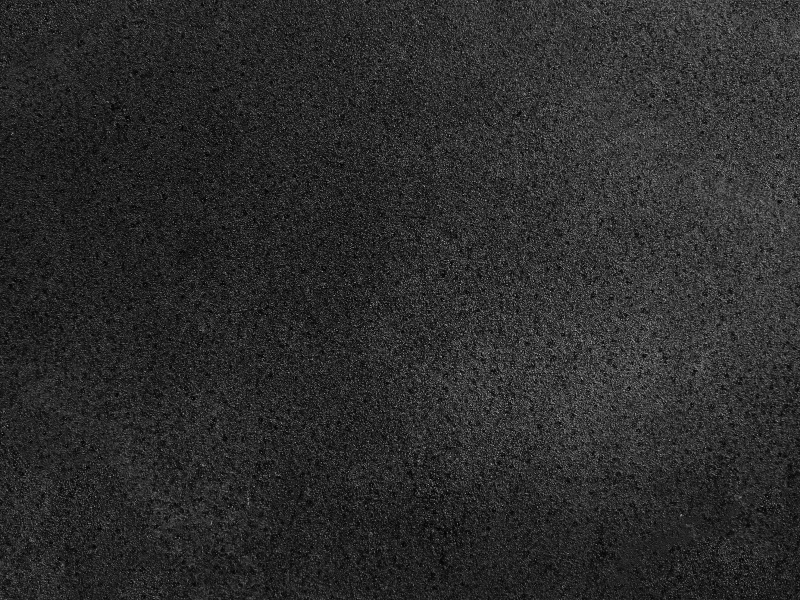

Tekstur er et grundlæggende element i både den fysiske verden og den visuelle kunst. Det er den følelse, udseende eller konsistens af en overflade, der kan påvirke, hvordan vi opfatter et objekt eller et billede. Inden for fotografi og grafisk design kan brugen af tekstur i baggrunden forvandle et ellers fladt billede til noget levende, dybt og engagerende. At tilføje en tekstureret baggrund er en effektiv måde at give dine projekter et unikt præg, uanset om du sigter efter et realistisk lærredsudseende eller en mere abstrakt, taktil fornemmelse.
Forestil dig et portræt med en glat, ensfarvet baggrund kontra et portræt med en baggrund, der har den rå struktur af beton, det bløde fald af stof, eller den fine kornethed af papir. Teksturen tilføjer et ekstra lag af information og stemning, der kan forstærke motivet og fortællingen i billedet. Det kan skabe en følelse af alder, organiskhed, industrialisme, blødhed eller hårdhed – mulighederne er næsten uendelige.
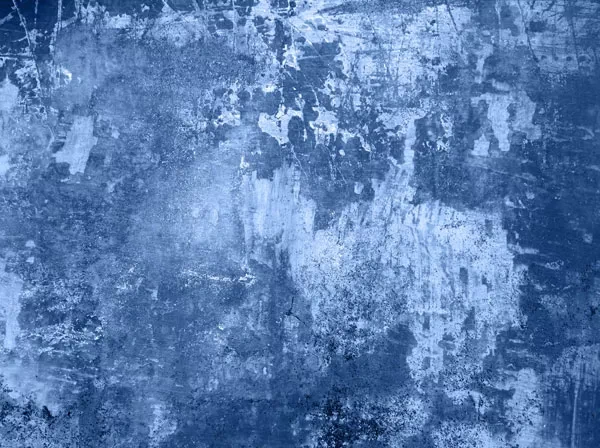
Men hvordan opnår man egentlig disse teksturerede baggrunde? Der er flere veje, både i kameraet under optagelsen og digitalt i efterbehandlingen. Valget af metode afhænger ofte af det ønskede resultat, den tilgængelige tid og dit budget.
Hvad Er Baggrundstekstur?
Tekstur, i en visuel kontekst, refererer til den visuelle eller taktile kvalitet af en overflade. Når vi taler om baggrundstekstur i billeder, mener vi de mønstre, uregelmæssigheder og overfladeegenskaber, der udgør baggrunden for hovedmotivet. Dette kan være alt fra den grove overflade på en mursten til den fine kornstruktur i fotografisk film eller digital støj. Formålet med at bruge baggrundstekstur er at tilføje visuel interesse, dybde og en bestemt følelse til billedet.
En flad, ensfarvet baggrund kan føles tom eller klinisk. Ved at introducere tekstur giver du baggrunden karakter og liv. Det kan hjælpe med at differentiere motivet fra baggrunden, skabe en følelse af rum og endda bidrage til billedets overordnede narrative. For eksempel kan en baggrund med tekstur af gammelt træ give et portræt en rustik eller nostalgisk stemning, mens en baggrund med metaltekstur kan give en følelse af modernitet eller industrialisme.
Teksturer kan være meget fremtrædende og en central del af billedet, eller de kan være subtile og kun tjene til at give baggrunden en smule mere substans end en ren farve. Evnen til at kontrollere og manipulere tekstur er en vigtig færdighed for enhver fotograf eller grafisk designer.
Metoder Til At Skabe Teksturerede Baggrunde
Der findes primært to hovedtilgange til at opnå teksturerede baggrunde: ved at bruge fysiske elementer under optagelsen eller ved at tilføje tekstur digitalt i efterbehandlingen.
Brug Af Fysiske Baggrunde
Den mest direkte måde at få en tekstureret baggrund på er at bruge en fysisk baggrund, der allerede har den ønskede tekstur. Dette gøres under selve fotograferingen. Fordelen ved denne metode er, at teksturen er organisk og naturlig, og lyset interagerer med den på en realistisk måde.
- Stof og Gardiner: Stoffer med forskellige vævninger (sækkelærred, silke, uld) eller draperede gardiner kan skabe bløde, organiske teksturer eller interessante folder og skygger.
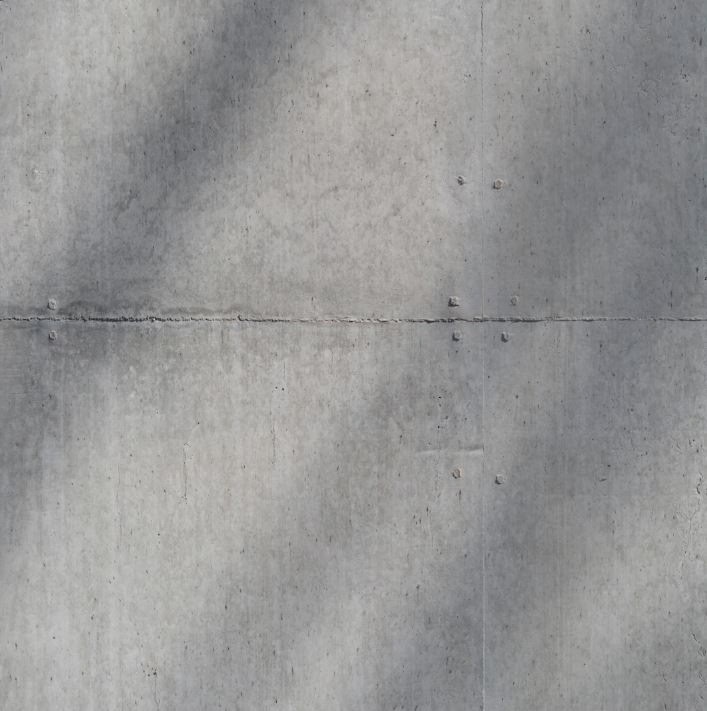
- Vægge og Overflader: Rå murstensvægge, malede overflader med synlige penselstrøg, træpaneler, beton – mange eksisterende overflader i omgivelserne kan tjene som fremragende teksturerede baggrunde.
- Specialiserede Baggrunde: Fotoudstyrsforretninger sælger ofte baggrunde designet til formålet. Disse kan være lavet af stof med specifikke mønstre, malede lærreder, eller endda store print af teksturer som træ, marmor eller rust.
- Naturlige Elementer: Blade, sand, sten, vandoverflader – naturen er fuld af fantastiske teksturer, der kan bruges som baggrund, især til makrofotografi eller portrætter i det fri.
Når du bruger fysiske baggrunde, er belysning afgørende. Sidelys vil ofte fremhæve teksturens uregelmæssigheder og skabe skygger, der understreger dybden. Eksperimenter med lysets retning og hårdhed for at se, hvordan det påvirker teksturen.
Tilføjelse Af Tekstur Digitalt
Den digitale verden åbner op for et væld af muligheder for at tilføje eller forstærke tekstur i baggrunden, selv efter billedet er taget. Dette giver enorm fleksibilitet og kontrol.
- Digitale Teksturfiler: Du kan bruge billeder af teksturer (f.eks. et foto af en rusten metalplade, en papirflade, et mønster) og lægge dem som et lag oven på din baggrund i et billedredigeringsprogram.
- Blandingsindstillinger (Blend Modes): Ved at bruge forskellige blandingsindstillinger (som 'Overlay', 'Soft Light', 'Multiply' eller 'Screen') i programmer som Photoshop, GIMP eller lignende, kan du få teksturlaget til at interagere med det underliggende billede på forskellige måder. Dette påvirker, hvordan teksturens lys og farver blandes med baggrundens.
- Filtre og Effekter: De fleste billedredigeringsprogrammer har filtre, der kan simulere teksturer som filmkorn, støj, lærred, mursten osv. Disse kan anvendes direkte på baggrundslaget eller på et separat lag for mere kontrol.
- Pensler: Nogle programmer tillader brug af teksturerede pensler, som du kan 'male' tekstur på med.
Den digitale tilgang kræver en god forståelse af lag, masker og blandingsindstillinger for at opnå et realistisk og overbevisende resultat. Du kan styre teksturens opacitet, skala, rotation og farve for at få den til at passe perfekt til dit billede.
Valg Af Den Rette Tekstur
Valget af tekstur bør ikke være tilfældigt. Den skal komplementere motivet og forstærke billedets overordnede budskab eller stemning. Overvej følgende, når du vælger tekstur:
- Stil: Passer teksturen til billedets stil? En elegant portræt kræver måske en finere tekstur som silke eller finkornet papir, mens et råt billede kan bære en grovere tekstur som beton eller rust.
- Stemning: Hvilken følelse skal billedet formidle? Varme, organiske teksturer (træ, stof) kan skabe en hyggelig eller nostalgisk stemning, mens kolde, hårde teksturer (metal, sten) kan føles moderne eller industrielle.
- Kontrast: Skal teksturen stå i kontrast til motivet for at fremhæve det, eller skal den blidt smelte sammen?
- Skala: Vælg en tekstur med en skala, der passer til billedets format og motivets størrelse. En tekstur med for store elementer kan virke dominerende, mens en for fin tekstur kan forsvinde.
- Farve: Overvej teksturens farve og hvordan den interagerer med baggrundens eksisterende farver og motivets farver. Nogle gange fungerer monokrome teksturer bedst, mens andre gange kan farvede teksturer tilføje et interessant element.
Det er også vigtigt at overveje teksturens opløsning, især ved digitale teksturfiler. En tekstur med lav opløsning vil se sløret eller pixeleret ud, når den skaleres op.
Teknikker Til Digital Anvendelse
Når du arbejder digitalt, er der flere teknikker til at anvende tekstur, som giver dig fin kontrol over resultatet:
- Lag og Masker: Placer teksturen på et separat lag over din baggrund. Brug en lagmaske til at kontrollere, hvor teksturen er synlig. Dette er især nyttigt, hvis du vil undgå, at teksturen dækker dit hovedmotiv eller kun vil have den synlig i bestemte områder af baggrunden.
- Blandingsindstillinger: Eksperimenter med blandingsindstillinger. 'Overlay' og 'Soft Light' er ofte gode udgangspunkter, da de lader teksturens lys og skygger interagere med det underliggende lag uden at dække farverne helt. 'Multiply' kan bruges til mørke teksturer for at formørke baggrunden, mens 'Screen' kan bruges til lyse teksturer for at lysne.
- Opacitet: Juster opaciteten af teksturlaget for at kontrollere, hvor prominent teksturen er. En lavere opacitet giver en mere subtil effekt.
- Skalering og Transformation: Brug transformationsværktøjer til at skalere, rotere eller deformere teksturen, så den passer til perspektivet og størrelsen i dit billede.
- Farvejusteringer: Juster farverne, mætningen eller lysstyrken på teksturlaget for at få det til at matche bedre med billedets overordnede farvepalet. En sort-hvid tekstur kan ofte give et mere neutralt udgangspunkt, som du derefter kan tone.
En god fremgangsmåde er at starte med en subtil effekt og gradvist øge opaciteten eller justere blandingsindstillingerne, indtil du opnår det ønskede udseende. Det er nemmere at tilføje mere tekstur end at fjerne for meget.
Simulering Af Specifikke Effekter: Korn og Støj
Brugen af korn (grain) eller støj (noise) er en specifik form for tekstur, der ofte bruges til at give et billede et analogt, filmisk udseende eller blot for at tilføje en smule grovhed til en alt for glat digital overflade. Dette var relevant i et af de spørgsmål, der blev stillet.
- Filmisk Korn: Mange billedredigeringsprogrammer har 'Grain' eller 'Film Grain' filtre, der simulerer kornstrukturen fra traditionel film. Du kan ofte justere kornets størrelse, mængde og farve.
- Digital Støj: 'Noise' filtre tilføjer tilfældige pixels. De kan bruges til at simulere høj ISO støj fra digitale kameraer eller blot som en kunstnerisk effekt. Der er ofte muligheder for at vælge mellem ensartet (uniform) eller gaussisk (gaussian) støj og for at begrænse effekten til monokrom (sort/hvid) eller farve.
- Anvendelse: For at tilføje korn eller støj specifikt til baggrunden, kan du enten anvende filteret direkte på baggrundslaget (hvis det er adskilt fra motivet) eller anvende det på et nyt, gråt lag med en passende blandingsindstilling (f.eks. 'Overlay' eller 'Soft Light') og derefter maskere effekten væk fra motivet.
At opnå et 'grainy glowy edge less look', som nævnt i eksemplet, involverer typisk en kombination af digital støj/korn og effekter, der skaber en blød, glødende overgang. Dette kan opnås ved at anvende støj eller korn på baggrunden, og derefter bruge sløringsfiltre (som 'Gaussian Blur' eller 'Motion Blur') eller glød-effekter (oprettet med duplikerede lag, sløring og ændrede blandingsindstillinger) strategisk, ofte med masker for at styre præcis, hvor effekten er synlig, og hvor den overgår. 'Edge less' kan betyde, at overgangen mellem objekt og baggrund er blød og diffus, hvilket også kan opnås med sløring eller glød-effekter langs kanterne.
Overvejelser og Faldgruber
Mens teksturerede baggrunde kan forbedre dine billeder markant, er der et par ting, du skal være opmærksom på:
- Distraktion: En for dominerende eller urolig tekstur kan stjæle opmærksomheden fra dit hovedmotiv. Teksturen skal støtte motivet, ikke konkurrere med det.
- Gentagelse (Tiling): Hvis du bruger en digital teksturfil, især en, der er designet til at blive gentaget (seamless texture), skal du sikre dig, at gentagelsen ikke er for tydelig. En tydelig gentagelse kan ødelægge illusionen. Brug store teksturfiler eller strategisk kloning og stempling for at undgå dette.
- Skala: En tekstur, der er skaleret forkert (for stor eller for lille i forhold til motivet og billedet), vil se unaturlig ud.
- Realismen: Hvis du sigter efter et realistisk udseende (f.eks. et billede, der ser ud som om det er trykt på lærred), skal du være opmærksom på, hvordan lyset ville interagere med den virkelige tekstur, og forsøge at efterligne det med skygger, højlys og blandingsindstillinger.
Værktøjer som f.eks. Photoshop's 'Sponge Tool', som blev nævnt i de leverede oplysninger, er *ikke* beregnet til at tilføje tekstur. Sponge Tool påvirker farvemætningen (gør farver mere eller mindre mættede). For at tilføje tekstur digitalt skal du bruge lag, filtre, pensler eller specifikke teksturværktøjer/plugins, der er designet til formålet.
Sammenligning: Fysisk vs. Digital Tekstur
| Egenskab | Fysisk Tekstur (Under Optagelse) | Digital Tekstur (Efterbehandling) |
|---|---|---|
| Realism | Meget høj (ægte lys/skygge) | Kan være meget realistisk, men kræver ofte omhu |
| Fleksibilitet | Lav (kræver ny optagelse eller baggrundsskift) | Meget høj (nem at ændre, fjerne, justere) |
| Kontrol | Begrænset (afhænger af lys, afstand, objektiv) | Høj (fuld kontrol over opacitet, blanding, skala, farve) |
| Omkostning | Kan være høj (køb af baggrunde, materialer) | Kan være lav (brug af egne fotos, gratis teksturer) til høj (køb af premium teksturer/software) |
| Tid | Kræver opsætning under optagelse | Kræver tid i efterbehandlingen |
| Læringskurve | Fotograferingsteknikker, lyssætning | Softwarefærdigheder (lag, masker, blandingsindstillinger) |
Begge metoder har deres fordele, og ofte bruges en kombination af de to. Du kan starte med en let tekstureret fysisk baggrund og derefter forstærke eller modificere teksturen digitalt.
Ofte Stillede Spørgsmål
Hvordan tilføjer jeg korn eller støj til min digitale baggrund?
I de fleste billedredigeringsprogrammer kan du oprette et nyt lag, fylde det med 50% grå (hvis du bruger blandingsindstillinger som 'Overlay' eller 'Soft Light'), og derefter anvende et 'Noise' eller 'Grain' filter på dette lag. Skift lagets blandingsindstilling, f.eks. til 'Overlay' eller 'Soft Light', og juster opaciteten. Brug en lagmaske til at begrænse effekten til baggrunden, hvis dit motiv er på samme lag.
Hvordan undgår jeg, at den digitale tekstur ser gentaget ud?
Brug store teksturfiler med høj opløsning. Hvis du bruger en mønstret tekstur, der gentages, skal du finde en 'seamless' (sømløs) version. I efterbehandlingen kan du bruge klonværktøjer eller healing brushes til at bryde gentagelsesmønstre eller kombinere flere teksturfiler.
Kan jeg bruge et foto af en tekstur fra min telefon?
Ja, absolut! Fotos taget med din telefon kan være glimrende kilder til digitale teksturer. Sørg for at tage billedet i godt lys for at fremhæve teksturen, og prøv at holde kameraet parallelt med overfladen for at undgå forvrængning. Jo højere opløsning din telefons kamera har, desto bedre.
Hvilken blandingsindstilling er bedst til tekstur?
Der er ingen enkelt 'bedste' blandingsindstilling, da det afhænger af teksturen og det ønskede resultat. 'Overlay' og 'Soft Light' er populære, da de bevarer farverne og tilføjer teksturens lys/skygge. 'Multiply' fungerer godt for at lægge mørke teksturer ind, og 'Screen' for lyse. Eksperimenter altid med forskellige indstillinger for at se, hvad der fungerer bedst for dit specifikke billede.
Afsluttende Tanker
At mestre kunsten at bruge teksturerede baggrunde kan tage dine billeder fra gode til fremragende. Uanset om du vælger at arbejde med fysiske materialer eller dykker ned i den digitale verden af lag og blandingsindstillinger, er nøglen at forstå, hvordan tekstur påvirker billedets overordnede udtryk. Begynd med at observere teksturerne omkring dig i hverdagen – den råhed af beton, den blødhed af stof, den kornethed af papir. Tænk over, hvordan disse kvaliteter kunne oversættes til dine billeder. Øvelse gør mester, så eksperimenter med forskellige teksturer og teknikker. Du vil hurtigt opdage, hvordan et simpelt element som tekstur kan tilføre dybde og karakter, der fanger beskuerens blik og holder det fast.
Hvis du vil læse andre artikler, der ligner Skab Baggrunde Med Tekstur: En Guide, kan du besøge kategorien Fotografi.