
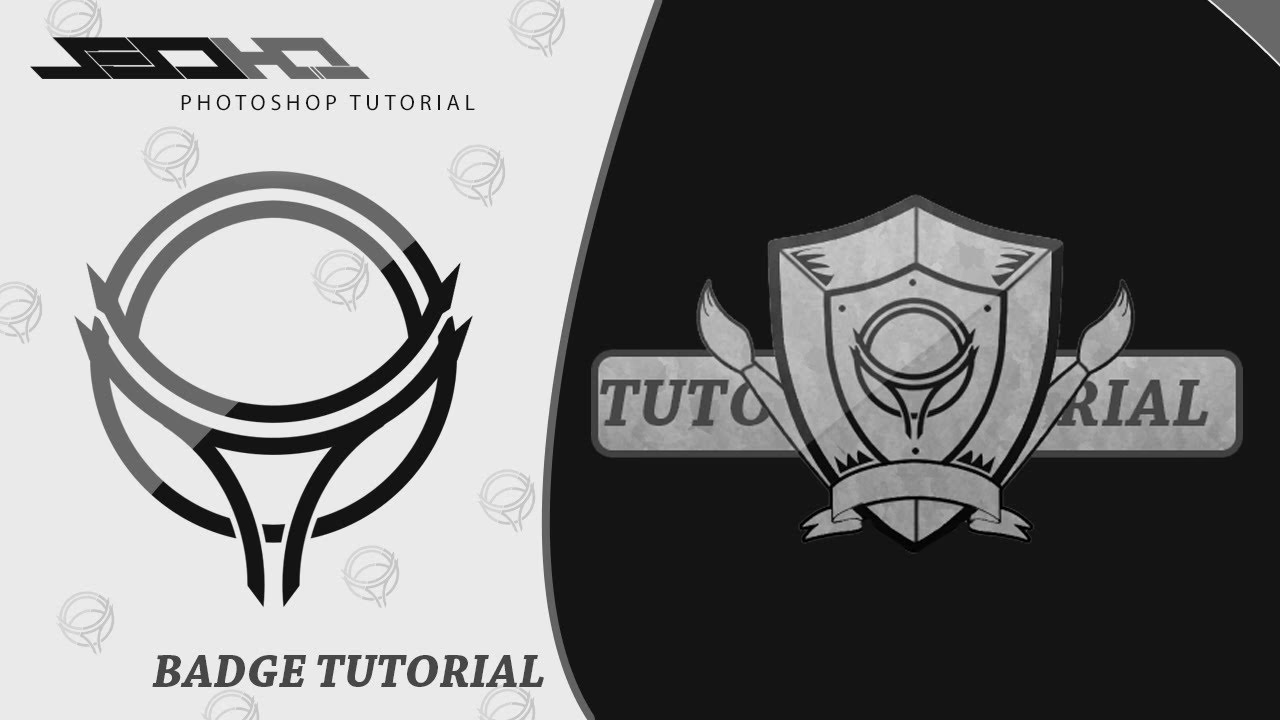

At skabe et badge i Adobe Photoshop er en fantastisk måde at tilføje et personligt præg til digitale projekter, logoer, gaming-profiler, eller endda forberede designs til fysisk produktion som pins eller klistermærker. Photoshop tilbyder en bred vifte af værktøjer og effekter, der gør det muligt at designe alt fra enkle, minimalistiske badges til komplekse, detaljerede emblemer. Processen kan virke intimiderende i starten, men ved at følge en struktureret tilgang kan selv nybegyndere opnå imponerende resultater. Formålet med denne artikel er at guide dig igennem de essentielle trin og give dig inspiration til at skabe badges, der skiller sig ud.
Et badge er mere end bare et billede; det er et symbol, en identitet eller en belønning. Tænk på sportsholdenes logoer, militære insignier, spejdernes mærker eller digitale ikoner i apps og spil. De er ofte runde, men kan have mange forskellige former. Nøglen til et godt badge er klarhed, genkendelighed og et design, der kommunikerer dets formål effektivt. Photoshop giver dig fuld kontrol over hvert element i dit design, fra farver og former til tekst og specielle effekter.

- Forberedelse: Start Dokumentet Korrekt
- Skab Grundformen: Hjertet af Dit Badge
- Tilføj Tekst: Budskabet på Dit Badge
- Indsæt Grafik og Ikoner
- Tilføj Effekter og Stil: Giv Badget Liv
- Organisering og Finpudsning
- Gem Dit Badge: Forskellige Formater
- Avancerede Teknikker og Tips
- Tabel: Sammenligning af Populære Lagstilarter til Badges
- Ofte Stillede Spørgsmål om Badge-Design i Photoshop
Forberedelse: Start Dokumentet Korrekt
Det første skridt i enhver designproces i Photoshop er at oprette et nyt dokument. Størrelsen og opløsningen af dit dokument afhænger af, hvad dit badge skal bruges til. Hvis det primært er til digital brug (web, spil, sociale medier), er en lavere opløsning som 72 DPI (dots per inch) ofte tilstrækkelig, og en størrelse i pixels (f.eks. 500x500 px for et kvadratisk eller rundt badge) er passende. Hvis dit badge derimod skal printes, er en højere opløsning på 300 DPI eller mere nødvendig for at sikre skarphed. Størrelsen skal i så fald måles i fysiske enheder som millimeter eller centimeter.
Når du opretter dokumentet, kan du vælge en gennemsigtig baggrund. Dette er især vigtigt, hvis dit badge skal bruges oven på forskellige baggrunde, og du ønsker, at baggrunden skal skinne igennem de områder, hvor dit badge ikke dækker. En gennemsigtig baggrund vises som et ternet mønster i Photoshop.
Skab Grundformen: Hjertet af Dit Badge
De fleste badges starter med en simpel geometrisk form som base. Runde badges er klassiske, men rektangulære, sekskantede eller endda mere komplekse former kan også bruges. Photoshop's formværktøj (U) er perfekt til dette. Hold museknappen nede på formværktøjsikonet i værktøjslinjen for at se de forskellige muligheder: Rektangel, Afrundet Rektangel, Ellipse, Polygon, Linje og Brugerdefineret Form.
For et rundt badge vælger du Ellipse-værktøjet. Klik og træk på lærredet for at tegne en ellipse. For at oprette en perfekt cirkel skal du holde Shift-tasten nede, mens du trækker. Du kan justere formens farve og streg (outline) i indstillingslinjen øverst eller via Egenskaber-panelet.
Når du tegner en form med formværktøjet, oprettes den som et formlag. Dette er en vektorbaseret form, hvilket betyder, at du kan skalere den op eller ned uden tab af kvalitet. Dette er en stor fordel, da du måske skal bruge dit badge i forskellige størrelser.
Hvis du ønsker en mere unik form, kan Brugerdefineret Form-værktøjet være nyttigt. Photoshop kommer med et bibliotek af forudindstillede former, og du kan også downloade eller importere flere.
Tilføj Tekst: Budskabet på Dit Badge
Tekst er ofte et centralt element i et badge, det være sig et navn, et slogan, et årstal eller initialer. Photoshop's tekstværktøj (T) lader dig nemt tilføje tekst til dit design. Vælg værktøjet, klik på lærredet, hvor du vil placere teksten, og begynd at skrive.
Når du har skrevet teksten, kan du justere dens skrifttype (font), størrelse, farve og justering ved hjælp af indstillingslinjen øverst eller Karakter- og Afsnit-panelerne. Valget af skrifttype er afgørende for badgets stil og læsbarhed. En fed, letlæselig skrifttype fungerer ofte godt på badges.
En populær teknik til runde badges er at lade teksten følge en bue langs kanten af formen. Dette kan gøres ved at bruge funktionen 'Opret Forvrænget Tekst' (Warp Text). Vælg dit tekstlag, klik på ikonet 'Opret Forvrænget Tekst' i indstillingslinjen (det ligner et T med en buet linje under), og vælg en stil som 'Bue' (Arc) eller 'Cirkel' (Circle). Du kan derefter justere bøjningen, så den passer til din grundform.
Husk, at tekst også oprettes på sit eget tekstlag, hvilket gør det nemt at redigere, flytte og justere uafhængigt af andre elementer.
Indsæt Grafik og Ikoner
Ud over former og tekst indeholder mange badges også et ikon, et logo eller anden grafik i midten eller som et supplement til teksten. Dette kan være et simpelt symbol, et stiliseret billede eller et andet grafisk element.
Du kan importere grafik til Photoshop ved at trække og slippe filen ind i dit dokument eller gå til 'Fil' > 'Placer Indlejret...' eller 'Placer Kædet...'. Hvis du placerer en vektorfil (som en .AI eller .EPS fil) eller en smart object-fil (.PSD), vil den blive indsat som et smart object lag. Ligesom formlag bevarer smart objects deres kvalitet, når de skaleres, hvilket er yderst nyttigt.
Du kan også tegne simple ikoner direkte i Photoshop ved hjælp af formværktøjer eller pensel- og blyantværktøjerne. Sørg for, at hvert grafisk element placeres på sit eget lag for maksimal fleksibilitet under redigeringen.
Tilføj Effekter og Stil: Giv Badget Liv
Nu kommer den del, hvor du virkelig kan få dit badge til at springe frem: lagstilarter og effekter. Photoshop's lagstilarter (Layer Styles) giver dig mulighed for at tilføje skygger, glød, konturer, farveoverlejringer, forløb og meget mere til et lag uden permanent at ændre dets pixels. Dette er en ikke-destruktiv redigeringsmetode, hvilket betyder, at du nemt kan ændre eller fjerne effekterne igen.
For at tilføje lagstilarter skal du dobbeltklikke på et lag i Lag-panelet (uden at klikke på lagets miniature eller navn) eller højreklikke på laget og vælge 'Blandingsindstillinger...' (Blending Options). Dette åbner dialogboksen Lagstil.
Her er nogle almindelige lagstilarter, der bruges til badges:
- Skygge (Drop Shadow): Giver badget eller elementer på badget en skygge, der får dem til at se ud, som om de løfter sig fra baggrunden. Du kan styre skyggens afstand, størrelse, spredning og farve.
- Indre Skygge (Inner Shadow): Skaber en skygge inden for kanten af et lag, hvilket kan give en forsænket effekt.
- Ydre Glød (Outer Glow): Tilføjer en glød rundt om lagets ydre kant. God til at få elementer til at lyse.
- Indre Glød (Inner Glow): Tilføjer en glød inden for lagets indre kant.
- Fas og Præg (Bevel and Emboss): Dette er en meget populær effekt til badges, da den kan give elementer et tredimensionelt, præget eller udskåret look. Du kan justere dybde, størrelse, retning og fremhævnings- og skyggetilstande.
- Kontur (Stroke): Tilføjer en farvet linje rundt om kanten af laget. Perfekt til at lave en ramme omkring badgets grundform eller tekst. Du kan vælge farve, tykkelse og placering (Indenfor, Midten, Udenfor).
- Farveoverlejring (Color Overlay): Overlejrer laget med en solid farve.
- Forløbsoverlejring (Gradient Overlay): Overlejrer laget med et farveforløb. Kan give flotte effekter, især på baggrundsformen.
- Mønsteroverlejring (Pattern Overlay): Overlejrer laget med et gentaget mønster.
Eksperimenter med forskellige kombinationer af disse lagstilarter for at opnå den ønskede stil. For eksempel kan en kombination af Kontur, Fas og Præg og Skygge give et klassisk, let metalagtigt badge-look.
Du kan også bruge justeringslag (Adjustment Layers) til at ændre farver eller lysstyrke for flere lag på én gang. For eksempel kan et 'Farvetone/Mætning' (Hue/Saturation) justeringslag placeret over alle dine badge-lag ændre farveskemaet for hele badget på én gang.
Organisering og Finpudsning
Som dit badge-design vokser i kompleksitet, bliver det vigtigt at holde dine lag organiserede. Giv lagene meningsfulde navne (f.eks. 'Grundform', 'Tekst Top', 'Ikon', 'Rammeeffekt') og gruppér relaterede lag i mapper (Ctrl+G eller Cmd+G). Dette gør det meget nemmere at navigere i dit dokument og foretage ændringer.
Brug Photoshop's justeringsværktøjer (Move Tool) og smart guides til at centrere elementer og sikre, at alt er pænt justeret. Du kan også bruge lineal (Ctrl+R eller Cmd+R) og hjælpelinjer (træk fra linealerne) for præcis placering.
Gå dit design igennem med et kritisk blik. Er teksten læselig? Er farverne harmoniske? Er effekterne for dominerende eller for subtile? Lav små justeringer i lagstilarter, farver og placering, indtil du er helt tilfreds.
Gem Dit Badge: Forskellige Formater
Når dit badge er færdigt, skal du gemme det i et passende filformat. Valget af format afhænger igen af, hvordan badget skal bruges.
.PSD (Photoshop Document): Gem altid en version af dit design som en .PSD-fil. Dette bevarer alle dine lag, lagstilarter og justeringslag, så du nemt kan gå tilbage og redigere designet senere. Dette er din 'master'-fil.
.PNG (Portable Network Graphics): Dette format understøtter gennemsigtighed. Hvis du har arbejdet på en gennemsigtig baggrund og ønsker, at baggrunden skal være gennemsigtig, når du bruger badget (f.eks. på en hjemmeside eller i en video), er .PNG det rigtige valg. Det er også et tabsfri format, hvilket betyder, at det bevarer billedkvaliteten godt, selvom filstørrelsen kan være større end JPEG.
.JPEG (Joint Photographic Experts Group): Dette er et meget udbredt format, men det understøtter ikke gennemsigtighed. Det er bedst egnet til billeder med en solid baggrund. JPEG er et tabsgivende format, hvilket betyder, at det komprimerer billedet ved at fjerne noget data, hvilket kan påvirke kvaliteten, især ved lavere kvalitetsindstillinger. Det resulterer dog i mindre filstørrelser.
.GIF (Graphics Interchange Format): Understøtter også gennemsigtighed, men er primært kendt for animationer og understøtter kun et begrænset antal farver, hvilket gør det mindre egnet til komplekse designs med mange farver eller forløb.
For at gemme til web eller enheder med optimerede indstillinger kan du bruge 'Fil' > 'Eksporter' > 'Gem til Web (Ældre)...' eller 'Eksporter som...'. Disse funktioner giver dig kontrol over filtype, kvalitet og størrelse.
Avancerede Teknikker og Tips
Når du bliver mere komfortabel med de grundlæggende trin, kan du udforske mere avancerede teknikker:
- Smart Objects: Konverter lag til Smart Objects (højreklik på laget > 'Konverter til Smart Object'). Dette beskytter lagets indhold mod destruktive transformationer (skalering, rotation) og giver dig mulighed for at anvende filtre (Filter Gallery, Blur Filters) som Smart Filters, som kan redigeres senere.
- Masker: Brug lagmasker til at skjule dele af et lag i stedet for at slette dem permanent. Dette giver dig fuld kontrol over synligheden og mulighed for at 'male' dele af laget frem eller tilbage.
- Justeringslag: Som nævnt tidligere kan justeringslag påvirke farve og tone for flere lag på én gang. De er ikke-destruktive og kan redigeres til enhver tid.
- Brugerdefinerede Pensler og Mønstre: Skab dine egne pensler eller mønstre baseret på dit badge-design eller elementer herfra for at bruge dem i fremtidige projekter.
- Biblioteker (Libraries): Gem dine badges, logoer, farvepaletter og skrifttyper i Creative Cloud Libraries for nem adgang på tværs af forskellige Photoshop-projekter og andre Adobe-programmer.
Tabel: Sammenligning af Populære Lagstilarter til Badges
| Lagstil | Formål | Typiske Anvendelser på Badges |
|---|---|---|
| Kontur (Stroke) | Tilføjer en farvet kant. | Ramme omkring badget, streg omkring tekst eller ikoner. |
| Fas og Præg (Bevel and Emboss) | Giver 3D-effekt, prægning eller udskæring. | At få grundformen, tekst eller ikoner til at se solide eller hævede ud. |
| Skygge (Drop Shadow) | Skaber en skygge bag elementet. | Får badget til at 'svæve' over baggrunden, fremhæver tekst. |
| Forløbsoverlejring (Gradient Overlay) | Fylder laget med et farveforløb. | Giver dybde eller farvevariation til grundformen eller tekst. |
| Farveoverlejring (Color Overlay) | Fylder laget med en solid farve. | Hurtigt at ændre farven på et element. |
Ofte Stillede Spørgsmål om Badge-Design i Photoshop
Hvilken størrelse og opløsning skal mit badge have?
Det afhænger helt af formålet. Til web og skærme er 72 DPI og en størrelse i pixels (f.eks. 500x500 px) ofte tilstrækkelig. Til print (klistermærker, pins) skal du bruge mindst 300 DPI og en størrelse i fysiske mål (cm, tommer), der matcher den ønskede printstørrelse. Start gerne med en større størrelse, end du tror, du får brug for, da du nemt kan skalere ned uden kvalitetstab, men ikke op.
Hvordan laver jeg et rundt badge?
Brug Ellipse-værktøjet (U) og hold Shift-tasten nede, mens du trækker for at tegne en perfekt cirkel. Placer dine designelementer (tekst, ikoner) inden for denne cirkel.
Hvordan får jeg teksten til at følge en bue?
Vælg dit tekstlag, klik på ikonet 'Opret Forvrænget Tekst' (Warp Text) i indstillingslinjen, og vælg stilen 'Bue' (Arc) eller 'Cirkel' (Circle). Juster indstillingerne, indtil teksten følger den ønskede bue.
Hvordan laver jeg en gennemsigtig baggrund?
Når du opretter et nyt dokument, vælg 'Gennemsigtig' (Transparent) som baggrundsindhold. Når du gemmer, skal du bruge formatet .PNG for at bevare gennemsigtigheden.
Kan jeg bruge skabeloner?
Ja, der findes mange skabeloner til badges online, både gratis og betalte. At bruge en skabelon kan spare tid og give dig et godt udgangspunkt, men husk at tilpasse den, så den bliver unik for dit formål. Du kan også lære meget ved at studere, hvordan skabeloner er bygget op med lag og effekter.
Hvordan tilføjer jeg en kant til mit badge?
Vælg laget med badgets grundform (f.eks. cirklen), dobbeltklik på laget for at åbne Lagstil-dialogboksen, og vælg 'Kontur' (Stroke). Her kan du indstille farve, tykkelse og placering af kanten.
Mit badge ser fladt ud, hvordan giver jeg det dybde?
Brug lagstilarter som 'Fas og Præg' (Bevel and Emboss) for at give elementer et 3D-look. 'Skygge' (Drop Shadow) kan også give en fornemmelse af dybde ved at få elementet til at se ud, som om det er hævet fra baggrunden. Forløbsoverlejringer (Gradient Overlay) kan også skabe visuel dybde.
At mestre badge-design i Photoshop tager tid og øvelse, men med de grundlæggende værktøjer og teknikker beskrevet her er du godt på vej. Husk at eksperimentere med farver, skrifttyper og effekter for at finde den stil, der bedst repræsenterer dit budskab. Held og lykke med dit design!
Hvis du vil læse andre artikler, der ligner Lav Dit Eget Badge i Photoshop, kan du besøge kategorien Design.