
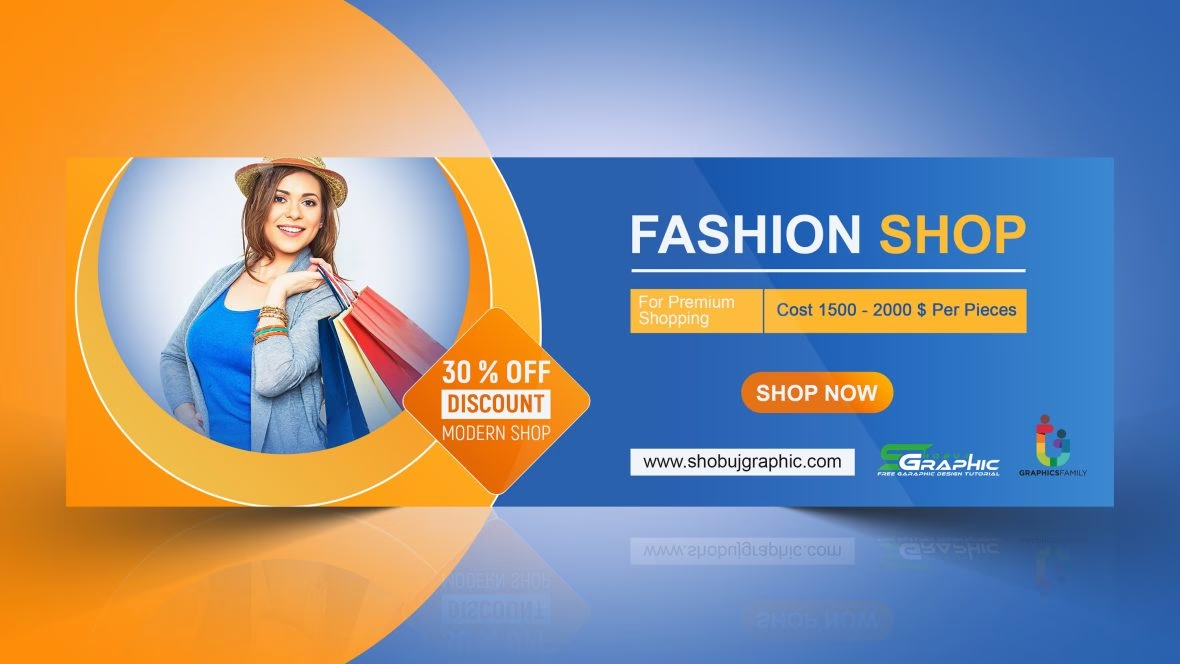

Når du dykker ned i verdenen af digitalt design og billedbehandling, støder du uundgåeligt på to giganter: Adobe Photoshop og Adobe Illustrator. Begge er utroligt kraftfulde værktøjer, men de er designet til fundamentalt forskellige formål, hvilket gør valget mellem dem afgørende for succesen af dit projekt – især når du skal lave noget som et banner.
https://www.youtube.com/watch?v=ygUMI2JhbmVyZGVzaW5n
Grundlæggende forskelle: Pixel vs. Vektor
Den mest fundamentale forskel mellem Photoshop og Illustrator ligger i den type grafik, de arbejder med.

Photoshop er primært et program til arbejde med rastergrafik, også kendt som pixelgrafik. Rasterbilleder består af et gitter af små farvede kvadrater kaldet pixels. Når du zoomer ind på et rasterbillede, vil du på et tidspunkt kunne se de enkelte pixels, og billedet kan blive sløret eller kornet. Rastergrafik er ideel til komplekse billeder med bløde farveovergange og detaljerede teksturer, såsom fotografier. Størrelsen og opløsningen af et rasterbillede er fastlagt ved oprettelsen; skalering opad vil typisk resultere i kvalitetstab.
Illustrator arbejder derimod med vektorgrafik. Vektorgrafik er baseret på matematiske formler, der beskriver punkter, linjer, kurver og figurer. I stedet for pixels definerer vektorgrafik objekter ud fra deres geometriske egenskaber. Fordelen ved vektorgrafik er, at den kan skaleres op eller ned i enhver størrelse uden tab af kvalitet. Uanset hvor meget du zoomer ind, forbliver kanter og linjer knivskarpe. Vektorgrafik er perfekt til logoer, ikoner, illustrationer, grafer og design, der kræver skarpe, rene linjer og former.
Hvornår skal du bruge Photoshop?
Photoshop er din go-to, når dit projekt centrerer sig om billedmanipulation og arbejde med fotos. Her er nogle typiske anvendelser:
- Fotoredigering: Justering af lys, farver, kontrast, retouchering, fjernelse af uønskede objekter.
- Fotomanipulation/Kompositter: Sammensætning af flere billeder, skabelse af fotorealistiske scener.
- Digitalt maleri: Skabelse af billeder fra bunden med pensler, der efterligner traditionelle medier.
- Webgrafik: Oprettelse af bannere, knapper og andre elementer optimeret til web, ofte baseret på eksisterende billeder.
- Teksturer og mønstre: Arbejde med komplekse, ikke-gentagende teksturer.
Hvis dit banner i høj grad skal indeholde billeder, effekter på billeder eller fotorealistiske elementer, er Photoshop sandsynligvis det bedste udgangspunkt. Du arbejder direkte med de pixels, der udgør billedet, og har uovertruffen kontrol over farver og toner på et detaljeret niveau.
Hvornår skal du bruge Illustrator?
Illustrator skinner, når dit design kræver skalerbarhed, skarpe linjer og definerede former. Typiske anvendelser inkluderer:
- Logodesign: Logoer skal kunne bruges i mange størrelser, fra et visitkort til en stor plakat, uden kvalitetstab.
- Ikoner og grafik: Oprettelse af rene, skalerbare ikoner til apps, websteder eller tryk.
- Illustrationer: Tegninger, tegneserier, tekniske illustrationer, der ikke er baseret på fotografier.
- Layout til tryk: Brochurer, flyers, visitkort, hvor tekst og grafik skal være knivskarpe.
- Skalerbar grafik til web: SVG-filer, der ser skarpe ud på alle skærme og ved enhver zoomfaktor.
Hvis dit banner primært består af tekst, logoer, farveblokke, illustrationer eller andre grafiske elementer, der skal forblive skarpe uanset størrelsen (f.eks. et responsivt webbanner eller et banner der skal printes i forskellige formater), er Illustrator det ideelle valg.
Beslutningen om at bruge Photoshop eller Illustrator til et banner afhænger helt af bannerets tilsigtede formål og det visuelle indhold. Stil dig selv disse spørgsmål:
- Er banneret primært et billede med lidt tekst? Hvis banneret er domineret af et stort foto, der skal manipuleres, retoucheres eller have effekter, kan Photoshop være det bedste valg. Du starter med et rasterbillede og tilføjer måske tekst som et lag.
- Er banneret primært grafik, tekst og logoer? Hvis banneret indeholder skarpe linjer, logoer, ikoner, store tekstblokke og farveflader, er Illustrator sandsynligvis bedre. Du drager fordel af vektorgrafikkens skarphed og skalerbarhed.
- Skal banneret skaleres til forskellige størrelser? Hvis banneret skal bruges i mange forskellige størrelser (f.eks. forskellige placeringer på en hjemmeside, mobil vs. desktop, eller både web og tryk), giver Illustrator dig mulighed for nemt at skalere designet uden tab af kvalitet. Med Photoshop skal du oprette forskellige versioner i forskellige opløsninger, eller acceptere kvalitetstab ved opskalering.
- Kræver banneret komplekse fotorealistiske effekter? Photoshop er uovertruffen til at skabe dybe skygger, komplekse overgange og effekter, der efterligner virkeligheden på pixel-niveau.
- Kræver banneret præcise, skarpe former og typografi? Illustrator excellerer i håndtering af tekst og vektorelementer, hvilket sikrer, at de fremstår knivskarpe selv ved høj forstørrelse.
I mange tilfælde kan et banner være en kombination af elementer. Du kan f.eks. redigere et foto i Photoshop og derefter importere det ind i Illustrator for at tilføje tekst og logoer som vektorelementer. Dette workflow kombinerer styrkerne fra begge programmer.
Forestil dig et webbanner for en ny sodavand. Hvis banneret skal vise en flaske, der sprøjter vand med dramatiske lyseffekter, er Photoshop vejen frem for at manipulere og forbedre billedet af flasken og effekterne. Hvis banneret derimod skal have et stort, stiliseret logo, en skarp overskrift og enkle grafiske elementer, er Illustrator det mest logiske valg for at sikre skarphed og nem skalering.
Sammenligning i tabelform
| Egenskab | Adobe Photoshop | Adobe Illustrator |
|---|---|---|
| Grafiktype | Raster (Pixels) | Vektor (Matematiske formler) |
| Bedst til | Fotoredigering, Fotomanipulation, Digitale malerier, Pixelbaserede teksturer | Logoer, Ikoner, Illustrationer, Grafisk design, Skalerbar grafik, Typografi |
| Skalering | Kvalitetstab ved opskalering | Ingen kvalitetstab (uendelig skalering) |
| Primært fokus | Billeder og pixels | Former, linjer og farver |
| Filformater (typisk) | JPG, PNG, GIF, TIFF, PSD | AI, EPS, SVG, PDF |
| Tekst | Håndteres som pixels eller vektor-lag, men mindre fleksibelt end Illustrator | Håndteres som vektor, fuld typografisk kontrol, altid skarpt |
Arbejdsgange og Integration
Det er vigtigt at huske, at Adobe-programmer er designet til at arbejde sammen. Det er meget almindeligt at starte et projekt i det ene program og afslutte det i det andet, eller at importere filer mellem dem. For et banner kan du:
- Redigere et foto i Photoshop (f.eks. farvekorrektion, retouchering).
- Gemme fotoet og placere det i Illustrator.
- I Illustrator tilføje tekst, logoer og grafiske former rundt om billedet.
- Eksportere det færdige banner fra Illustrator i det ønskede format (f.eks. PNG eller JPG til web, PDF til tryk).
Denne kombinerede tilgang giver dig mulighed for at udnytte det bedste fra begge verdener: Photoshops kraft til billedbehandling og Illustrators præcision og skalerbarhed for grafiske elementer og tekst.
Ofte Stillede Spørgsmål
Ja, teknisk set kan du skabe et banner i både Photoshop og Illustrator. Valget handler om, hvilket program der er mest effektivt og giver det bedste resultat for den specifikke type banner, du ønsker at lave.
Er det sværere at lære det ene program frem for det andet?
Det afhænger af din baggrund og hvad du vil opnå. Hvis du er vant til at arbejde med fotos, vil Photoshop måske føles mere intuitivt i starten. Hvis du er mere til tegning, grafik og layout, kan Illustrator virke nemmere. Begge programmer har en stejl indlæringskurve for at mestre alle funktioner.
Hvilket program skal jeg vælge, hvis jeg er nybegynder?
Start med det program, der bedst matcher den type projekter, du primært vil arbejde med i starten. Hvis det er fotoredigering og simple webgrafikker, start med Photoshop. Hvis det er logoer, illustrationer og skarpe designs, start med Illustrator. Mange vælger at lære grundlaget i det ene og derefter udvide til det andet.
Kan jeg konvertere mellem raster og vektor?
Ja, du kan importere rasterbilleder (f.eks. JPG fra Photoshop) ind i Illustrator og 'trace' dem for at forsøge at konvertere dem til vektorgrafik. Resultatet afhænger meget af kvaliteten og kompleksiteten af originalbilledet. Du kan også eksportere vektorfiler fra Illustrator som rasterbilleder (f.eks. PNG).
Hvad med filstørrelse?
Vektorfiler (Illustrator) er typisk mindre end rasterfiler (Photoshop) for simple designs, fordi de kun gemmer matematiske formler. Rasterfiler gemmer information for hver enkelt pixel, så filstørrelsen vokser med opløsningen og dimensionerne.
Konklusion
At vælge mellem Photoshop og Illustrator til dit banner eller andet designprojekt handler om at forstå forskellen på rastergrafik og vektorgrafik og vurdere, hvilken type grafik der bedst tjener dit formål. Photoshop er mesteren af pixels og fotografier, ideel til billedtunge, fotorealistiske designs. Illustrator er mesteren af vektorer og former, perfekt til skarpe, skalerbare grafiske elementer og tekst. For mange projekter er den mest effektive tilgang at bruge begge programmer i kombination, hvor du udnytter hvert programs unikke styrker.
Hvis du vil læse andre artikler, der ligner Photoshop vs Illustrator: Valg af værktøj, kan du besøge kategorien Design.