
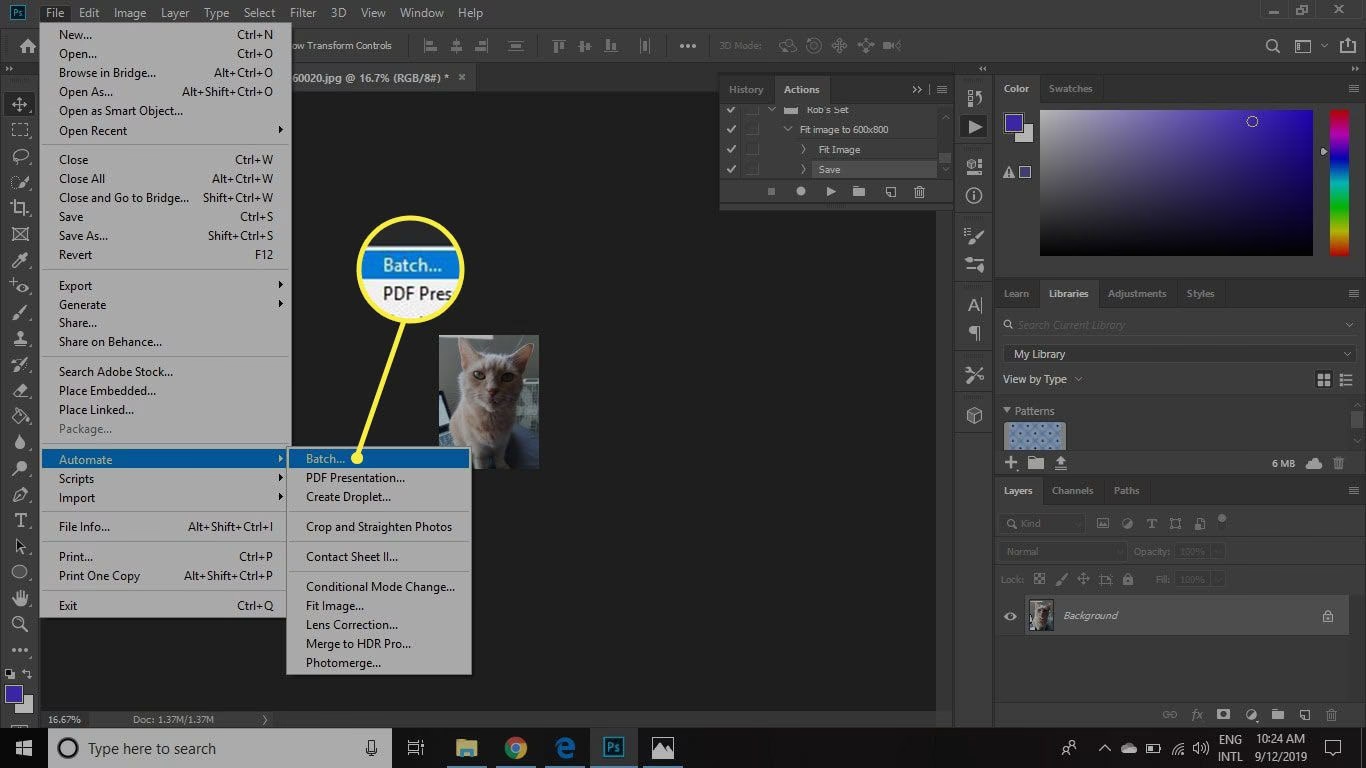

I en verden, hvor digital data strømmer i en konstant strøm, og tidsfristerne ofte er stramme, er det afgørende at finde måder at arbejde mere effektivt på. En af de mest kraftfulde metoder til at optimere processer, især når man håndterer store mængder af data eller filer, er batchbehandling. Denne teknik muliggør udførelsen af en række opgaver automatisk på flere elementer ad gangen, hvilket eliminerer behovet for manuel indgriben for hvert enkelt element. Resultatet er en dramatisk forbedring af hastighed, nøjagtighed og ressourceudnyttelse.
https://www.youtube.com/watch?v=Xbznnj35n3w
Batchbehandling er ikke begrænset til et enkelt felt eller en enkelt type opgave. Dens alsidighed gør den anvendelig på tværs af utallige brancher, hvor behovet for at behandle data i bulk er konstant. Fra finansielle institutioner, der skal håndtere millioner af transaktioner dagligt, til forskningslaboratorier, der analyserer enorme datasæt, og medieproduktion, der kræver hurtig og ensartet filbehandling, er batchbehandling en fundamental teknologi for at opretholde operationel effektivitet og skalerbarhed.

Hvor Anvendes Batchbehandling?
Batchbehandlingens evne til at håndtere store mængder data effektivt gør den uundværlig i mange sektorer. Her er nogle nøgleeksempler på, hvordan batchbehandling anvendes i praksis:
Finansielle Tjenester
Finansverdenen er et klassisk eksempel på, hvor batchbehandling spiller en kritisk rolle. Organisationer, lige fra agile fintech-virksomheder til store, veletablerede banker, anvender batchprocesser til opgaver, der kræver høj ydeevne og pålidelighed. Dette inkluderer:
- Risikostyring, hvor komplekse beregninger køres på store datasæt for at vurdere potentielle risici.
- Afslutning af dagen-transaktionsbehandling, hvor alle dagens handler afregnes og bogføres samlet.
- Overvågning af svindel, hvor mønstre i transaktionsdata analyseres i batches for at identificere mistænkelig aktivitet.
Ved at automatisere disse processer kan finansielle institutioner minimere menneskelige fejl, øge hastigheden og præcisionen af deres operationer og markant reducere omkostningerne.
Software som en Tjeneste (SaaS)
SaaS-virksomheder står ofte over for udfordringer med skalering i takt med, at kundebasen vokser og datamængden stiger. Batchbehandling tilbyder en robust løsning ved at muliggøre effektiv håndtering af kundernes efterspørgsel og automatisering af jobplanlægning. At opbygge og administrere containerbaserede applikationsmiljøer for at skalere til behandling af store datamængder kan være et komplekst og tidskrævende projekt. Batchbehandlingssystemer kan opnå lignende resultater på en meget kortere tidsramme ved at orkestrere og udføre opgaver i skalerbare batches.
Medicinsk Forskning
Inden for medicinsk forskning er analyse af store datamængder – eller big data – et almindeligt krav. Batchbehandling anvendes i vid udstrækning i dataanalytiske applikationer såsom:
- Computerkemi
- Klinisk modellering
- Molekylær dynamik
- Test og analyse af genomsekventering
Forskere bruger for eksempel batchbehandling til at opnå bedre data til design af lægemidler eller for at opnå en dybere forståelse af funktionen af specifikke biokemiske processer. Evnen til at behandle og analysere store, komplekse datasæt i batches accelererer forskningsprocessen og muliggør opdagelser, der ellers ville være uoverkommelige.
Digitale Medier
Medie- og underholdningsvirksomheder kræver yderst skalerbare batchbehandlingssystemer til automatisk behandling af data som filer, grafik og visuelle effekter, især for videoindhold i høj opløsning. Batchbehandling kan bruges til at accelerere indholdsoprettelse, dynamisk skalere mediepakning og automatisere mediearbejdsbelastninger. Forestil dig at skulle komprimere, konvertere eller tilføje vandmærker til hundredvis af videofiler manuelt – batchbehandling gør dette til en hurtig og effektiv proces.
Batchbehandling i Adobe Acrobat
Mens batchbehandlingens principper er brede, er dens anvendelse i specifikke softwareværktøjer særligt relevant for fagfolk, der dagligt arbejder med digitale filer. For dem, der håndterer PDF-dokumenter, er Adobe Acrobat Pro et uundværligt værktøj, og dets Action Wizard er kernen i effektiv batchbehandling af PDF'er.
I nutidens hurtige digitale verden er effektivitet ikke bare en fordel; det er essentielt, især når man jonglerer med utallige PDF-dokumenter. Batchbehandling i Adobe Acrobat kan transformere din arbejdsgang ved at automatisere gentagne opgaver, sikre konsistens på tværs af dokumenter og minimere fejl. Med Action Wizard lige ved hånden kan du nemt oprette tilpassede processer til at håndtere alt fra vandmærkning til konvertering af filer i bulk. Uanset om du er kontorprofessionel eller studerende, vil mastering af batchbehandling spare dig tid og forbedre din produktivitet markant.
Hvad er Batchbehandling i Adobe Acrobat?
I konteksten af Adobe Acrobat refererer batchbehandling til muligheden for at udføre en foruddefineret sekvens af automatiserede opgaver – kaldet en 'Handling' (Action) – på et stort antal PDF-filer uden manuel indgriben for hver enkelt fil. Dette kan omfatte alt fra at tilføje sikkerhedsindstillinger og vandmærker til at optimere filstørrelser eller konvertere filer til andre formater.
Hvorfor Bruge Batchbehandling i Adobe Acrobat?
Fordelene ved at implementere batchbehandling i din PDF-håndtering er mange og betydelige:
- Tidsbesparelse: Den mest umiddelbare fordel. Ved at automatisere gentagne opgaver frigør du værdifuld tid, som ellers ville blive brugt på manuelt at behandle hver fil individuelt.
- Konsistens: Sikrer, at alle dokumenter behandles ens. Når du anvender den samme handling på en batch af filer, garanterer du, at de samme indstillinger, vandmærker, sikkerhedsforanstaltninger osv., anvendes uniformt.
- Produktivitet: Strømliner din arbejdsgang og gør dig i stand til at håndtere større mængder arbejde på kortere tid, hvilket øger den samlede produktivitet.
- Fejlreduktion: Minimerer risikoen for menneskelige fejl, der ofte opstår ved manuel, gentagen databehandling. En automatiseret proces udfører opgaven præcist, hver gang.
Disse fordele kan opsummeres i en simpel tabel:
| Fordel | Beskrivelse |
|---|---|
| Tidsbesparelse | Automatiserer gentagne opgaver på flere filer samtidigt. |
| Konsistens | Sikrer ensartet anvendelse af indstillinger og handlinger. |
| Produktivitet | Øger mængden af arbejde, der kan udføres. |
| Fejlreduktion | Minimerer risikoen for menneskelige fejl i gentagne processer. |
Kom i Gang med Action Wizard
Action Wizard er Adobes indbyggede værktøj til oprettelse og styring af batchprocesser. Det er din nøgle til at mestre batchbehandling i Acrobat Pro.
Sådan Tilgår Du Action Wizard
- Åbn Adobe Acrobat Pro.
- Gå til ruden "Værktøjer" (Tools).
- Rul ned og vælg "Action Wizard".
Oprettelse af en Batchproces (Handling)
At skabe en tilpasset batchproces er en ligetil proces, der følger disse trin:
Trin 1: Start en ny Handling
I Action Wizard-panelet skal du klikke på "Ny Handling" (New Action) for at påbegynde oprettelsen af din batchproces.

Trin 2: Konfigurer Handlingens Trin
Nu skal du definere, hvilke opgaver din handling skal udføre, og på hvilke filer.
- Tilføj Filer: Vælg, om handlingen skal bede dig om at vælge filer, hver gang den køres, eller om den skal anvendes på de filer, der allerede er åbne.
- Trin: Vælg de opgaver, du vil automatisere, fra listen over tilgængelige handlinger. Acrobat tilbyder en bred vifte af muligheder, herunder:
- Dokumentbehandling: OCR-tekstgenkendelse (Optical Character Recognition), optimering af scannede PDF'er.
- Beskyttelse: Tilføj adgangskoder, indstil tilladelser for udskrivning, redigering osv.
- Sider: Indsæt, slet, eller roter sider i dokumenterne.
- Eksport & Import: Gem filer til forskellige formater som Word, Excel eller billedfiler.
For hvert trin, du tilføjer, kan du konfigurere specifikke indstillinger. Hvis din handling involverer flere trin, kan du arrangere rækkefølgen, de skal udføres i.
Trin 3: Gem Handlingen
Når du har konfigureret alle trin og indstillinger, skal du klikke på "Gem" (Save). Giv din handling et meningsfuldt navn og en beskrivelse. Dette er essentielt for effektiv styring af dine batchprocesser, især hvis du opretter flere forskellige handlinger til forskellige formål.
Kørsel af Batchprocessen
Når din handling er gemt, er den klar til brug.
- I Action Wizard, vælg den handling, du lige har oprettet.
- Klik på "Start".
- Tilføj de filer eller mapper, du vil behandle. Du kan trække og slippe filer, vælge specifikke filer eller vælge en hel mappe.
- Klik "Start" igen for at udføre batchprocessen. Acrobat vil nu automatisk køre alle de definerede trin på de valgte filer.
Almindelige Anvendelsestilfælde for Batchbehandling i Acrobat
Batchbehandling i Acrobat er utroligt alsidig. Her er nogle af de mest almindelige anvendelsestilfælde:
- Tilføjelse af Vandmærker eller Sidehoveder/Sidefødder: Brand flere dokumenter med dit firmalogo, en "Fortroligt"-tekst eller sidetal i én operation.
- Optimering af PDF'er: Reducer filstørrelser på en batch af dokumenter for nemmere deling via e-mail eller optimering til webbrug.
- Anvendelse af Sikkerhedsindstillinger: Krypter flere dokumenter med adgangskoder eller indstil tilladelser (f.eks. forhindre udskrivning eller kopiering af indhold) på én gang.
- Konvertering af PDF'er: Eksporter en batch af PDF-filer til andre formater som Microsoft Word (.docx), Excel (.xlsx) eller billedfiler (.jpg, .png).
- OCR-behandling: Anvend Optisk Karaktergenkendelse på scannede dokumenter for at gøre teksten søgbar og redigerbar. Dette er særligt nyttigt, når du arbejder med arkiver af scannede papirdokumenter.
Tips og Bedste Praksisser
For at få mest muligt ud af batchbehandling i Adobe Acrobat, overvej disse tips:
- Test Før Fuld Udrulning: Kør altid din nyoprettede handling på en lille batch af testfiler først for at sikre, at den fungerer præcist som forventet, før du anvender den på din fulde mængde dokumenter.
- Sikkerhedskopier Originale Filer: Hav altid en sikkerhedskopi af dine originale filer, før du kører en batchproces, især hvis handlingen foretager permanente ændringer (f.eks. sletning af sider eller optimering).
- Organiser Handlinger: Navngiv og beskriv dine handlinger tydeligt. Dette gør det nemt at finde den rigtige handling hurtigt og forstå, hvad den gør, især hvis du har mange forskellige batchprocesser.
- Opdater Handlinger efter Behov: Gennemgå og modificer dine handlinger periodisk for at imødekomme ændringer i din arbejdsgang eller nye krav.
Fejlfinding af Almindelige Problemer
Selvom Action Wizard er robust, kan du støde på problemer. Her er nogle almindelige og hvordan du løser dem:
- Handlingen Udføres Ikke som Forventet: Dobbeltcheck rækkefølgen af trin og indstillinger i din handling. En forkert rækkefølge eller en forkert indstilling er ofte synderen.
- Filer Bliver Ikke Behandlet: Sørg for, at filerne ikke er åbne i et andet program (inklusive Acrobat selv i en anden fane) og at du har de nødvendige filtilladelser til at læse og skrive til filernes placering.
- Ydeevne er Langsom: Behandling af et meget stort antal filer eller komplekse handlinger kan være ressourcekrævende. Luk unødvendige programmer for at frigøre systemressourcer. Sørg også for, at Acrobat er opdateret til den nyeste version.
Ofte Stillede Spørgsmål om Batchbehandling
Her er svar på nogle typiske spørgsmål om batchbehandling:
Q: Er batchbehandling kun for store virksomheder?
A: Absolut ikke. Selvom store organisationer høster enorme fordele, kan selv enkeltpersoner eller små virksomheder, der regelmæssigt håndterer mere end en håndfuld dokumenter med gentagne opgaver, drage stor fordel af batchbehandling i software som Adobe Acrobat.
Q: Kræver batchbehandling avanceret teknisk viden?
A: Generel batchbehandling i IT-systemer kan være kompleks, men i brugerapplikationer som Adobe Acrobat er Action Wizard designet til at være intuitiv. At oprette og køre simple handlinger kræver minimal teknisk viden ud over at forstå de opgaver, du vil automatisere.
Q: Kan jeg redigere en handling, efter jeg har gemt den?
A: Ja, i Action Wizard kan du vælge en eksisterende handling og redigere dens trin, indstillinger og navn. Dette gør det nemt at tilpasse dine processer over tid.
Q: Hvor mange filer kan jeg behandle på én gang?
A: Antallet af filer afhænger primært af din computers ydeevne og kompleksiteten af handlingen. Acrobat kan håndtere batches med tusindvis af filer, men det kan tage betydelig tid. Det er ofte mere effektivt at opdele meget store batches i mindre dele.
Q: Kan jeg køre handlinger automatisk uden at åbne Acrobat?
A: Standard Action Wizard kræver, at du åbner Acrobat og starter handlingen manuelt. For fuldautomatisk, planlagt batchbehandling kan det kræve mere avancerede løsninger, ofte involverer scripts eller serverbaserede Adobe-produkter.
Konklusion
Batchbehandling, og specifikt Action Wizard i Adobe Acrobat, er et utroligt kraftfuldt værktøj til at forbedre din produktivitet og effektivisere din dokumenthåndtering. Ved at automatisere gentagne opgaver kan du spare utallige timer, sikre konsistens på tværs af dine dokumenter og minimere risikoen for fejl. Uanset din profession eller de specifikke PDF-opgaver, du udfører, er investeringen i at lære og anvende batchbehandling en investering i din egen effektivitet og produktivitet. Dyk ned i Action Wizard i dag og oplev, hvordan du kan transformere din arbejdsgang og frigøre tid til mere værdifulde opgaver.
Hvis du vil læse andre artikler, der ligner Effektiviser Din Arbejdsgang: Batchbehandling, kan du besøge kategorien Fotografi.