
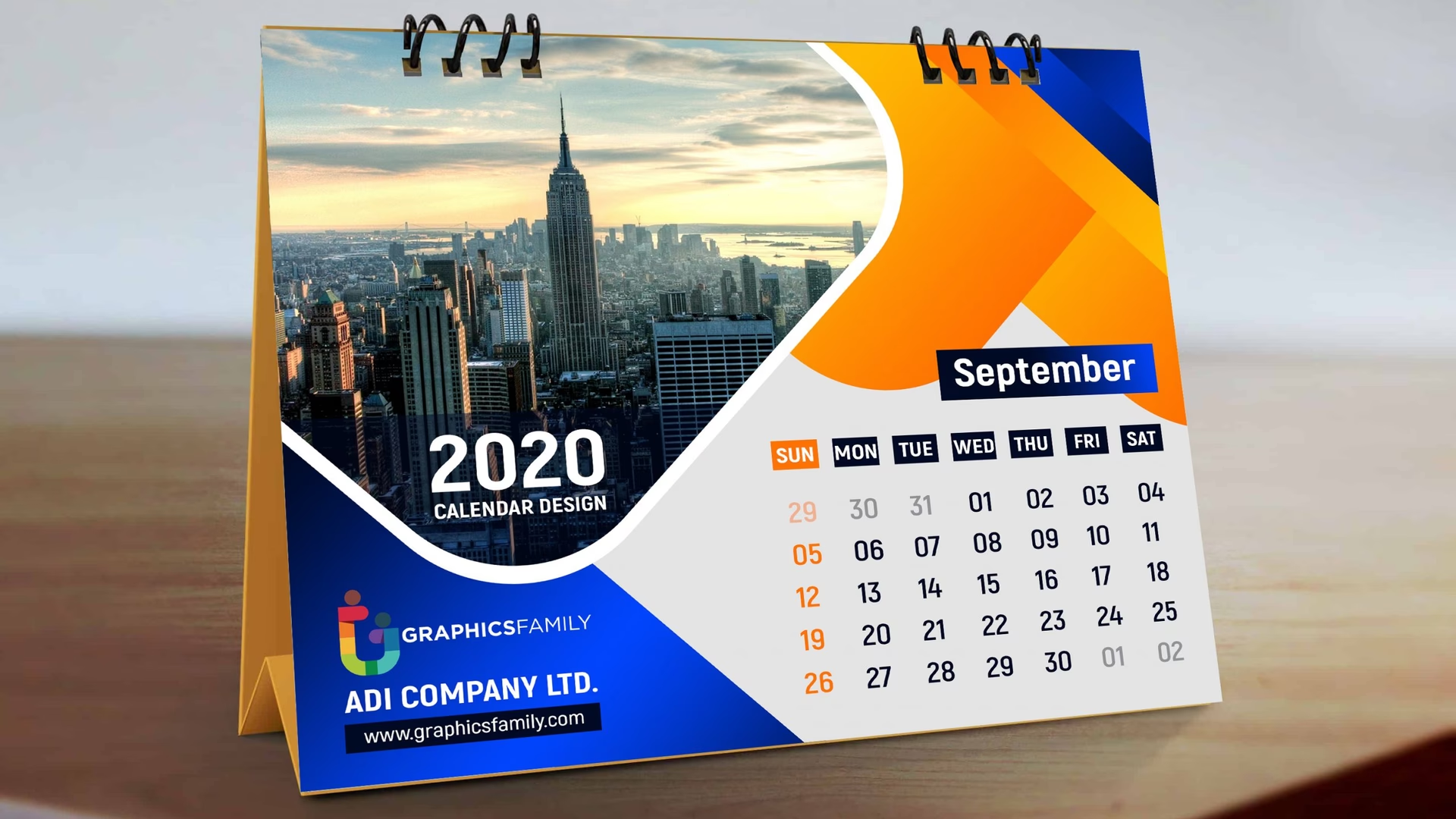

Har du nogensinde set en kalender i butikken og ønsket, at den havde billeder af din familie eller fra din ferie i stedet? Gæt engang – det kan blive virkelighed! Du er mere end i stand til at lave en personlig kalender. Og hvilket bedre program at bruge end den mægtige Photoshop – et anerkendt program til fotoredigering og grafisk design. Ved du ikke helt, hvordan du bruger det til dit formål? Intet problem! I denne artikel viser vi dig, hvordan du designer en kalender i Photoshop. Klar til at lave et vidunderligt værktøj til tidsstyring og et fantastisk stykke indretning til hjemmet eller kontoret? Så lad os komme i gang.
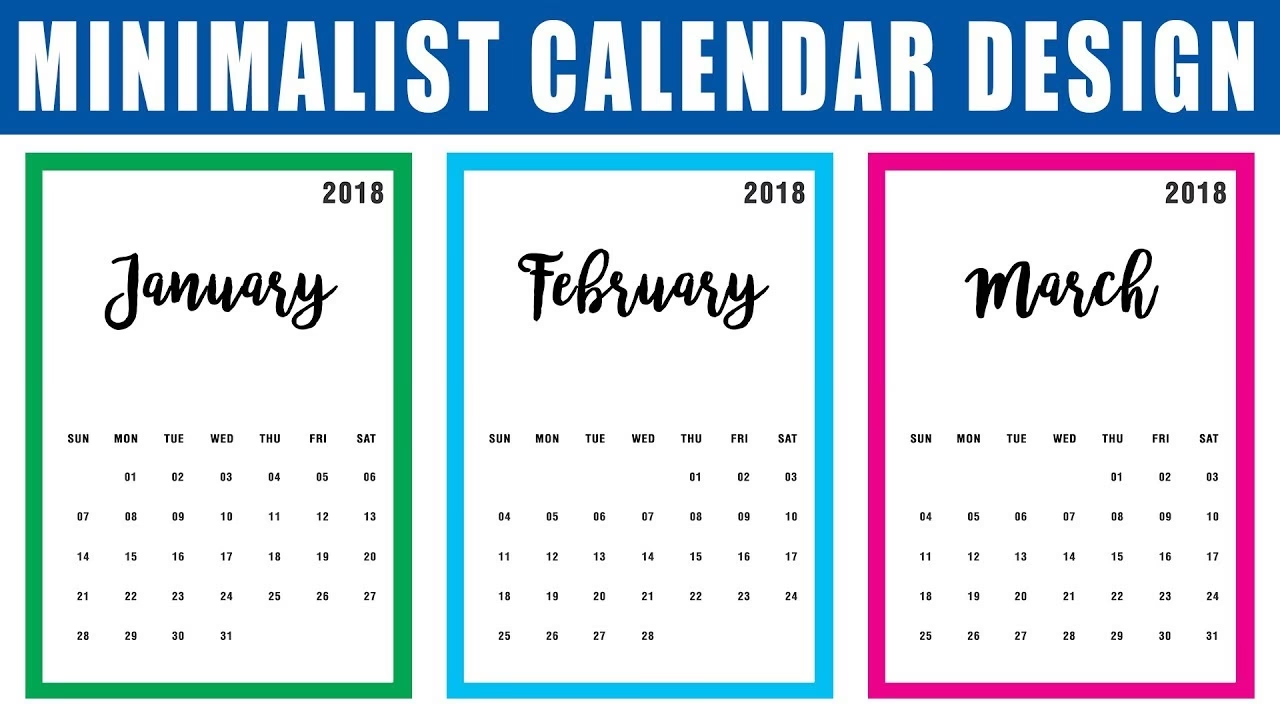
Photoshop er ikke kun god til at retouchere ansigter og kroppe til perfektion eller skabe banebrydende billeder. Dette program er perfekt i stand til så hverdagsagtige opgaver som at lave kalendere. Lad os se på, hvordan du kan oprette en kalender med et baggrundsbillede i dette program. Vi vil bruge Photoshop CC til opgaven, men du kan bruge en ældre version – eller endda Photoshop Elements – med samme resultat.
- Sådan laver du en kalender i Photoshop Trin for Trin
- Er der en nemmere måde? Et køligt alternativ til at lave en kalender i Photoshop
- Sådan opretter du en fotokalender på under 5 minutter med Photo Calendar Creator
- Sammenligning: Photo Calendar Creator vs Photoshop
- Ofte Stillede Spørgsmål om Kalenderfremstilling
- Konklusion
Sådan laver du en kalender i Photoshop Trin for Trin
At skabe en kalender fra bunden i Photoshop kræver præcision og tålmodighed, men resultatet kan være dybt personligt og tilpasset dine nøjagtige specifikationer. Følg disse trin omhyggeligt for at bygge din kalender.
Trin 1. Opret et nyt dokument og indsæt baggrunden. Først skal du oprette en ny fil. Indstil størrelsen på din kalender, og skift farvetilstanden til CMYK, da vi skal udskrive dit projekt senere. CMYK (Cyan, Magenta, Yellow, Key/Black) er standard farverummet for tryk, hvilket sikrer, at farverne på din skærm bedst muligt matcher det endelige udskrevne resultat. Dernæst skal du åbne det billede, der skal tjene som baggrund for din kalender. Vælg og kopier det (ved hjælp af Værktøjet Flyt eller Markeringsværktøjer og derefter Kopier), og indsæt det derefter i din nye fil (ved hjælp af Indsæt). Tilpas størrelsen og flyt billedet, hvis nødvendigt, så det passer perfekt ind i dit kalenderlayout. Hvis du kæmper med ideen til dit projekt, kan du kigge på, hvordan du laver dine egne fotokalendere for inspiration. Sørg for at bruge linealguider til at markere arbejdsområdet og sikre, at elementerne placeres præcist.
Trin 2. Byg den første række af celler. Nu skal vi oprette en tabel i Photoshop. Vælg Værktøjet Rektangel, indstil en farve til det (vi vælger hvid), og tegn derefter et kvadrat. Vælg Værktøjet Stivalg, fremhæv kvadratet, hold Alt nede, og træk denne form til højre. Du laver en kopi af den, mens det originale kvadrat forbliver intakt. Gør dette fem gange mere, så du har syv kvadrater på en række. Bare sørg for, at afstanden mellem dem er den samme. Dette skaber grundlaget for en uge med syv dage.
Trin 3. Sammenflet cellerne i rækken. Vælg Værktøjet Markering og vælg rækken af kvadrater. Gå nu tilbage til Værktøjet Stivalg for at sammenflette formkomponenterne. Nu er cellerækken en enkelt form. Dette gør det lettere at håndtere og flytte rækken som en samlet enhed. For at give din kalender et mere raffineret udseende kan du sænke opaciteten af cellerne, så baggrundsbilledet skinner igennem. Det vil være lettere at flytte cellerne, når du sammenfletter formerne.
Trin 4. Opret flere rækker og den fulde gitter. Dit næste skridt er at oprette yderligere fem rækker – endnu en gang skal du holde Alt nede og trække dem ned, indtil du har et gitter, der er syv kvadrater bredt og seks kvadrater højt. Dette giver plads til op til 42 dage, hvilket dækker alle mulige månedslængder og startdage. Til sidst skal du endnu en gang sammenflette alle formkomponenterne. Dette er, hvordan du laver en tabel i Photoshop.
Trin 5. Indsæt dage og datoer. Indtast navnene på dagene. Vælg Værktøjet Tekst, og indtast f.eks. 'Sø' for Søndag, indstil størrelse, skrifttype og farve, og placer det over det øverste venstre kvadrat. Gentag lignende handlinger for alle ugens dage (Ma, Ti, On, To, Fr, Lø). Indtast nu numrene på dagene (1, 2, 3 osv.), vælg stilen for dem, og placer dem alle i de tilsvarende celler. Hvis du laver en familiefødselsdagskalender, kan du markere de store dage i en anden farve for at gøre dem synlige. Sørg for, at de skrifttyper, du vælger, ser godt ud sammen og er letlæselige.
Trin 6. Tilføj en månedsoverskrift. Endnu en gang skal du vælge Værktøjet Rektangel og tegne en form til månedsoverskriften. Du kan fylde formen med farve, gradient eller mønster; ændre dens opacitet – alt efter hvad din kalenders æstetik kræver. Til sidst skal du indtaste navnet på måneden (f.eks. 'Januar') og vælge en stil for det ved hjælp af Værktøjet Tekst.
Trin 7. Gruppér månedens elementer. Nu hvor du har den første måneds gitter færdigt, skal du vælge alle de lag, der udgør det (baggrundsform, dage, datoer, månedsoverskrift), og trykke på Ctrl+G (Cmd+G på Mac). Denne handling grupperer alle lagene for din bekvemmelighed. Nu kan du trække cellen til det ønskede sted på din kalenderside. Klik på Ctrl+T (Cmd+T på Mac) for at ændre størrelse på den (sørg for at holde Shift nede, mens du gør det, så gitteret bevarer sine proportioner). Gruppering af lag er afgørende for at kunne administrere dit design effektivt.
Trin 8. Kopier og tilpas de resterende måneder. Kopier og indsæt 11 tabeller for de resterende måneder. Dupliker den gruppe, du oprettede i Trin 7, elleve gange. Juster dagnumrene og månedsnavnene i overensstemmelse hermed for hver kopi. Dette er den mest tidskrævende del, da du manuelt skal opdatere alle datoer for hver måned, idet du tager højde for skudår og forskellige månedslængder. Ændr størrelsen og placeringen af alle månedsgitterne på din side. Endnu en gang skal du bruge linealguider til at gøre gitteret jævnt og perfekt justeret.
Trin 9. Tilføj årstal og yderligere detaljer. Til sidst skal du tilføje årstallet. Brug Værktøjet Tekst til at indtaste nummeret (f.eks. '2024'), vælg en stil for det, og placer det, hvor det ville se bedst ud. Du kan også tilføje et inspirerende citat eller personlige noter, der vil opmuntre dig hele året. Små detaljer som disse kan gøre din kalender helt unik.
Trin 10. Gem dit projekt. Sørg for at klikke på Sammenflet synlige lag for at sikre alle elementer på plads, hvis du er helt færdig med redigeringen af individuelle elementer (vær forsigtig med dette trin, da det gør yderligere redigering sværere). Nu kan du gemme din kalender som et billede (f.eks. JPG eller PNG) – i tilfælde af at du planlægger at bruge dens digitale kopi. Alternativt kan du gemme den som en TIFF-fil, hvis du planlægger at udskrive den med det samme. TIFF er et godt format til tryk, da det bevarer billedkvaliteten uden tab. Og det er det!
Og sådan laver du en kalender i Photoshop. Selvom resultatet er ret pænt, tog det bestemt noget tid og kræfter.
Er der en nemmere måde? Et køligt alternativ til at lave en kalender i Photoshop
Mens Photoshop bestemt er et topklasse program, der er i stand til alt, herunder at lave en kalender, er det stadig et meget komplekst og dyrt stykke software. Det kræver en stejl læringskurve at mestre, især hvis du starter fra bunden, som beskrevet ovenfor. Selvom Photoshop er utroligt kraftfuldt til fotoredigering og grafisk design, er dets styrker måske ikke optimalt udnyttet i en så struktureret og gentagen opgave som kalenderfremstilling.
Sikker, du kan skære nogle hjørner ved at downloade Photoshop kalender skabeloner online, men du vil sandsynligvis have at gøre med meget grundlæggende designs, som du ikke vil kunne tilpasse i stor udstrækning. Disse skabeloner giver et udgangspunkt, men mangler ofte den fleksibilitet, der er nødvendig for virkelig at gøre kalenderen din egen med specifikke datoer, begivenheder og designpræferencer.
Hvis du leder efter en måde at generere en kalender på, der ville være unikt din, og som ikke tager timer at lave, så ret din opmærksomhed mod Photo Calendar Creator. Denne prisvindende software er ikke kun meget mere overkommelig, men er også usædvanligt nem at bruge. Den leveres med 250+ fotokalender skabeloner, som du kan personliggøre efter hjertens lyst. Hvad mere er, Photo Calendar Creator har en gratis prøveperiode, så du kan downloade denne software lige nu og prøve den selv. Dette er, hvad du får adgang til:
Sådan opretter du en fotokalender på under 5 minutter med Photo Calendar Creator
Blev Photo Calendar Creator fanget af sine mange smarte funktioner? Lad os se på, hvordan du bruger denne nemme kalendermaker til at designe en kalender med dine billeder og unikke æstetik. Processen er designet til at være hurtig og intuitiv, selv for dem uden tidligere designerfaring.
Trin 1. Vælg en skabelon, og indsæt dine fotos. Kør softwaren, og vælg hvilken type kalender du vil oprette. Der er 250+ skabeloner til din rådighed, lige fra vægkalendere og bordkalendere til planlæggere og lommestørrelseskalendere. Med dem kan du lave en ugentlig kalender, en månedlig kalender eller en årlig vægkalender på få minutter. Når du har valgt en passende skabelon, skal du indstille størrelsen på din tidsmåler og startår og -måned. Derefter skal du tilføje dine billeder til dit projekt. Gå med et enkelt billede pr. måned eller opret en collage direkte i programmet. Du kan nemt trække og slippe billeder ind i de angivne områder i skabelonen. Dekorér dine fotos med rammer, masker og cliparts, der er inkluderet i softwaren.
Trin 2. Tilpas gitteret, og tilføj helligdage. Nu skal du bestemme udseendet af dit kalendergitter. Du kan enten vælge en stil fra de foruddesignede muligheder eller finde på et gitter helt selv. Vælg en ny farve, størrelse og skrifttype for hvert aspekt af månedens gitter – dage, datoer, weekendmarkeringer osv. Dernæst skal du oprette en liste over dine egne helligdage eller vigtige begivenheder – fødselsdage, jubilæer, sportsøvelser, lægeaftaler – og fremhæve dem i cellerne. Dette kan gøres med farver, ikoner eller endda små billeder. Du kan endda dekorere disse celler med fotos eller piktogrammer for at gøre din kalender mere personlig og nem at navigere. Fremhæv personlige og nationale helligdage for at kunne planlægge i god tid.
Trin 3. Gem og udskriv din kalender. Når dit design er færdigt, kan du gemme det som en skabelon til senere brug. Dette er praktisk, hvis du vil lave lignende kalendere i fremtiden. Du kan også gemme dit projekt som et billede for at sende det via e-mail til nogen eller bruge det digitalt. Alternativt kan du udskrive din kalender med det samme. Uanset om dit projekt er lille eller stort – Photo Calendar Creator leveres med et smart udskrivningsmodul, der gør udskrivning af enhver kalendertype og størrelse til et enkeltklik-job. Indstil opløsningen til 600 dpi for premium udskrivning kvalitet. Softwaren guider dig gennem udskrivningsindstillingerne for at sikre det bedste mulige resultat.
Og voila – det tog os kun 3 enkle trin at oprette en unik kalender. Alt takket være dygtigheden i Photo Calendar Creator.
Sammenligning: Photo Calendar Creator vs Photoshop
| Funktion | Photo Calendar Creator | Photoshop |
|---|---|---|
| Færdige skabeloner | Ja (250+) | Nej (kun meget basale online) |
| Flersidede kalenderlayout | Ja | Nej (skal oprettes manuelt side for side) |
| Tillader at fremhæve helligdage | Ja (nemt med tilpasning) | Ja (manuelt med tekst/farve) |
| Let at lære og navigere | Ja | Nej (komplekst) |
| Overkommelig pris | Ja | Nej (dyrt abonnement) |
Ofte Stillede Spørgsmål om Kalenderfremstilling
Har Photoshop kalenderskabeloner?
Photoshop selv inkluderer ikke indbyggede kalenderskabeloner i samme omfang som specialiseret software. Du kan finde grundlæggende skabeloner online, men de tilbyder ofte begrænset tilpasning og kan kræve en del arbejde for at opdatere dem med datoer og personlige billeder.
Er det svært at lave en kalender i Photoshop?
At lave en kalender fra bunden i Photoshop, som beskrevet i trinene ovenfor, kræver en god forståelse af programmet, herunder brug af lag, former, tekstværktøjer, justering og gruppering. Det er bestemt muligt, men kan være tidskrævende og udfordrende for begyndere.
Hvilket filformat skal jeg gemme min kalender i til udskrivning?
For professionel udskrivning anbefales det ofte at gemme din kalender som en TIFF-fil i CMYK-farvetilstand. Dette format bevarer billedkvaliteten og farvenøjagtigheden bedst muligt. PDF er også et almindeligt format for tryk. Undgå formater som JPG, hvis høj kvalitet er afgørende, da de bruger kompression, der kan reducere billeddetaljer.
Findes der et nemmere alternativ til Photoshop til at lave kalendere?
Ja, der findes specialiseret software som Photo Calendar Creator, der er designet specifikt til at lave kalendere. Disse programmer tilbyder et stort udvalg af skabeloner, nemme værktøjer til at indsætte billeder og datoer samt indbyggede funktioner til at markere helligdage og begivenheder. De er typisk meget nemmere og hurtigere at bruge til dette specifikke formål end et generelt billedredigeringsprogram som Photoshop.
Kan jeg tilføje mine egne billeder og begivenheder til kalenderen?
Absolut! Uanset om du bruger Photoshop eller et alternativ som Photo Calendar Creator, er formålet netop at skabe en personlig kalender. Begge metoder tillader dig at indsætte dine egne fotos. Specialiseret kalendersoftware gør det dog typisk meget nemmere at tilføje og fremhæve personlige begivenheder som fødselsdage og jubilæer i kalendergitteret.
Konklusion
Hvis du stadig vil oprette din egen Photoshop-kalender – så gå videre. Bare sørg for, at du har mestret denne software nok til at få det bedste ud af den. Det er en givende proces, der giver fuld kontrol, men kræver en betydelig investering af tid og læring.
Men i tilfælde af at du ikke har noget ønske om at spilde din tid og penge på det alt for komplekse Photoshop til denne specifikke opgave, så ved du, hvilket værktøj du skal bruge. Photo Calendar Creator rammer den perfekte balance mellem at være funktionsrig og intuitiv. Brug denne software til nemt at oprette fantastiske kalendere til enhver sfære af dit liv. Valget afhænger i sidste ende af dine behov, din erfaring med software og hvor meget tid du ønsker at investere i processen med at skabe din personlige kalender.
Hvis du vil læse andre artikler, der ligner Lav din egen kalender i Photoshop, kan du besøge kategorien Design.