


Det er en af de mest frustrerende oplevelser for enhver, der arbejder med billedredigering: Du sætter dig ned for at fortsætte arbejdet på et projekt, åbner Photoshop, klikker på din PSD-fil – og så sker der ingenting, eller endnu værre, du får en fejlmeddelelse. Måske siger Photoshop, at filtypen ikke genkendes, selvom du er sikker på, at det er en PSD-fil, du arbejdede på i går. Eller måske får du en besked om, at filen ikke er kompatibel med din version af Photoshop. Disse problemer kan virke uoverskuelige, men ofte er der heldigvis en løsning. Lad os udforske, hvorfor disse fejl opstår, og hvordan du kan afhjælpe dem.
https://www.youtube.com/watch?v=0gcJCdgAo7VqN5tD
- Hvorfor genkender Photoshop ikke min PSD-fil?
- Løsning: Hvad kan du gøre, hvis Photoshop ikke genkender filtypen?
- Kompatibilitetsproblemer: "Filen er ikke kompatibel med denne version af Photoshop"
- Løsninger på kompatibilitetsproblemer
- Hvad hvis filen er beskadiget, og intet virker?
- Forebyggelse: Undgå fremtidige problemer
- Ofte Stillede Spørgsmål
- Konklusion
Hvorfor genkender Photoshop ikke min PSD-fil?
En af de mest forvirrende fejl er, når Photoshop hævder ikke at kunne genkende en filtype, du ved er korrekt. PSD (Photoshop Document) er Photoshoppens eget, native filformat, designet specifikt til at bevare lag, effekter, masker, smart-objekter og alle de andre elementer, der udgør en kompleks Photoshop-fil. Når Photoshop pludselig ikke kan åbne en PSD, kan det skyldes flere ting:
- Filbeskadigelse (korruption): Dette er en meget almindelig årsag. Under gemmeprocessen, filoverførsel eller på grund af et problem med dit lagerdrev (harddisk, SSD) kan filen blive beskadiget. En beskadiget fil indeholder datafejl, som gør det umuligt for Photoshop at læse og fortolke indholdet korrekt. Selvom filendelsen (.psd) er korrekt, er selve indholdet i filen "ødelagt".
- Ufuldstændig gemning: Hvis Photoshop blev tvunget til at lukke (f.eks. på grund af et nedbrud eller strømsvigt), mens filen stadig blev gemt, kan gemmeprocessen være ufuldstændig. Resultatet er en fil, der enten mangler data eller indeholder fejl, hvilket gør den uåbnelig.
- Problemer med filendelsen (mindre sandsynligt, hvis du har tjekket): Selvom du har tjekket, at filen slutter på .psd, kan det i sjældne tilfælde ske, at filen reelt er et andet format, der er blevet omdøbt. Photoshop er afhængig af både filendelsen og filens interne struktur for at bestemme filtypen.
- Softwarefejl i Photoshop: Nogle gange kan problemet ligge hos Photoshop selv. En midlertidig fejl eller konflikt i programmet kan forhindre det i at åbne filer korrekt.
Løsning: Hvad kan du gøre, hvis Photoshop ikke genkender filtypen?
Hvis du er sikker på, at filen burde være en PSD, og du får en fejl om ukendt filtype, er her nogle skridt, du kan prøve:
- Genstart Photoshop og computeren: Dette er det første og simpleste skridt, der ofte løser midlertidige softwarefejl. Luk Photoshop helt, genstart din computer, og prøv at åbne filen igen.
- Prøv at åbne filen i en anden version af Photoshop (hvis muligt): Hvis du har adgang til en anden computer med Photoshop installeret, eller en ældre/nyere version på din egen maskine, kan du prøve at åbne filen der. Dette kan hjælpe med at afgøre, om problemet ligger i filen eller din specifikke Photoshop-installation/version.
- Tjek filstørrelsen: Sammenlign filens nuværende størrelse med den forventede størrelse (hvis du har en backup eller husker den omtrentlige størrelse fra i går). En markant mindre filstørrelse kan indikere en ufuldstændig eller beskadiget gemning. En størrelse på 0 KB indikerer en tom eller stærkt beskadiget fil.
- Overvej filgendannelsesværktøjer: Der findes tredjeparts software, der specialiserer sig i at forsøge at reparere beskadigede PSD-filer. Succesraten varierer meget, og det er vigtigt at være forsigtig, når du bruger sådanne værktøjer. Undersøg anmeldelser og troværdighed grundigt, før du bruger dem.
- Se efter autosave/recovery-filer: Photoshop har en indbygget funktion til automatisk lagring. Afhængigt af dine præferencer kan der være en midlertidig fil gemt, som du potentielt kan gendanne. Placeringen af disse filer varierer afhængigt af dit operativsystem og dine indstillinger, men søg efter mapper relateret til "Adobe Photoshop" og "AutoRecover" eller "Temp".
Kompatibilitetsproblemer: "Filen er ikke kompatibel med denne version af Photoshop"
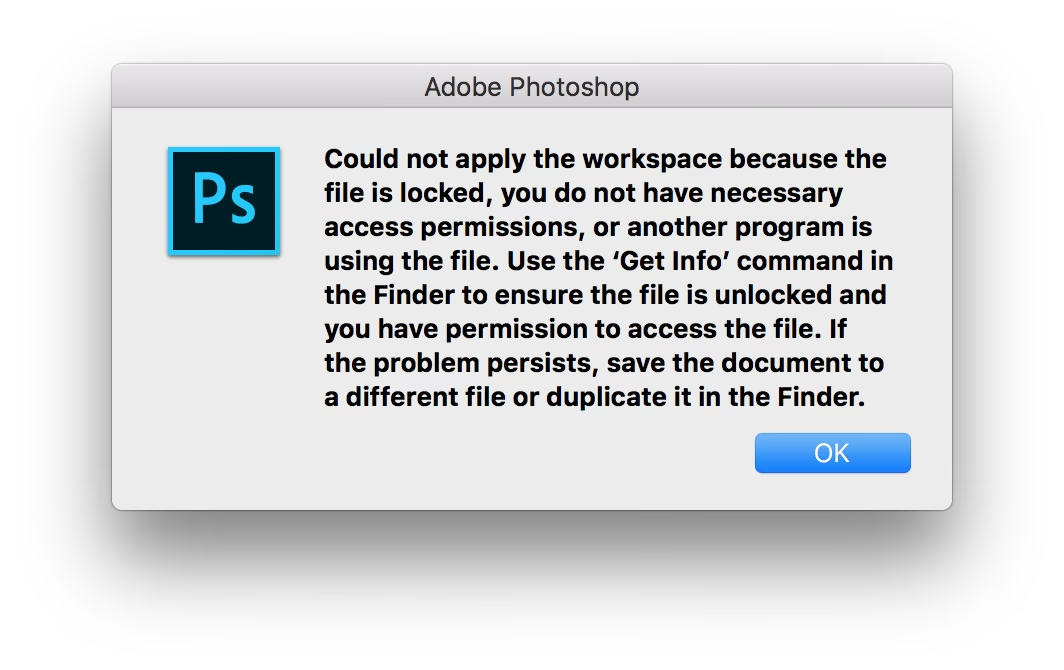
Denne fejl er normalt mere ligetil at diagnosticere. Den opstår typisk, når du forsøger at åbne en PSD-fil, der er oprettet eller senest gemt i en nyere version af Photoshop, i en ældre version af programmet. Nyere versioner af Photoshop introducerer jævnligt nye funktioner, værktøjer og lagtyper, som ældre versioner simpelthen ikke forstår eller understøtter fuldt ud. Når en ældre version støder på disse ukendte elementer, kan den ikke åbne filen korrekt eller slet ikke.
Eksempler på funktioner, der kan skabe kompatibilitetsproblemer på tværs af versioner, inkluderer specifikke typer af smart-objekter, avancerede filtergallerier, 3D-lag (selvom 3D-funktioner er blevet udfaset i nyere versioner), og visse nye justeringslag eller blandingstilstande.
Løsninger på kompatibilitetsproblemer
Hvis fejlen specifikt nævner inkompatibilitet, er løsningerne ofte relateret til din Photoshop-version eller filens gemmeindstillinger:
- Kontroller din Photoshop-version: Dette er det mest afgørende skridt. Find ud af, hvilken version af Photoshop du bruger, og hvilken version filen blev oprettet eller sidst redigeret i. Hvis du bruger en ældre version, og filen kommer fra en nyere, er inkompatibilitet sandsynligvis årsagen. Du kan normalt finde din version under "Hjælp" > "Om Photoshop" (eller lignende) i programmenuen.
- Opdater Photoshop: Hvis du har adgang til en nyere version (f.eks. via et abonnement), er den mest effektive løsning at opdatere din Photoshop-installation til den seneste version. Dette vil næsten altid løse kompatibilitetsproblemer med filer fra nyere versioner.
- Download filen igen: Hvis du har modtaget filen fra en anden person eller downloadet den, kan der have været en fejl under overførslen. Prøv at få filen tilsendt eller downloadet igen for at sikre, at filen ikke blev beskadiget under overførslen.
- Geninstaller Photoshop: Selvom inkompatibilitetsfejlen normalt skyldes versioner, kan en korrupt installation af Photoshop i sjældne tilfælde også forårsage uventede fejl ved åbning af filer. At afinstallere og derefter geninstallere Photoshop kan løse dybere softwareproblemer. Sørg for at afinstallere fuldstændigt ved hjælp af Adobes officielle værktøjer, hvis muligt, for at fjerne alle resterende filer.
- Tjek "Maksimer kompatibilitet for PSD- og PSB-filer": Når du gemmer en PSD-fil i Photoshop, er der en indstilling, der hedder "Maksimer kompatibilitet for PSD- og PSB-filer" (eller lignende formulering afhængigt af versionen). Når denne indstilling er aktiveret, gemmer Photoshop en sammensat (flattened) version af billedet sammen med lagene. Dette øger filstørrelsen, men gør filen mere kompatibel med ældre versioner af Photoshop og andre programmer, der kan læse PSD-filer. Hvis filen, du ikke kan åbne, blev gemt uden denne indstilling, kan det skabe problemer i ældre versioner. Spørg personen, der sendte dig filen (hvis relevant), om de kan gemme den igen med denne indstilling aktiveret. Hvis det er din egen fil, og du gemte den uden denne indstilling, kan du potentielt ikke åbne den i en ældre version.
- Brug Adobe Creative Cloud: Hvis du abonnerer på Creative Cloud, har du adgang til de nyeste versioner af Photoshop. At bruge Creative Cloud sikrer, at du altid har den mest opdaterede version, hvilket minimerer kompatibilitetsproblemer med filer oprettet i nyere versioner.
Hvad hvis filen er beskadiget, og intet virker?
Hvis du har prøvet alle de ovenstående trin, og du stadig ikke kan åbne filen, er der en reel risiko for, at filen er alvorligt beskadiget. I dette scenarie er dine muligheder begrænsede. Hvis du ikke kan gendanne fra en autosave eller en tidligere version, er din bedste chance at have en backup af filen.
Dette understreger vigtigheden af regelmæssig sikkerhedskopiering. Uanset om det er til en ekstern harddisk, en netværkslagerenhed eller en cloud-tjeneste, kan en nylig backup redde dig fra at miste timers, dages eller endda ugers arbejde.
Forebyggelse: Undgå fremtidige problemer
Den bedste måde at håndtere problemer med at åbne PSD-filer på er at forhindre, at de opstår i første omgang. Her er nogle tips:
- Gem ofte: Gør det til en vane at gemme dit arbejde med jævne mellemrum (f.eks. hvert 10-15 minut). Brug genvejen Ctrl+S (Cmd+S på Mac).
- Brug "Gem som" til versionering: I stedet for kun at gemme over den eksisterende fil, brug "Gem som" med jævne mellemrum for at oprette nye versioner af din fil (f.eks. Projektnavn_v1.psd, Projektnavn_v2.psd osv.). Dette giver dig altid en tidligere, fungerende version at falde tilbage på, hvis den seneste fil bliver beskadiget.
- Sørg for, at Photoshop er færdig med at gemme: Vent altid, indtil statuslinjen i Photoshop indikerer, at gemmeprocessen er fuldført, før du lukker programmet eller slukker computeren.
- Aktivér "Maksimer kompatibilitet for PSD- og PSB-filer": Selvom det øger filstørrelsen, er det en billig pris at betale for at sikre, at dine filer kan åbnes i forskellige versioner af Photoshop og andre applikationer. Du kan indstille dette permanent i Photoshoppens præferencer under "Filhåndtering".
- Sørg for tilstrækkelig diskplads: En fuld harddisk kan forstyrre gemmeprocessen og potentielt beskadige filer. Sørg for, at du altid har rigelig ledig plads på det drev, hvor du gemmer dine filer.
- Regelmæssig sikkerhedskopiering: Som nævnt er dette din sidste forsvarslinje mod tab af data. Implementer en solid backup-strategi med jævne mellemrum.
Ofte Stillede Spørgsmål
Q: Kan jeg åbne en PSD-fil gemt i Photoshop 2023 i en ældre version som Photoshop CS6?
A: Sandsynligvis ikke uden problemer, især hvis filen indeholder funktioner, der er introduceret siden CS6. Selvom du aktiverer "Maksimer kompatibilitet", kan visse elementer stadig forårsage problemer. Den bedste løsning er at bruge en version, der er lig med eller nyere end den version, filen blev gemt i.
Q: Hjælper det altid at maksimere kompatibilitet?
A: Det hjælper markant med at øge chancerne for, at filen kan åbnes i ældre versioner og andre programmer, der understøtter PSD. Det beskytter dog ikke mod filkorruption forårsaget af hardwarefejl eller ufuldstændige gemninger.
Q: Jeg arbejdede på filen i går, og den virkede fint. Hvorfor virker den ikke i dag?
A: Den mest sandsynlige årsag er, at filen blev beskadiget under den seneste gemning, under en filoverførsel, eller at der er opstået et midlertidigt problem med dit system eller din Photoshop-installation siden sidst. Prøv at genstarte, tjek for backups eller autosave-filer.
Q: Kan jeg bruge onlineværktøjer til at åbne eller reparere PSD-filer?
A: Der findes onlineværktøjer, der hævder at kunne åbne eller reparere PSD-filer. Vær yderst forsigtig med disse. Upload af følsomme eller store filer til ukendte tredjeparts tjenester kan udgøre sikkerheds- og privatlivsrisici. Brug dem kun som en sidste udvej, og kun hvis du er komfortabel med risikoen.
Q: Hvad er forskellen på en PSD- og en PSB-fil?
A: PSB står for Photoshop Big. Det er et format meget lig PSD, men designet til at håndtere meget store dimensioner og filstørrelser, der overskrider PSD-formatets begrænsninger (typisk billeder større end 30.000 x 30.000 pixels eller filer større end 2 GB). Problemer med at åbne PSB-filer følger ofte de samme årsager og løsninger som for PSD-filer.
Konklusion
At støde på problemer med at åbne PSD-filer er en ubehagelig, men desværre ikke ualmindelig oplevelse. De mest typiske årsager er filkorruption eller versionkompatibilitet. Ved systematisk at gennemgå de foreslåede løsninger – fra simple genstarter og kontrol af versioner til geninstallation og tjek af filens integritet – har du gode chancer for at løse problemet. Og husk, at den bedste strategi altid er at forebygge: Gem ofte, brug versionering, og vigtigst af alt, hav pålidelige backups af dit værdifulde arbejde. Med den rette tilgang kan du hurtigt komme tilbage til at skabe fantastiske billeder i Photoshop.
Hvis du vil læse andre artikler, der ligner Kan ikke åbne PSD? Løsninger til fejl, kan du besøge kategorien Software.