
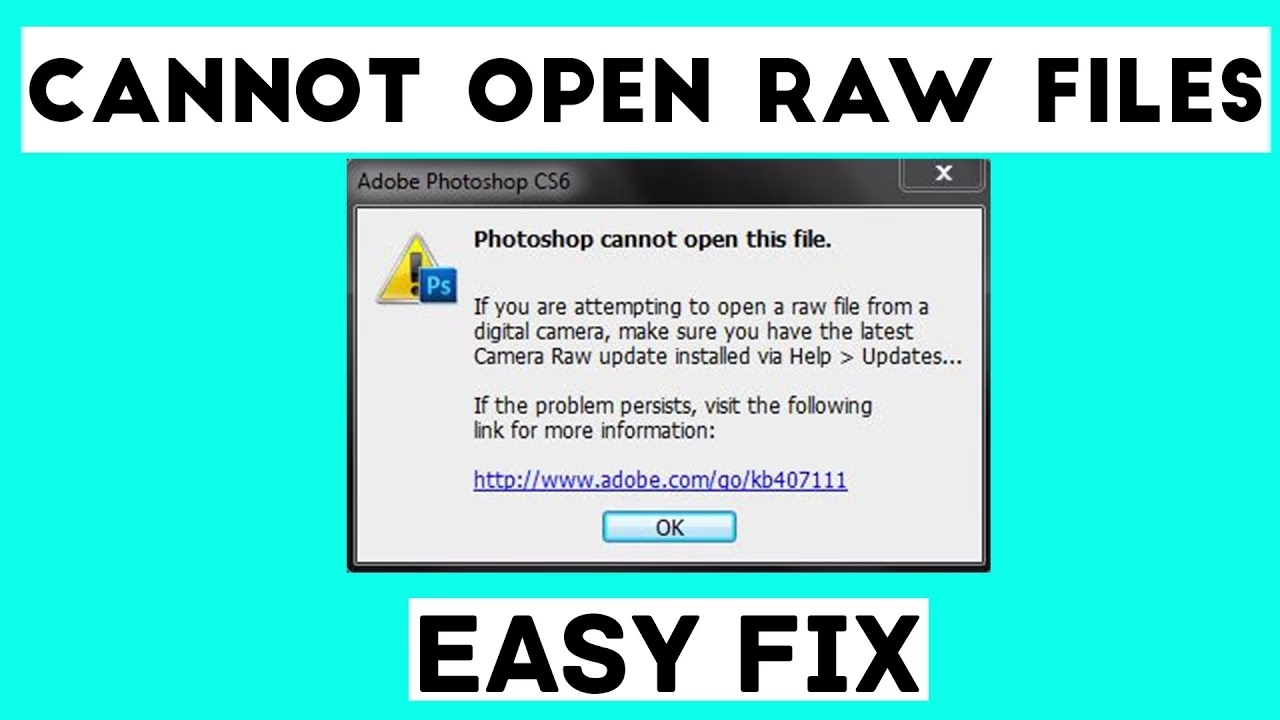

RAW-filer er hjertet i digital fotografering for mange entusiaster og professionelle. De indeholder et væld af billeddata, der giver uovertruffen fleksibilitet under efterbehandlingen. Men at arbejde med RAW kan nogle gange føre til udfordringer, især når filerne ikke opfører sig, som forventet – for eksempel ved ikke at åbne i dit foretrukne redigeringsprogram som Photoshop. Denne artikel dykker ned i, hvordan du navigerer i RAW-verdenen, især i relation til Photoshop og dets håndtering af disse rige billedformater.
En RAW-billedfil er et ubehandlet fotografisk filformat, der optages direkte fra digitalkameraets sensor. I modsætning til komprimerede formater som JPEG eller PNG, der kasserer en stor del af sensorens data, indeholder en RAW-fil alle de minutdetaljer, der er fanget af kameraets sensor, herunder information om skarphed, farve og lys. Dette giver fotografer betydeligt mere spillerum til justeringer og kreativitet i efterbehandlingen. Dog kan RAW-filer ikke uden videre vises med et hvilket som helst billedfremviserværktøj; de kræver specifik software.
- Åbning af RAW-filer i Photoshop: Camera Raw
- Hvilken Procesversion anvendes på dit billede?
- Kan du skifte mellem Procesversioner?
- Hvilken version er bedst for dig?
- Forskelle i Procesversioner
- Hvorfor kan jeg ikke åbne mine RAW-filer på min computer? Almindelige årsager
- Løsninger på problemer med at åbne RAW-filer
- Specifikke problemer med Canon CR2-filer
- Sammenligning af Procesversioner (Uddrag)
- Ofte Stillede Spørgsmål om RAW og Camera Raw
- Konklusion
Åbning af RAW-filer i Photoshop: Camera Raw
Når du åbner en RAW-fil i Adobe Photoshop, sker det typisk via et særligt plugin kaldet Camera Raw. Dette plugin er designet specifikt til at behandle de rå data fra din kamerasensor, før billedet sendes videre til Photoshop-lærredet til yderligere redigering. Camera Raw tilbyder en række kraftfulde værktøjer til justering af eksponering, farver, skarphed og meget mere, alt sammen ikke-destruktivt.
En central del af Camera Raw er begrebet "Process Version" (Procesversion). Dette er den metode, Camera Raw bruger til at fortolke og behandle de rå data i filen. Forskellige procesversioner har forskellige algoritmer og værktøjssæt. Den standardprocesversion, der anvendes, især når du åbner en ny RAW-fil for første gang i en nyere version af softwaren, er Process Version 2012. Denne version er den mest moderne og giver adgang til de nyeste og mest forbedrede funktioner til behandling af RAW-data.
Der findes flere procesversioner, som softwaren kan understøtte. Ifølge den leverede information understøtter Photoshop Elements tre procesversioner (en aktuel og to ældre). Den komplette liste over versioner, der er nævnt, er:
- Process Version 6
- Process Version 5
- Process Version 4
- Process Version 3 (2012)
- Process Version 2 (2010)
- Process Version 1 (2003)
Bemærk at Process Version 2012 er identisk med Process Version 3, Process Version 2010 med Process Version 2, og Process Version 2003 med Process Version 1.
Hvilken Procesversion anvendes på dit billede?
Når du åbner en RAW-fil, der ikke tidligere er blevet åbnet i en ældre udgave af softwaren, anvendes standard Process Version 2012. Hvis du derimod åbner en RAW-fil, der tidligere er blevet åbnet og gemt med indstillinger fra en ældre version af softwaren, vil en ældre procesversion blive anvendt for at bevare indstillingerne og udseendet fra den tidligere redigering.
For at tjekke, hvilken procesversion der anvendes på din RAW-fil i Camera Raw-dialogboksen (f.eks. Camera Raw 9.1), skal du klikke på fanen "Camera Calibration" (Kamerakalibrering). Feltet "Process" (Proces) viser den aktuelle procesversion, der bruges. Hvis der ikke bruges Process Version 2012, kan et ikon blive vist under RAW-billedet for at indikere, at en ældre version anvendes.
Kan du skifte mellem Procesversioner?
Ja, det er muligt at skifte procesversion. I Camera Raw-dialogboksen, under fanen "Camera Calibration", kan du vælge den procesversion, du ønsker at bruge, fra rullelisten "Process". Dette giver dig fleksibilitet til at behandle billedet med forskellige algoritmer og værktøjssæt.
Hvilken version er bedst for dig?
Process Version 2012 giver dig mulighed for at arbejde med de seneste forbedringer i RAW-formatet og de mest moderne redigeringsværktøjer. Den tilbyder typisk forbedret håndtering af højlys og skygger og introducerer nye skydere for finjustering. Men hvis du har mange RAW-billeder, der er blevet åbnet og redigeret med tidligere udgaver af softwaren (og dermed bruger ældre procesversioner), kan du vælge at anvende en ældre procesversion på dine nyere RAW-billeder. Dette kan hjælpe med at opretholde konsistens i din redigering på tværs af både ældre og nyere billeder og hjælpe med at bevare dit ældre workflow. Valget afhænger ofte af dit eksisterende billedbibliotek og dine personlige præferencer for redigeringsværktøjer.
Forskelle i Procesversioner
De forskellige procesversioner medfører ændringer i, hvordan billeddata fortolkes, og hvilke justeringsmuligheder der er tilgængelige i Camera Raw-interfacet. Nogle af de mest mærkbare forskelle findes i fanen "Basic" (Grundlæggende) og "Detail" (Detalje):
- Fanen Grundlæggende: I Process Version 2012 erstatter skydere som "Highlights" (Højlys), "Shadows" (Skygger) og "Whites" (Hvidpunkter) de ældre skydere som "Recovery" (Gendannelse), "Fill light" (Opfyldningslys) og "Brightness" (Lysstyrke). Dette giver ofte mere nuanceret kontrol over toneområdet.
- Fanen Detalje: I Process Version 2012 er skyderen "Color Detail" (Farvedetalje) blevet introduceret. Denne skyder forbliver deaktiveret, indtil skyderen "Color" (Farve) modificeres. Ligeledes er "Luminance Detail" (Luminansdetalje) og "Luminance Contrast" (Luminanskontrast) blevet tilføjet. Disse skydere forbliver deaktiveret, indtil "Luminance" (Luminans) modificeres.
Bemærk: Når du skifter til en ældre procesversion, vil de nyere skydere, der er kompatible med de seneste procesversioner (som 2012), blive deaktiveret, da de ikke er en del af den ældre behandlingsmetode.
Hvorfor kan jeg ikke åbne mine RAW-filer på min computer? Almindelige årsager
Det kan være frustrerende, når dine RAW-filer, som du har brugt tid på at optage, ikke vil åbne på din computer eller i dit redigeringsprogram. Der er flere almindelige årsager til dette problem:
- Forældet billedfremviser eller redigeringssoftware: Din software kender muligvis ikke det specifikke RAW-format fra din nyeste kameramodel. Kameraer udgivet efter din softwares seneste opdatering kan producere RAW-filer, der kræver en nyere version af programmet eller et opdateret plugin.
- Softwaren understøtter ikke filformatet: Selvom RAW er et generelt begreb, varierer formatet mellem kameraproducenter og endda mellem forskellige modeller fra samme producent (f.eks. Canon's CR2 og CR3, Nikon's NEF, Sony's ARW osv.). Din software understøtter muligvis ikke netop den specifikke variant af RAW-formatet.
- Afbrydelse under filoverførsel: Hvis overførslen af RAW-filerne fra kameraet eller SD-kortet til din computer blev afbrudt (f.eks. ved et pludseligt systemnedlukning eller frakobling), kan filerne blive beskadiget og ude af stand til at åbne.
- Forkert håndtering af SD-kort: Hvis SD-kortet fjernes fra kameraet eller kortlæseren, mens data stadig skrives eller læses, kan det beskadige filsystemet eller de filer, der var under overførsel.
- Virus eller malware: Skadelig software på din computer kan korrumpere eller ødelægge filer, herunder dine RAW-billeder.
- RAW-filen er blevet beskadiget: Selve filen kan være blevet korrupt under optagelse (sjældent), overførsel, lagring eller på grund af fejl på lagermediet.
Løsninger på problemer med at åbne RAW-filer
Hvis du står over for problemet med, at dine RAW-filer ikke vil åbne, er her en række løsninger, du kan prøve, baseret på de potentielle årsager:
1. Overfør/download RAW-filerne igen: Hvis du mistænker, at filoverførslen blev afbrudt, så prøv at kopiere filerne fra kilden (kamera, SD-kort) til din computer igen. Sørg for, at overførslen fuldføres uden afbrydelser denne gang. Afbrydelse under download eller overførsel kan føre til filkorruption. Gentag overførslen og sørg for, at der ikke sker afbrydelser under processen.
2. Prøv en anden billedfremviser: Nogle gange er problemet specifikt for den software, du bruger. Prøv at åbne RAW-filen i et andet program. Populære muligheder inkluderer Preview app (på Mac), Adobe Photoshop, Adobe Lightroom, eller andre billedfremvisere, der understøtter RAW-formater.
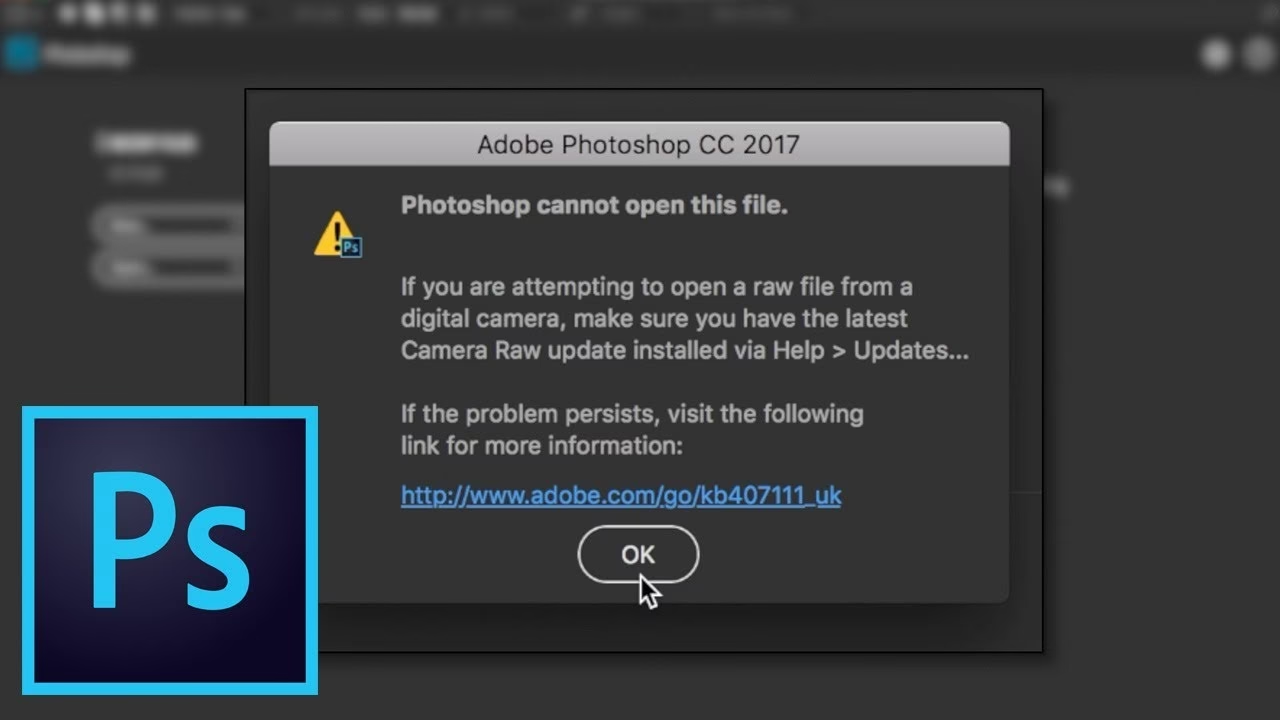
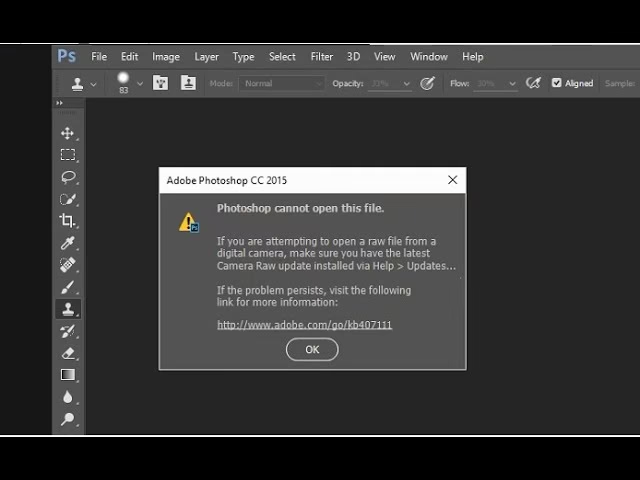
3. Opdater din software: Dette er ofte den mest effektive løsning, især hvis problemet skyldes et nyt kamera eller et nyt RAW-format. Sørg for, at din billedfremviser eller redigeringssoftware (som Photoshop eller Lightroom) er opdateret til den nyeste version. Hvis du ikke kan åbne RAW-filer i Adobe Photoshop eller en anden billedfremviser, skal du sikre dig, at den anvendte software er opdateret. Hvis ikke, opdater værktøjet og prøv at åbne billedfilen igen.
4. Skift filformatet: Hvis du hurtigt skal have adgang til billedet og ikke har brug for den fulde fleksibilitet fra RAW lige nu, kan du forsøge at konvertere RAW-filen til et mere universelt format som JPEG eller PNG. Du kan bruge fotoredigeringsværktøjer eller online billedkonverteringsværktøjer til at ændre RAW-billeder til et andet format. Nogle af de bedste fotoredigeringsprogrammer er Adobe Photoshop og Lightroom, og de bedste online billedkonverteringsværktøjer inkluderer iLoveIMG, RAW.Pics.io, CloudConvert m.fl. Vær opmærksom på, at konvertering fjerner RAW-data og reducerer filens redigeringspotentiale.
5. Ændr EXIF-metadata: Du kan prøve at ændre EXIF-metadata for at se, om du kan åbne RAW-billedfilerne. EXIF-metadata er information gemt i billedfilen, der inkluderer detaljer som kameramodel, navn, eksponering, copyright, tidspunkt for optagelse osv. Du kan bruge værktøjer som Exiftool til at modificere EXIF-metadata. Dette er en mere teknisk løsning.
6. Reparer den beskadigede RAW-fil: Hvis ingen af ovenstående metoder virker, er der en høj sandsynlighed for, at selve RAW-filen er beskadiget. I dette tilfælde kræves der specialiseret software til reparation af fotofiler. Værktøjer som Stellar Repair for Photo er kendt for at kunne reparere korrupte RAW-billedformater fra forskellige populære kameramærker. Softwaren vil forsøge at rette korruptionen i RAW-billedet og derefter gemme det i et format som JPEG/JPG. Disse værktøjer tilbyder ofte en brugervenlig grænseflade til reparation af korrupte fotos i simple trin: Tilføj, Reparer og Gem. De kan håndtere forskellige typer af billedkorruptionsproblemer som korrupt data/header, manglende SOS-markør, ugyldig billedfilstruktur osv. En gratis prøveversion er ofte tilgængelig for at vurdere reparationskapaciteten og se en forhåndsvisning af reparerede fotos.
Specifikke problemer med Canon CR2-filer
Canon-brugere arbejder ofte med CR2-filer, som er Canons eget råformat (Canon Raw version 2). Selvom CR2-filer er kendt for deres høje kvalitet og ukomprimerede natur, kan de ligesom andre RAW-formater give problemer med at åbne i software som Lightroom, Photoshop eller Windows Photo Viewer. Årsagerne er ofte de samme som for generelle RAW-problemer (forældet software, filkorruption, afbrudt overførsel, virus), men der er også specifikke løsninger for netop dette format.
Hvis du oplever, at dine CR2-filer ikke åbner i Lightroom, Photoshop eller Windows Photo Viewer, er det essentielt at identificere årsagen. Ud over de generelle RAW-problemer kan specifikke kompatibilitetsproblemer med den nyeste kameramodel og den softwareversion, du bruger, være synderen.
Her er nogle almindelige metoder til at løse problemet med CR2-filer, der ikke åbner i fotoredigeringssoftware:
- Opdater CR2-filfremvisere: Hvis du bruger et nyere Canon-kamera, producerer det CR2-filer, der følger den seneste standard. Ældre versioner af Lightroom eller Photoshop genkender muligvis ikke dette nye format. Sørg for, at både Lightroom og Photoshop er opdateret til deres seneste versioner. I Adobe Lightroom eller Photoshop skal du typisk gå til menuen "Help" > "Updates". Dette åbner Creative Cloud-appen, hvor du kan tjekke for og installere opdateringer. Efter opdateringen skal du genstarte computeren og prøve at åbne filerne igen.
- Installer Camera Raw Plugin: Hvis opdatering af Lightroom eller Photoshop ikke løste problemet, er et andet afgørende skridt at sikre, at det korrekte Camera Raw plugin er installeret og opdateret. Camera Raw pluginet gør det muligt for Lightroom eller Photoshop at behandle rå billeddata direkte fra kameraets sensor. Du kan downloade den seneste version af Camera Raw Plug-in Installer fra Adobes officielle website. Luk alle Adobe-applikationer, unzip den downloadede ZIP-fil, og kør EXE-filen for at installere pluginet. Følg instruktionerne omhyggeligt. Der findes også en alternativ installer til ældre Adobe-applikationer, hvis du ikke kan opdatere selve programmet. Efter installationen skal du genstarte computeren og prøve at åbne CR2-filerne igen.
- Installer Canon RAW Codec: Hvis du ikke kan åbne CR2-filer i Windows Photo Viewer, kan installation af Canon RAW Codec være løsningen. Canon RAW Codec er en softwarepakke fra Canon, der gør Windows i stand til at genkende og vise CR2-filer nativt i Windows Photo Viewer og andre Windows-applikationer. Download codec'et fra Canons officielle website, unzip den downloadede fil, åbn Exe-filen, og følg vejledningen for at fuldføre installationen. Genstart computeren og prøv at åbne CR2-filerne i Windows Photo Viewer nu.
- Konverter CR2-filer til et andet format: Hvis ingen af ovenstående metoder virker, og filen ikke lader til at være korrupt, kan du konvertere CR2-filen til et format som JPG eller PNG ved hjælp af et online værktøj som CloudConvert. CloudConvert er en online filkonverter, der sikrer høj kvalitet og datasekurity. Du kan åbne de konverterede filer i enhver fotoeditor eller -fremviser. Dette er en sidste udvej, da det medfører tab af den fleksibilitet, RAW-formatet tilbyder.
- Reparer korrupte CR2-filer: Hvis dine CR2-filer er blevet beskadiget under overførsel, lagring eller af andre årsager, kan et værktøj til reparation af fotofiler være den ultimative løsning. Værktøjer som 4DDiG File Repair er kraftfulde fotoreparationsværktøjer, der kan hjælpe med at rette korrupte CR2-filer og genoprette dem til en sund tilstand. Uanset om korruptionen er mindre eller alvorlig, kan avancerede algoritmer håndtere reparationsprocessen. Processen indebærer typisk at downloade, installere og starte softwaren, tilføje de korrupte CR2-filer, starte reparationsprocessen, forhåndsvise de reparerede filer og gemme dem på en ønsket placering (ofte som JPEG).
Sammenligning af Procesversioner (Uddrag)
| Funktion | Process Version 2012 | Ældre Procesversioner (f.eks. 2010, 2003) |
|---|---|---|
| Grundlæggende Skydere | Highlights, Shadows, Whites | Recovery, Fill light, Brightness |
| Skygge/Højlys Kontrol | Mere nuanceret kontrol over toneområder | Mindre differentieret kontrol |
| Detalje Skydere (nye) | Color Detail, Luminance Detail, Luminance Contrast | Færre eller ingen tilsvarende skydere |
| Standard ved åbning | Ja (for nye filer i nyere software) | Ja (for filer gemt med ældre software, eller manuelt valgt) |
Bemærk: Tabellen viser de mest markante forskelle baseret på den givne information.
Ofte Stillede Spørgsmål om RAW og Camera Raw
Hvad er en Procesversion i Camera Raw?
En Procesversion er den metode eller algoritme, som Camera Raw bruger til at fortolke og behandle de rå billeddata fra din kamerasensor. Forskellige versioner har forskellige værktøjer og behandlingsmetoder.
Hvilken Procesversion er den bedste?
Process Version 2012 er den mest moderne og giver adgang til de nyeste og mest avancerede redigeringsværktøjer og bedre behandling af RAW-data. Den er generelt anbefalet, medmindre du specifikt ønsker at matche et ældre workflow for konsistens.
Kan jeg skifte Procesversion på en RAW-fil?
Ja, du kan skifte procesversion i Camera Raw-dialogboksen under fanen Kamerakalibrering ved hjælp af rullelisten Proces.
Hvorfor vil min RAW-fil ikke åbne?
Almindelige årsager inkluderer forældet software, manglende understøttelse af kameraets specifikke RAW-format, afbrudt filoverførsel, forkert håndtering af SD-kort, virus eller beskadigelse af selve filen.
Hvad skal jeg gøre, hvis min RAW-fil er beskadiget?
Hvis filen er beskadiget, kan almindelige løsninger som softwareopdatering eller formatkonvertering ikke virke. Du skal bruge specialiseret software til reparation af fotofiler for at forsøge at gendanne billeddataene.
Hvorfor vil min Canon CR2-fil ikke åbne i Photoshop?
Dette kan skyldes forældet Photoshop/Lightroom, manglende eller forældet Camera Raw plugin, eller at filen er beskadiget. For Windows Photo Viewer kan det skyldes manglende Canon RAW Codec.
Konklusion
At mestre arbejdet med RAW-filer åbner op for et enormt kreativt potentiale i din fotografering. Selvom det kan være forstyrrende, når filerne ikke opfører sig, som forventet, er de fleste problemer med at åbne RAW- eller CR2-filer i programmer som Photoshop løselige. Ofte ligger løsningen i at sikre, at din software er opdateret og understøtter dit kameras specifikke filformat, eller i at håndtere filerne korrekt under overførsel og lagring. I de tilfælde, hvor filerne er blevet beskadiget, findes der specialiserede reparationsværktøjer, der kan hjælpe med at redde dine værdifulde billeder. Ved at forstå de almindelige årsager og løsninger kan du hurtigt komme tilbage til det vigtigste: at redigere og forfine dine fotografier.
Hvis du vil læse andre artikler, der ligner Sådan åbner du RAW-filer i Photoshop og mere, kan du besøge kategorien Fotografi.