


At arbejde med billeder i Photoshop involverer ofte at justere deres størrelse, enten selve billedets dimensioner eller det lærred, billedet befinder sig på. Uanset om du forbereder billeder til print, web, sociale medier eller specifikke designprojekter, er det essentielt at vide, hvordan du effektivt ændrer størrelsen. Heldigvis tilbyder Photoshop en række kraftfulde værktøjer til dette formål. I denne artikel vil vi udforske seks forskellige måder at ændre størrelse på i Photoshop og forklare, hvilke metoder der egner sig bedst til forskellige situationer. Vi dykker ned i begreber som opløsning, resampling og endda kunstig intelligens for at hjælpe dig med at opnå de bedste resultater.
Når du skal ændre størrelsen på et billede, er et af de mest grundlæggende udgangspunkter menuen Billede > Billedstørrelse. Dette åbner en dialogboks med mange indstillinger, der giver dig fuld kontrol over billedets dimensioner og kvalitet.

1. Billedstørrelse via Billede > Billedstørrelse
Dialogboksen for Billedstørrelse er dit primære værktøj til at ændre selve billedets dimensioner og opløsning. Lad os gennemgå de vigtigste muligheder, du finder her:
Ændring af dimensioner
Du kan ændre billedets bredde og højde på forskellige måder. Standardmåleenheden er ofte pixel, hvilket er ideelt til digitalt brug. Men du kan også vælge at arbejde med andre enheder som tommer, centimeter, picas, procenter og mere via rullemenuerne. Når du ændrer enten bredden eller højden, vil Photoshop som standard bevare billedets billedformat (ratio) ved at skalere den anden dimension proportionalt. Du kan låse eller fjerne denne proportionale skalering ved at klikke på kædeikonet mellem bredde- og højdeindtastningsfelterne.
Opløsning
Opløsning er et kritisk aspekt, især når du forbereder billeder til print. Opløsning måles typisk i PPI (Pixels Per Inch) for digitale billeder. Jo højere PPI, jo flere pixler er der pr. tomme, hvilket generelt resulterer i en højere billedkvalitet og flere detaljer. Standardopløsningen for web og skærmvisning er ofte 72 PPI. Hvis du derimod skal printe dit billede, anbefales en højere opløsning, typisk 300 PPI, for at sikre skarpe og detaljerede udskrifter. Når blæk rammer papiret, omtales opløsningen ofte som DPI (Dots Per Inch), men princippet om, at flere punkter/pixels pr. tomme giver bedre kvalitet, gælder stadig.
Resampling
Resampling er en vigtig indstilling i Billedstørrelse-dialogboksen. Når du ændrer størrelsen på et billede, skal Photoshop enten tilføje (opskalering) eller fjerne (nedskalering) pixels for at opnå den nye dimension. Dette kaldes resampling. Hvis du fjerner markeringen i feltet "Resample", vil Photoshop ikke tilføje eller fjerne pixels. I stedet vil billedet simpelthen blive strakt eller komprimeret inden for de nye dimensioner, hvilket kan forvrænge billedets indhold og påvirke kvaliteten negativt, især hvis billedformatet ændres.
Når resampling er aktiveret, bruger Photoshop algoritmer til at beregne, hvordan de nye pixels skal se ud (ved opskalering) eller hvilke pixels der skal fjernes (ved nedskalering). Der findes flere forskellige resampling-metoder:
- Automatisk: Photoshop vælger den bedste metode baseret på, om du opskalerer eller nedskalerer. Ofte et godt udgangspunkt.
- Bevar detaljer (Forstørrelse): Designet til opskalering med minimalt tab af detaljer. Findes også i en forbedret version, Bevar detaljer 2.0, der ofte bruger AI.
- Bicubic smoother (Forstørrelse): God til at skabe glatte overgange, når billedet forstørres.
- Bicubic sharper (Formindskelse): God til at bevare skarphed, når billedet formindskes.
- Bicubic (glatte overgange): En standardmetode, der fungerer godt til både forstørrelse og formindskelse, og som giver glatte overgange.
- Nearest Neighbor (hårde kanter): En hurtig, men ofte grovere metode, der bevarer hårde kanter. Bruges sjældent til fotografier, men kan være nyttig til pixelkunst.
- Bilinear: En grundlæggende metode, der producerer bedre resultater end Nearest Neighbor, men typisk mindre glatte end Bicubic.
Valget af resampling-metode kan have en betydelig indflydelse på den endelige billedkvalitet, især ved større ændringer i størrelse. Prøv dig frem eller start med 'Automatisk' og juster om nødvendigt.
Forudindstillinger
Dialogboksen Billedstørrelse indeholder også en række forudindstillede størrelser, f.eks. til standard fotopapirstørrelser eller webformater. Du kan også oprette og gemme dine egne brugerdefinerede forudindstillinger, hvis du ofte arbejder med specifikke dimensioner eller opløsninger.
2. Ændring af Lærredsstørrelse via Billede > Lærredsstørrelse
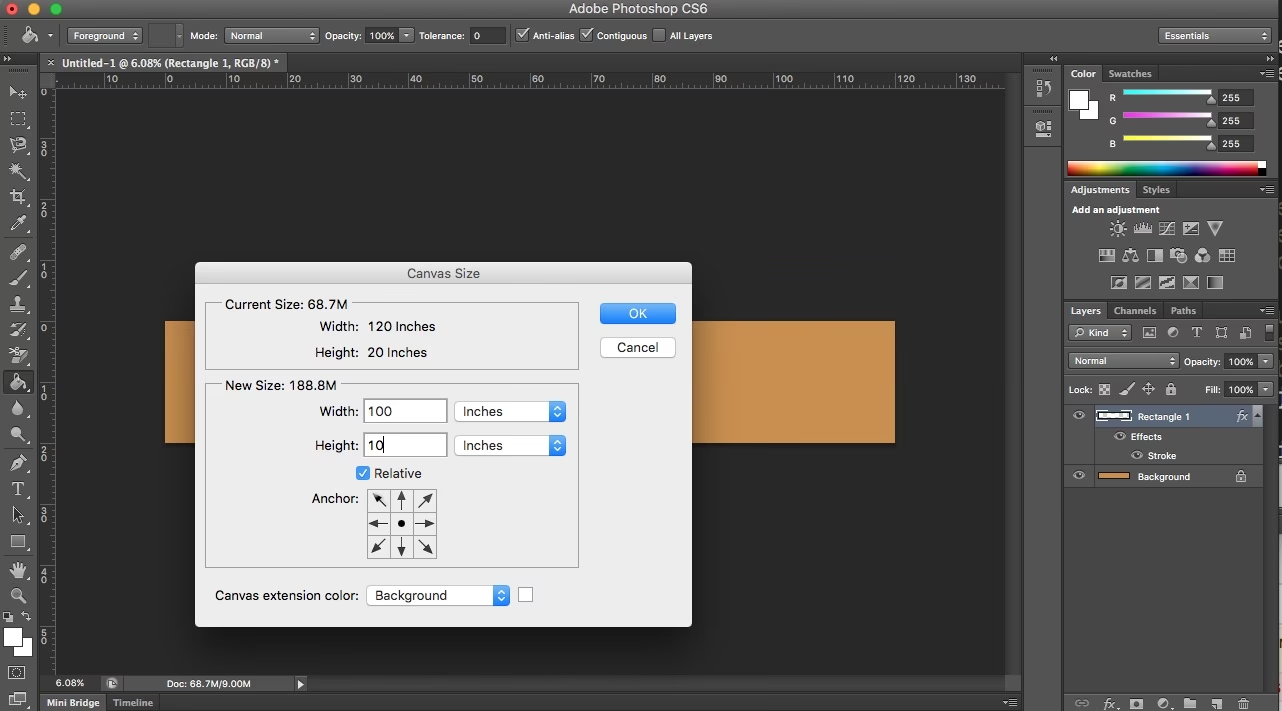
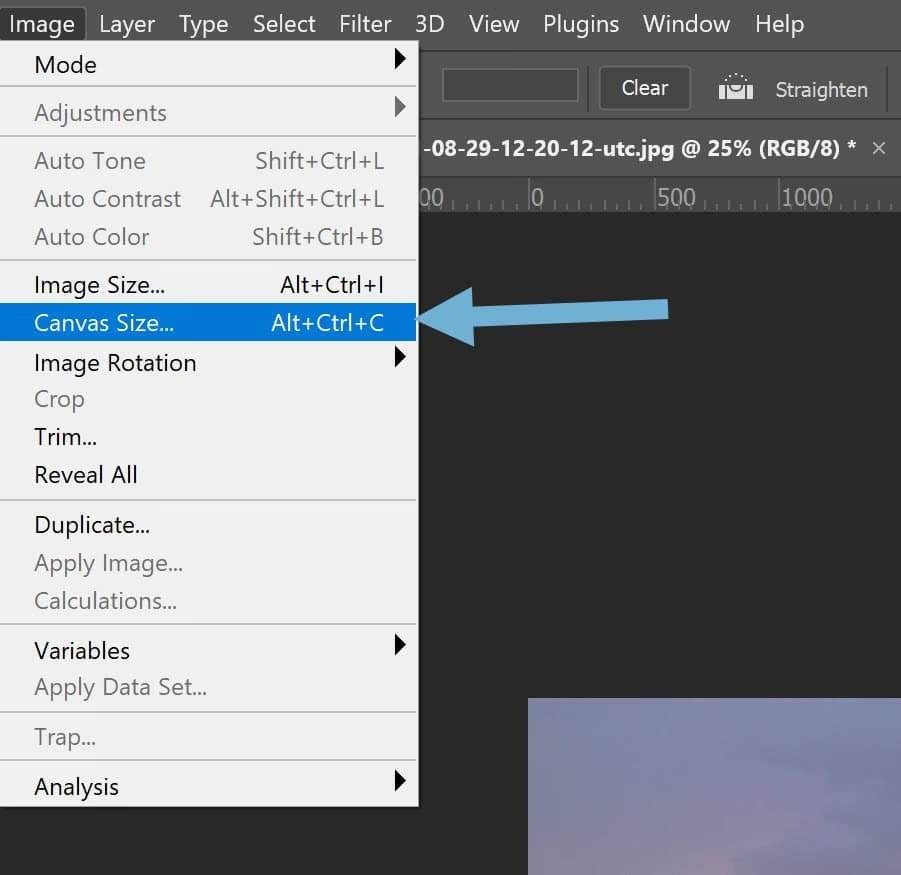
Hvad nu hvis du ikke ønsker at ændre selve billedets indhold, men i stedet vil tilføje mere tom plads omkring det eller beskære den eksisterende plads? Dette er formålet med Lærredsstørrelse (Canvas Size). Gå til Billede > Lærredsstørrelse for at åbne denne dialogboks.
I modsætning til Billedstørrelse ændrer Lærredsstørrelse ikke antallet af pixels i billedet, medmindre du beskærer lærredet ind over billedets indhold. I stedet justerer den størrelsen på den ramme, billedet befinder sig indenfor.
Justering af dimensioner
Ligesom i Billedstørrelse kan du indtaste nye værdier for bredde og højde og vælge måleenhed (pixels, tommer, centimeter osv.). Hvis du f.eks. ønsker at tilføje 2 cm ekstra plads rundt om dit billede, kan du vælge 'centimeter' og tilføje 4 cm til både den nuværende bredde og højde (2 cm i hver side). Billedets indhold forbliver uændret, men lærredet udvides.
Anker
Ankeret er en visuel repræsentation af, hvor billedet skal placeres i forhold til det nye lærred. Det vises som en boks med ni punkter. Punktet i midten repræsenterer billedets nuværende position. Hvis du klikker på et andet punkt, f.eks. det øverste venstre hjørne, vil billedet blive 'ankret' til dette hjørne, og den ekstra lærredsplads vil blive tilføjet til højre og bund. Dette giver dig kontrol over, hvor den nye plads tilføjes.
Farve på lærredsudvidelser
Nederst i dialogboksen kan du vælge farven på den nyoprettede lærredsplads. Standardvalget er typisk hvid, men du kan vælge enhver farve, der passer til dit projekt, eller vælge gennemsigtighed, hvis du arbejder med lag.
3. Ændring af størrelse med Beskæringsværktøjet
Beskæringsværktøjet (Crop Tool), som du finder på værktøjslinjen (eller aktiverer med tasten C), bruges primært til at fjerne dele af et billede eller lærred for at reducere dets størrelse. Men det kan også bruges til at definere nye dimensioner eller billedformater.
Når du vælger Beskæringsværktøjet, vises en ramme omkring billedet, og indstillingslinjen øverst i vinduet ændres. Her kan du:
- Vælge forudindstillede billedformater (f.eks. 1:1, 16:9) eller indtaste dine egne specifikke bredde-, højde- og opløsningsværdier.
- Trække i hjørnerne eller siderne af beskæringsrammen for at justere det område, der skal bevares. Hvis et billedformat er valgt, vil rammen bevare dette forhold, mens du trækker.
Når du er tilfreds med beskæringsrammen, trykker du Enter for at anvende beskæringen. Alt uden for rammen fjernes, og lærredet tilpasses det valgte område.
4. Eksportindstillinger for størrelse i Photoshop
Nogle gange ønsker du måske bare at gemme en kopi af dit billede i en bestemt størrelse eller filformat uden at ændre den originale PSD-fil. Her kommer eksportfunktionerne ind i billedet. Gå til Filer > Eksportér.
Hurtig eksport som PNG
Denne mulighed er den hurtigste måde at gemme en kopi af dit billede som en PNG-fil med standardindstillinger. Den er praktisk til hurtig deling, men giver ikke mange muligheder for størrelsesjustering ud over billedets nuværende dimensioner.
Eksportér som
Dialogboksen 'Eksportér som' giver dig langt flere kontrolmuligheder. Her kan du:
- Vælge filtype (PNG, JPEG, GIF).
- Justere billedets dimensioner (bredde og højde).
- Ændre lærredsstørrelsen (tilføje eller fjerne plads uden at skalere billedindholdet).
- Vælge resampling-metode.
- Ændre eller fjerne metadata fra filen.
Denne metode er yderst fleksibel, når du skal gemme billeder i specifikke størrelser til forskellige formål, og den påvirker ikke din arbejdsfil.
5. Gem til web (ældre) i Photoshop
Selvom 'Eksportér som' er den moderne standard, findes den ældre funktion 'Gem til web (ældre)' stadig under Filer > Eksportér. Denne dialogboks er især nyttig til at optimere billeder til webbrug, da den giver dig mulighed for at forhåndsvise, hvordan forskellige filformater (JPEG, PNG, GIF) og kompressionsniveauer påvirker billedets kvalitet og filstørrelse sideløkkende.
I 'Gem til web'-dialogboksen kan du også justere billedets dimensioner i pixel. Denne funktion er fremragende til at finde den rette balance mellem billedkvalitet og filstørrelse for hurtig indlæsning på websites.
6. Neural Filter - Super Zoom
Photoshop introducerer løbende nye funktioner, og med integrationen af Adobe Sensei AI er resampling blevet endnu mere avanceret. 'Super Zoom' er et Neural Filter, der er designet specifikt til at forstørre dele af et billede med minimalt tab af kvalitet, ved hjælp af kunstig intelligens. Du finder Neural Filtre under menuen Filter.
Hvis 'Super Zoom' ikke er installeret, kan du downloade det direkte fra Neural Filters-panelet. Når du aktiverer 'Super Zoom', kan du definere et område af billedet, du vil forstørre, ved at zoome ind i panelet. AI'en analyserer derefter billedet og forsøger at genskabe detaljer i det forstørrede område.
Dette filter er særligt imponerende til at opskalere mindre sektioner af et billede. Det kan ofte levere skarpere resultater end traditionelle resampling-metoder, især når det kommer til at bevare fine detaljer. Du kan vælge at outputte resultatet som et nyt dokument eller et nyt lag, så din originale fil forbliver uændret.
Her er en kort sammenligning mellem traditionel opskalering og Super Zoom:
| Metode | Resultat ved opskalering | Anvendelse |
|---|---|---|
| Traditionel Resampling (f.eks. Bicubic) | Kan blive sløret, især ved store forstørrelser. Detaljer kan gå tabt eller se kunstige ud. | Generel billedstørrelsesændring, både op og ned. |
| Neural Filter - Super Zoom | Ofte skarpere og mere detaljeret i det forstørrede område takket være AI'ens evne til at 'genskabe' pixels. | Fokuseret opskalering af specifikke områder, hvor detaljer er vigtige. |
Som tabellen indikerer, er Super Zoom særligt effektiv, når du skal forstørre en lille del af et billede og ønsker at bevare eller endda forbedre detaljerne i det område.
Ofte Stillede Spørgsmål
Hvordan ændrer jeg størrelsen på mit lærred i Photoshop?
Du ændrer størrelsen på lærredet ved at gå til Billede > Lærredsstørrelse. Her kan du indtaste nye dimensioner for bredde og højde, vælge måleenhed, angive et ankerpunkt for at bestemme, hvor den nye plads skal tilføjes, og vælge farven på lærredsudvidelsen. Dette påvirker rammen omkring billedet, ikke selve billedets indhold (medmindre du beskærer ind over det).
Hvordan ændrer jeg størrelsen på mit billede i Photoshop?
Den mest almindelige måde at ændre størrelsen på selve billedets dimensioner og opløsning er via Billede > Billedstørrelse. I denne dialogboks kan du justere bredde, højde og opløsning samt vælge en resampling-metode, der bestemmer, hvordan Photoshop tilføjer eller fjerner pixels, når størrelsen ændres.
At mestre de forskellige metoder til størrelsesændring i Photoshop er en fundamental færdighed for enhver fotograf eller grafisk designer. Uanset om du har brug for at ændre selve billedets dimensioner, tilføje ekstra plads omkring det, beskære det til et specifikt format eller bruge avanceret AI til opskalering, giver Photoshop dig værktøjerne til at opnå præcise resultater.
Hvis du vil læse andre artikler, der ligner Ændr Størrelse i Photoshop: Billede & Lærred, kan du besøge kategorien Fotografi.