
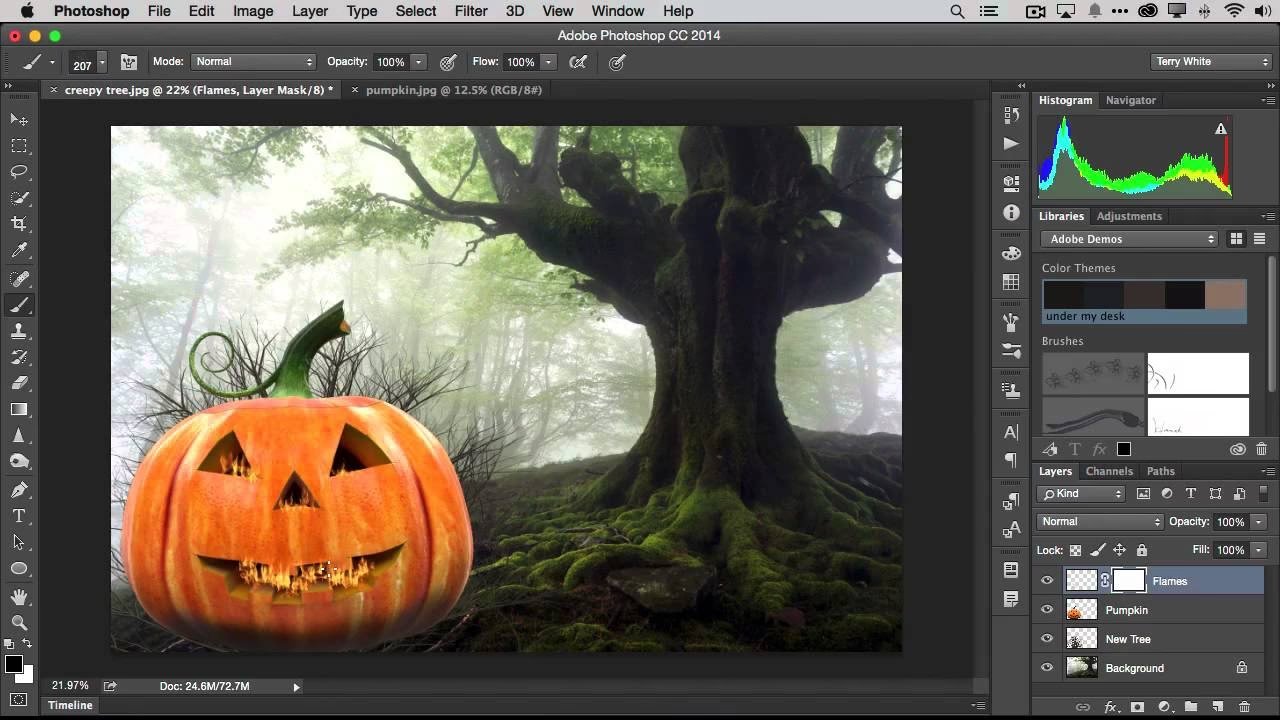

Filtre i Adobe Photoshop CC er et utroligt kraftfuldt værktøj til at forvandle dine billeder, tilføje kunstneriske effekter, korrigere fejl eller blot give dine fotos et unikt præg. Uanset om du er en erfaren professionel eller nybegynder, kan forståelsen af, hvordan man effektivt anvender filtre, åbne op for en verden af kreative muligheder. Denne guide vil tage dig igennem de grundlæggende metoder til at tilføje filtre i Photoshop CC, herunder brugen af Filtergalleriet og de avancerede Neural Filtre.
At anvende et filter er ofte et afgørende skridt i billedredigeringsprocessen. Det kan ændre stemningen i et billede, simulere forskellige medier som maleri eller tegning, eller udføre komplekse justeringer med blot et par klik. Photoshop tilbyder et bredt spektrum af indbyggede filtre, opdelt i forskellige kategorier baseret på deres funktion. Fra sløring og skarphed til stiliserings- og teksturfiltre er der noget for enhver smag og ethvert formål.
Sådan Anvender Du Standardfiltre via Filtergalleriet
Den mest ligetil måde at udforske og anvende mange af Photoshops kreative filtre på er gennem Filtergalleriet. Dette er et centralt sted, hvor du kan forhåndsvise effekterne af forskellige filtre på dit billede i realtid, før du anvender dem permanent.
Processen er enkel og intuitiv:
- Først skal du have det billede åbent i Photoshop, som du ønsker at anvende et filter på.
- Gå op til menulinjen øverst på skærmen.
- Klik på 'Filter'.
- I rullemenuen, der vises, vælg 'Filtergalleri...' (Filter Gallery...).
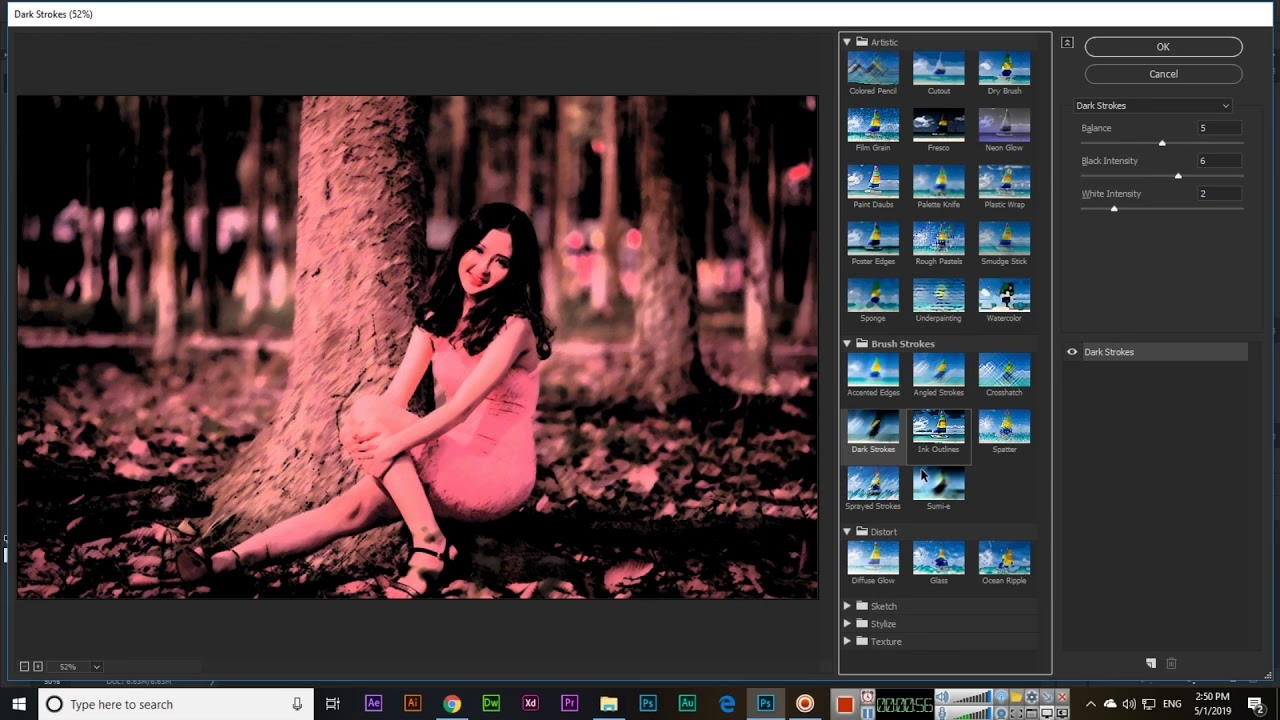
Når du åbner Filtergalleriet, præsenteres du for en ny dialogboks. I venstre side af denne boks er der en liste over filterkategorier (f.eks. Artistisk, Penselstrøg, Forvræng, Skitser, Struktur, Tekstur). Klik på en kategori for at udvide den og se de individuelle filtre indenfor den kategori.
I midten af dialogboksen vil du se en stor forhåndsvisning af dit billede med det aktuelt valgte filter anvendt. Dette giver dig mulighed for at se præcis, hvordan filteret vil påvirke dit billede. Du kan zoome ind og ud i forhåndsvisningen for at se detaljer tættere på.
I højre side af dialogboksen finder du indstillingerne for det valgte filter. Hvert filter har sine egne unikke skydere, afkrydsningsfelter og andre kontroller, der giver dig mulighed for at finjustere effekten. For eksempel kan et filter have indstillinger for 'Radius', 'Intensitet', 'Detaljer' eller 'Glathed'. Eksperimenter med disse indstillinger for at opnå det ønskede resultat. Du vil se ændringerne reflekteret øjeblikkeligt i forhåndsvisningen.
En af de store fordele ved Filtergalleriet er muligheden for at stable flere filtre ovenpå hinanden. Nederst til højre i dialogboksen er der en lille knap, der ligner et stykke papir med et foldet hjørne, ved siden af en skraldespand. Klik på denne knap for at tilføje et nyt filterlag. Du kan derefter vælge et andet filter fra en hvilken som helst kategori og justere dets indstillinger. Rækkefølgen af filtrene i stakken kan have stor betydning for det endelige resultat, så du kan trække filtrene op og ned i listen for at ændre deres rækkefølge. Hvis du vil fjerne et filter fra stakken, skal du blot vælge det og klikke på skraldespandsikonet.
Når du er tilfreds med effekten af de filtre, du har valgt og justeret, klikker du på 'OK' for at anvende filtrene på dit billede. Vær opmærksom på, at anvendelse af filtre direkte på et billedlag er en destruktiv redigering, medmindre laget er et Smart Objekt. Det anbefales kraftigt at konvertere dit lag til et Smart Objekt (højreklik på laget i Lag-panelet og vælg 'Konverter til Smart Objekt'), før du anvender filtre via Filtergalleriet. Dette gør filteret til et Smart Filter, som kan redigeres, deaktiveres eller fjernes til enhver tid uden at beskadige det originale billeddata. Dette giver langt større fleksibilitet i din redigeringsproces.
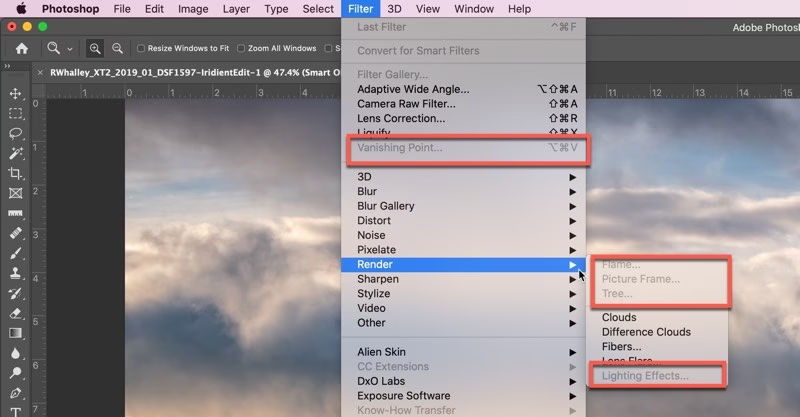
Ud over Filtergalleriet er der også mange filtre direkte tilgængelige i 'Filter'-menuen, såsom 'Sløring' (Blur), 'Skarphed' (Sharpen), 'Støjfjernelse' (Noise), 'Gengivelse' (Render) og mange flere. Disse anvendes typisk direkte, enten med en separat indstillingsdialogboks eller øjeblikkeligt, afhængigt af filteret. Mange af disse kan også anvendes som Smart Filtre på Smart Objekter.
Introduktion til Neural Filtre
En af de mest spændende og innovative tilføjelser til nyere versioner af Photoshop CC er Neural Filtre. Disse filtre udnytter kraften fra kunstig intelligens (AI) og maskinlæring til at udføre komplekse og ofte tidsbesparende billedjusteringer, som tidligere var svære eller umulige at opnå med traditionelle metoder. Neural Filtre er stadig under udvikling, og Adobe tilføjer løbende nye og forbedrer de eksisterende.
Adgang til Neural Filtre er lige så ligetil som til Filtergalleriet:
- Åbn dit billede i Photoshop CC.
- Gå til menulinjen og klik på 'Filter'.
- Vælg 'Neural Filtre...' (Neural Filters...).
Dette åbner Neural Filtre-arbejdsområdet, som er anderledes end Filtergalleriet. I højre side af dette arbejdsområde finder du en liste over tilgængelige Neural Filtre. Nogle filtre er allerede downloadet og klar til brug, mens andre kræver en hurtig download fra Adobes cloud første gang du bruger dem. Du kan se en lille sky-ikon ved siden af filtre, der skal downloades. Klik på sky-ikonet for at downloade det ønskede filter.
Når et filter er downloadet, kan du aktivere det ved at klikke på kontakten ved siden af filterets navn. Når filteret er aktivt, vil dets indstillinger blive vist nedenunder. Ligesom med filtre i Filtergalleriet, har hvert Neural Filter sine egne specifikke kontroller. For eksempel har et filter som 'Skin Smoothing' skydere til at justere graden af udglatning, mens et filter som 'Style Transfer' lader dig vælge kunstneriske stilarter at anvende.
Neural Filtre er utroligt alsidige. Nogle eksempler på deres muligheder inkluderer:
- Skin Smoothing: Udglatter hudtoner og fjerner pletter på en realistisk måde.
- Style Transfer: Anvender den kunstneriske stil fra et referencebillede på dit eget billede.
- Colorize: Tilføjer realistiske farver til sort-hvide billeder.
- Super Zoom: Forbedrer detaljer, når du zoomer ind på et område af billedet.
- Landscape Mixer: Kombinerer elementer fra forskellige landskabsbilleder.
- Depth Aware Haze: Tilføjer realistisk tåge baseret på billedets dybde.
Efterhånden som du justerer indstillingerne for et Neural Filter, vil du se en forhåndsvisning af ændringerne direkte på dit billede i hovedvinduet. Du kan også zoome og panorere i dette forhåndsvisningsområde.
Nederst i Neural Filtre-panelet kan du vælge, hvordan resultatet skal udføres. Du kan vælge at outputte resultatet til det aktuelle lag (destruktivt), et nyt lag (ikke-destruktivt), et nyt lag med maske, et nyt dokument eller som et Smart Filter (anbefales for fleksibilitet).
Når du er tilfreds med effekten, klikker du på 'OK' for at anvende det eller de aktiverede Neural Filtre. Det er vigtigt at bemærke, at selvom Neural Filtre er kraftfulde, kan de i nogle tilfælde kræve yderligere finjusteringer manuelt for at opnå et perfekt resultat, især på komplekse billeder.

Tips til Effektiv Filterbrug
For at få mest muligt ud af filtre i Photoshop CC er her et par yderligere tips:
- Arbejd med Smart Objekter: Som nævnt tidligere, konverter altid dine lag til Smart Objekter, før du anvender filtre. Dette bevarer den originale billeddata og giver dig fuld redigeringsfrihed senere.
- Brug Lagmasker: Når du anvender et filter som et Smart Filter på et Smart Objekt, oprettes automatisk en lagmaske ved siden af filteret. Du kan bruge denne maske til selektivt at vise eller skjule filtereffekten på forskellige dele af billedet. Mal med sort på masken for at skjule effekten, og med hvid for at afsløre den.
- Juster Opacitet og Blandingsindstillinger: Når et filter er anvendt (især som et Smart Filter eller på et nyt lag), kan du justere lagets opacitet eller ændre dets blandingsindstilling (Blend Mode) for at finjustere, hvordan filtereffekten interagerer med de underliggende lag. Dette kan skabe subtile eller dramatiske effekter.
- Eksperimenter: Den bedste måde at lære filtre at kende på er ved at eksperimentere. Prøv forskellige filtre, juster indstillingerne, og se, hvad der sker. Gem en kopi af dit originale billede, før du begynder at eksperimentere vildt.
- Ydeevne: Nogle filtre, især de mere komplekse eller Neural Filtre, kan være ressourcekrævende. Hvis din computer kæmper, prøv at arbejde på en lavere opløsning eller skjul andre lag midlertidigt, mens du justerer filterindstillinger.
Ofte Stillede Spørgsmål
Har Adobe Photoshop filtre?
Ja, absolut. Adobe Photoshop er udstyret med et omfattende bibliotek af indbyggede filtre, der dækker et bredt spektrum af effekter og justeringer. Disse inkluderer traditionelle filtre fundet i Filtergalleriet samt mere moderne AI-drevne Neural Filtre.
Hvad er Neural Filtre?
Neural Filtre er en kategori af filtre i Photoshop CC, der anvender kunstig intelligens og maskinlæring til at udføre avancerede billedredigeringer. De er designet til at forenkle komplekse opgaver og muliggøre kreative effekter, der tidligere var meget svære eller umulige at opnå manuelt. De kræver download og er ofte under udvikling.
Skal jeg downloade filtrene?
Standardfiltrene i Filtergalleriet er typisk inkluderet i Photoshop-installationen. Dog skal mange af Neural Filtrene downloades fra Adobes cloud første gang, du ønsker at bruge dem. Processen er hurtig og initieres direkte fra Neural Filtre-arbejdsområdet.
Kan jeg bruge flere filtre på samme billede?
Ja, du kan stable flere filtre oven på hinanden, især når du bruger Filtergalleriet eller anvender filtre som Smart Filtre på et Smart Objekt. Dette giver dig mulighed for at kombinere effekter og skabe unikke udseender.
Hvad er forskellen på at anvende et filter direkte og som Smart Filter?
Anvendelse af et filter direkte på et standard lag ændrer billeddata permanent (destruktivt). Anvendelse af et filter på et Smart Objekt (som et Smart Filter) bevarer de originale billeddata og lader dig redigere eller fjerne filteret senere (ikke-destruktivt). Smart Filtre er langt mere fleksible.
Konklusion
Filtre er en uundværlig del af Adobe Photoshop CC's værktøjskasse. Fra de velkendte kreative effekter i Filtergalleriet til de revolutionerende, AI-drevne Neural Filtre, tilbyder Photoshop utallige måder at forbedre og transformere dine billeder på. Ved at mestre brugen af Smart Objekter og udforske de forskellige filterindstillinger kan du opnå præcise og kunstneriske resultater. Tag dig tid til at dykke ned i 'Filter'-menuen, eksperimenter med de forskellige muligheder, og opdag, hvordan filtre kan løfte dine billeder til et nyt niveau.
Hvis du vil læse andre artikler, der ligner Tilføj Filtre i Photoshop CC: En Guide, kan du besøge kategorien Fotografering.