
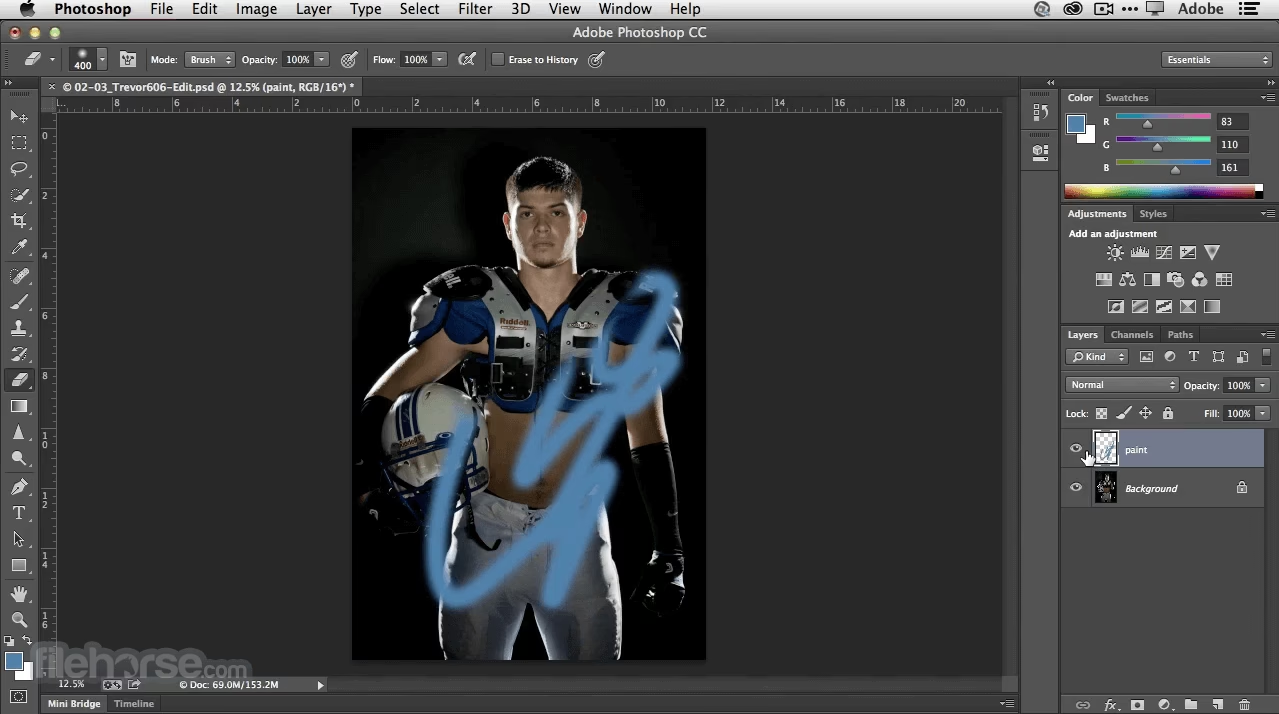

Adobe Photoshop er et yderst kraftfuldt værktøj inden for billedredigering og grafisk design, anerkendt og brugt af både professionelle og entusiaster verden over. For Mac-brugere er processen med at komme i gang med Photoshop heldigvis ligetil og overskuelig. Denne guide vil føre dig igennem de nødvendige trin for at få Photoshop installeret og klar til brug på din Mac-computer.
https://www.youtube.com/watch?v=ygUKI29ob3Rvc2hvcA%3D%3D
For at downloade Photoshop til din Mac skal du først besøge Adobes officielle hjemmeside. Her kan du vælge at tilmelde dig en gratis prøveperiode eller købe et abonnement, der passer til dine behov. Adobe tilbyder forskellige abonnementsplaner, som vi vil dykke dybere ned i senere.

Når du har valgt din plan, er næste skridt at downloade og installere Adobe Creative Cloud desktop-app'en. Denne app er hjertet i Adobes økosystem og fungerer som din centrale portal til at administrere installation og opdateringer for Photoshop og alle andre Adobe-programmer, du måtte abonnere på. Creative Cloud sikrer, at dine programmer altid er opdaterede og fungerer problemfrit på din Mac.
Efter installationen af Creative Cloud er selve download og installationen af Photoshop en hurtig og enkel proces, der typisk kun kræver et par klik. Vi forstår, at det kan virke lidt overvældende at navigere i ny software, men bare rolig. Adobe har gjort en stor indsats for at gøre processen så brugervenlig som mulig og stiller desuden omfattende ressourcer til rådighed for nye brugere.
Adobe tilbyder en række fremragende ressourcer til at hjælpe dig med at komme i gang med Photoshop, herunder detaljerede tutorials og brugervejledninger. Disse ressourcer er uvurderlige for at udforske Photoshops mange funktioner og begynde at skabe fantastisk visuelt indhold på din Mac. Vi vil også berøre nogle af de grundlæggende funktioner senere i artiklen.
Krav til Download af Photoshop
Før du kaster dig ud i installationen af Photoshop på din Mac, er der visse forudsætninger, der skal være opfyldt. Disse inkluderer at have kompatibel hardware og software, oprette en Adobe-konto og vælge den rette abonnementsplan. At tjekke disse punkter på forhånd sikrer en glat og problemfri installationsoplevelse.
Kontrol af Systemkompatibilitet
For at sikre, at Photoshop kører stabilt og effektivt på din Mac, er det vigtigt at bekræfte, at dit system opfylder minimumskravene. Adobe opdaterer løbende kravene i takt med, at softwaren udvikler sig, så det er altid en god idé at tjekke de seneste specifikationer på Adobes hjemmeside, før du downloader.
Generelt kræver Adobe Photoshop macOS 10.15 (Catalina) eller en nyere version. Din Mac bør have mindst 8 GB RAM, selvom 16 GB anbefales kraftigt for at opnå optimal ydeevne, især når du arbejder med store filer eller komplekse projekter.
Du skal også have mindst 4 GB ledig plads på harddisken til selve installationen. Derudover skal du regne med at skulle bruge yderligere plads til dine arbejdsfiler, som hurtigt kan fylde meget, afhængigt af størrelsen og antallet af dine projekter. En skærm med en opløsning på 1280x800 eller højere er også nødvendig for en god brugeroplevelse.
Vi anbefaler på det kraftigste, at du tjekker din Macs specifikationer i Systemindstillinger for at bekræfte, at den lever op til disse krav, før du fortsætter med download og installation. Dette skridt kan spare dig for potentielle frustrationer og sikre, at Photoshop kører som forventet.
Oprettelse af en Adobe-konto
En Adobe-konto er helt afgørende for at kunne downloade, installere og bruge Photoshop. Uden en Adobe-konto har du ikke adgang til hverken softwaren eller Creative Cloud desktop-app'en, som er nødvendig for installationen. At oprette en konto er en hurtig og enkel proces.
For at oprette en konto skal du besøge Adobes hjemmeside og klikke på indstillingen "Log ind" eller "Opret konto". Du vil blive bedt om at angive en e-mailadresse, oprette et sikkert password og udfylde nogle grundlæggende personlige oplysninger. Denne konto vil blive din centrale identitet i Adobes økosystem og giver dig adgang til alle dine abonnementer, cloud-lagring og læringsressourcer.
Når din konto er oprettet, kan du udforske de forskellige abonnementsmuligheder, administrere dine Adobe-produkter og få adgang til Creative Cloud desktop-app'en, som er næste skridt på vejen mod at få Photoshop på din Mac.
Forståelse af Abonnementsmuligheder
Adobe tilbyder flere forskellige abonnementsplaner for Photoshop, der er designet til at imødekomme forskellige behov og budgetter. At vælge den rette plan er vigtigt for at sikre, at du får adgang til de funktioner, du har brug for, til den bedste pris.
De mest populære muligheder inkluderer:
- Photoshop Single App Plan: Giver dig udelukkende adgang til Photoshop og 100 GB cloud-lagring. Ideel hvis du kun har brug for Photoshop.
- Creative Cloud All Apps Plan: Giver dig adgang til hele Adobes kreative suite af applikationer, herunder Photoshop, Illustrator, InDesign, Premiere Pro og mange flere, samt mere cloud-lagring. Bedst for professionelle, der arbejder med flere forskellige medier.
- Photography Plan (20GB eller 1TB): Inkluderer Photoshop og Lightroom (et andet populært program til billedbehandling og organisering) samt cloud-lagring. En fremragende løsning for fotografer.
Adobe tilbyder både månedlige og årlige abonnementsmuligheder. Årlige abonnementer betalt forud eller i månedlige rater er typisk billigere på årsbasis sammenlignet med et rent månedligt abonnement, der giver større fleksibilitet.
For dem, der er usikre på at binde sig, tilbyder Adobe en 7-dages gratis prøveperiode. Dette giver dig mulighed for at teste Photoshops fulde funktionalitet, før du beslutter dig for at købe et abonnement. Det er en fantastisk måde at finde ud af, om programmet lever op til dine forventninger og behov.
Overvej dine specifikke behov og dit budget, når du vælger en plan. Hvis du kun har brug for avanceret billedredigering, er Single App Plan et godt valg. Hvis du arbejder med grafisk design, video eller web, kan All Apps Plan være mere passende. Fotografer vil sandsynligvis finde Photography Planen mest relevant.
Opsætning af Adobe Creative Cloud
Adobe Creative Cloud er fundamentet for at få adgang til Photoshop og andre kreative apps på din Mac. Det er Creative Cloud desktop-app'en, der håndterer download, installation og opdatering af alle dine Adobe-programmer. Vi vil nu guide dig igennem installationen af denne app og hvordan du navigerer i dens brugerflade for hurtigt at komme i gang.
Installation af Creative Cloud Desktop-app'en
Det første skridt i opsætningen er at downloade Creative Cloud desktop-app'en. Besøg Adobes officielle hjemmeside og find knappen "Download Creative Cloud". Når filen er downloadet til din Mac, typisk i din 'Overførsler' mappe, skal du finde den og dobbeltklikke på installationsfilen (oftest navngivet noget i stil med Creative_Cloud_Set-Up.dmg for Mac).
Dette starter installationsprocessen. Følg instruktionerne på skærmen for at fuldføre opsætningen. Du vil sandsynligvis blive bedt om at acceptere licensbetingelserne og vælge installationssted. Sørg for at have en stabil internetforbindelse under installationen.
Under installationen anbefaler vi, at du tillader Adobe Creative Cloud login-elementet i din Macs Systemindstillinger (nu kaldet Systemindstillinger på nyere macOS versioner, tidligere Systempræferencer). Dette sikrer, at vigtige Adobe-processer kører problemfrit i baggrunden og understøtter forskellige funktioner i dine Adobe-applikationer, herunder hurtigere opstart af Creative Cloud og synkronisering af filer.
Efter installationen vil Creative Cloud desktop-app'en typisk starte automatisk. Du skal nu logge ind med det Adobe ID, du oprettede tidligere. Dette trin er nødvendigt for at app'en kan genkende dit abonnement og vise de programmer, du har adgang til.
Creative Cloud desktop-app'en har en brugervenlig og intuitiv brugerflade, der gør det nemt at finde og administrere dine apps. Øverst i vinduet finder du typisk faner for forskellige sektioner som 'Apps', 'Filer' og 'Assets'.
I fanen 'Apps' ser du en liste over alle tilgængelige Adobe-applikationer baseret på dit abonnement. Her skal du lede efter Photoshop. Du vil se en knap mærket "Installer" ved siden af Photoshop CC. Klik på denne knap for at starte download og installation af Photoshop til din Mac. App'en viser fremskridtet for download og installation.
Sektionen 'Filer' giver dig adgang til og mulighed for at administrere dine filer gemt i Adobes cloud-lagring. Dette er yderst nyttigt til at synkronisere dit arbejde på tværs af forskellige enheder, så du kan starte et projekt på din Mac og fortsætte på en anden computer eller iPad.
Du kan bruge søgefeltet øverst i vinduet til hurtigt at finde specifikke apps, tutorials eller funktioner. Profilikonet i øverste højre hjørne giver dig mulighed for at administrere dine kontoindstillinger, abonnementer og præferencer.
Vi anbefaler at bruge lidt tid på at udforske Creative Cloud-brugerfladen for at blive fortrolig med dens layout og muligheder. Jo bedre du kender app'en, jo mere effektivt kan du navigere og administrere dine Adobe-programmer.
Installation af Adobe Photoshop
Selve installationen af Adobe Photoshop udføres via Creative Cloud-app'en. Processen er designet til at være så automatisk som mulig, men det er godt at vide, hvad man kan forvente. Vi vil nu gennemgå trinene for at installere Photoshop og hvordan du efterfølgende kan administrere dine installationer.
Brug af Creative Cloud til Installation
Som nævnt er Creative Cloud desktop-app'en den primære metode til at installere Adobe Photoshop på din Mac. Hvis du har fulgt de foregående trin, har du allerede downloadet og installeret Creative Cloud-app'en og er logget ind med dit Adobe ID.
Åbn Creative Cloud-app'en og naviger til fanen "Apps". Find Photoshop på listen over tilgængelige programmer. Listen viser typisk både installerede og tilgængelige apps. Ved siden af Photoshop CC vil du se en knap. Hvis programmet ikke er installeret, vil knappen typisk sige "Installer". Klik på denne knap for at påbegynde download og installation.
Creative Cloud vil nu downloade de nødvendige filer og derefter starte installationsprocessen. Downloadtiden afhænger af din internetforbindelse. Under installationen kan du blive bedt om at lukke andre applikationer for at sikre, at installationen forløber uden konflikter. Følg eventuelle anvisninger på skærmen for at fuldføre processen.
Når installationen er færdig, vil knappen ved siden af Photoshop i Creative Cloud-app'en ændre sig til "Åbn". Dette indikerer, at Photoshop er klar til brug på din Mac. Du kan nu lukke Creative Cloud-app'en eller lade den køre i baggrunden, afhængigt af dine præferencer.
Administration af Dine Adobe Installationer
Creative Cloud-app'en er ikke kun til installation; den er også et centralt værktøj til at administrere alle dine Adobe-installationer. Du kan bruge den til at installere flere apps (hvis dit abonnement tillader det), opdatere eksisterende programmer og overvåge din abonnementsstatus.
For at opdatere Photoshop eller andre installerede apps skal du åbne Creative Cloud-app'en og gå til fanen "Opdateringer". Her vil du se en liste over tilgængelige opdateringer for din Adobe-software. Det er vigtigt at holde dine programmer opdaterede for at få adgang til de nyeste funktioner, ydeevneforbedringer og sikkerhedsrettelser. Klik på "Opdater" ved siden af Photoshop for at installere den seneste version.
Du kan også afinstallere Photoshop eller andre Adobe-apps direkte gennem Creative Cloud-app'en. Gå til fanen "Apps", find den app, du ønsker at fjerne, og klik på de tre prikker ved siden af "Åbn"-knappen. Vælg "Afinstaller" fra rullemenuen. Dette er nyttigt, hvis du har brug for at frigøre diskplads eller hvis du ikke længere bruger et bestemt program.
Creative Cloud holder også styr på din abonnementsstatus og udløbsdatoer. Dette giver dig et centralt overblik over dine aktive Adobe-produkter.
Udforskning af Photoshop Funktioner
Efter du har installeret Adobe Photoshop på din Mac, åbner der sig en verden af kreative muligheder. Photoshop tilbyder en imponerende række værktøjer designet til at forbedre din kreativitet og strømline dine arbejdsgange. Lad os kigge nærmere på nogle nøglefunktioner, der kan revolutionere dine projekter og øge din produktivitet.
Udnyttelse af Generative Fill Værktøjer
Generative Fill er en banebrydende funktion, der udnytter kunstig intelligens (AI) til at ændre billeder på måder, der tidligere var utænkelige eller yderst tidskrævende. Med Generative Fill kan du problemfrit udvide billeder eller tilføje nye elementer med AI-assistance. Dette værktøj er især nyttigt for at skabe indhold til sociale medier eller marketingmateriale, hvor billedformaterne ofte varierer.
Værktøjet Generative Expand giver dig mulighed for at udvide lærredets størrelse og intelligent udfylde de nye områder baseret på det eksisterende billedindhold. Hvis du ønsker at fjerne uønskede objekter fra et billede, kan du bruge værktøjet Remove (Fjern), som intelligent udfylder det tomme område og opretholder billedets konsistens. For mere præcise redigeringer kan du arbejde på gennemsigtige lag for at bevare din oprindelige billedfil intakt (non-destruktiv redigering).
Generative Fill er også fremragende til at fjerne distraktioner. Du kan nemt slette personer, der er kommet med på billedet ved et uheld (kendt som 'photobombers'), eller andre skæmmende elementer fra dine billeder, samtidig med at den oprindelige komposition bevares.
Udnyttelse af Quick Actions
Quick Actions (Hurtige Handlinger) i Photoshop kan accelerere din arbejdsgang markant. Disse løsninger med ét klik automatiserer ofte komplekse opgaver, hvilket sparer dig tid og kræfter. Quick Actions er særligt nyttige for gentagne opgaver eller for brugere, der hurtigt vil opnå et bestemt resultat uden at dykke dybt ned i avancerede værktøjer.
Populære Quick Actions inkluderer:
- Fjernelse af baggrund (gør baggrunden gennemsigtig)
- Forbedring af portrætter (glatter hud, lysner øjne etc.)
- Udskiftning af himmel (indsætter en ny himmel)
- Farvelægning af billeder (konverterer sort/hvid til farve ved hjælp af AI)
Du kan finde Quick Actions via panelet Egenskaber (Properties) eller panelet Opdag (Discover) for nem adgang og anvendelse. Adobe tilføjer løbende nye Quick Actions, så det er værd at holde øje med opdateringer. Du kan også selv oprette brugerdefinerede Quick Actions (via Handlinger-panelet) for at automatisere opgaver, der er specifikke for din arbejdsgang.
Tilpasning med Skrifttyper og Pensler
Photoshops omfattende biblioteker af skrifttyper og pensler muliggør uendelige tilpasningsmuligheder. Du kan importere brugerdefinerede skrifttyper for at matche brand-retningslinjer eller skabe unikke typografiske designs. Adobe Fonts, som er inkluderet i Creative Cloud-abonnementer, giver dig adgang til tusindvis af skrifttyper, som du nemt kan aktivere og bruge direkte i Photoshop.
For digitale kunstnere er Photoshops penselsystem uden sidestykke. Det tilbyder et væld af muligheder for at skabe digitale malerier, illustrationer og teksturer:
- Understøttelse af trykfølsomhed (med en tegneplade)
- Tilpasningsdygtige penselspidser
- Muligheder for tekstur og spredning
- Dual brush-funktionalitet
Du kan oprette dine egne pensler, importere pensler fra andre kunstnere eller downloade nye pensler for at udvide dit kreative værktøjssæt. Adobes standardpensel-forudindstillinger tilbyder et godt udgangspunkt for forskellige kunstneriske stilarter, men potentialet for tilpasning er enormt.
Håndtering af skrifttyper i Photoshop er ligetil. Du kan aktivere skrifttyper direkte i programmet, hvilket gør det nemt at eksperimentere med forskellige skrifttyper i dine designs. Adobe Fonts synkroniseres automatisk via Creative Cloud, hvilket sikrer, at dine aktiverede skrifttyper er tilgængelige på tværs af alle dine Creative Cloud-applikationer.
Læring og Support
Adobe forstår, at Photoshop er et komplekst program, og de har derfor investeret betydeligt i at levere ressourcer, der hjælper brugere med at mestre softwaren på Mac. Uanset om du er nybegynder eller erfaren bruger, er der masser af muligheder for at lære og få hjælp. Vi vil nu udforske de officielle tutorials og guides samt mulighederne for at få support fra fællesskabet.
Adgang til Adobes Tutorials og Guides
Adobe tilbyder et væld af læringsmaterialer specifikt designet til Photoshop-brugere. Disse ressourcer spænder fra grundlæggende introduktioner til avancerede teknikker og er tilgængelige direkte via Creative Cloud-app'en og Adobes hjemmeside. Du kan finde trin-for-trin tutorials, der dækker alt fra grundlæggende billedjusteringer til komplekse manipulationer og grafisk design.
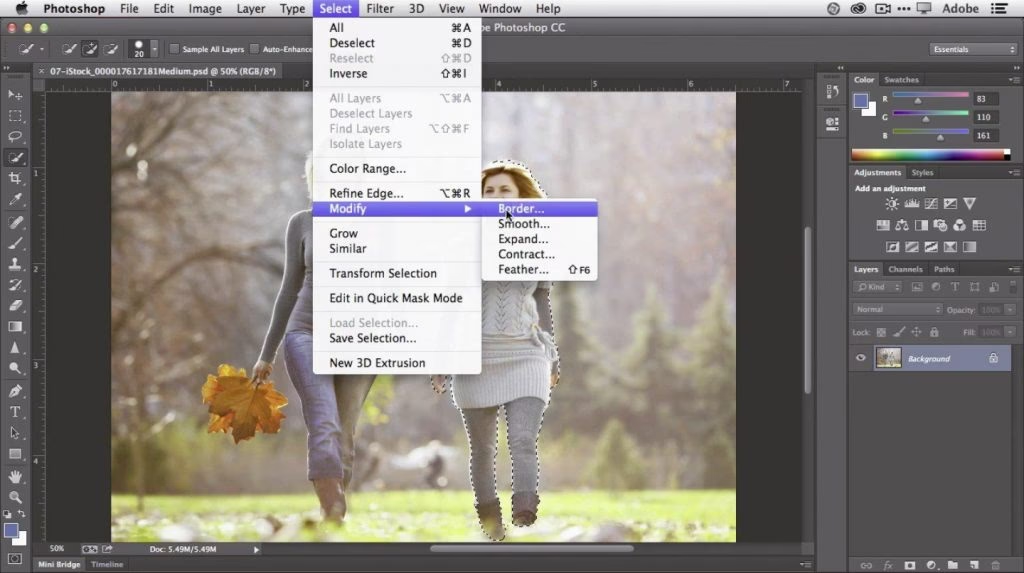
Adobes Photoshop Learn & Support-side er en uvurderlig kilde til information. Her finder du:
- Videotutorials (ofte med ledsagende øvelsesfiler)
- Skriftlige guides og how-to artikler
- Tips og tricks fra eksperter
- Hjælp til fejlfinding af almindelige problemer
Adobe opdaterer regelmæssigt disse ressourcer for at afspejle de nyeste funktioner og bedste praksisser i Photoshop. Ved at benytte disse officielle materialer sikrer du, at du lærer korrekte og effektive metoder til at arbejde med programmet. Mange tutorials er designet til at være interaktive, hvilket giver dig mulighed for at øve dig direkte i programmet.
Find Fællesskabsbaseret Support
Udover de officielle ressourcer er der også et stort og aktivt fællesskab af Photoshop-brugere, der er klar til at hjælpe. Adobes fællesskabsfora er en fremragende ressource, når du har specifikke spørgsmål eller støder på problemer, som de officielle guides ikke dækker.
I Adobes fællesskabsfora kan du:
- Stille spørgsmål til andre brugere og Adobe-eksperter
- Søge i eksisterende tråde for at finde svar på almindelige spørgsmål
- Dele din egen viden og hjælpe andre
- Finde inspiration og se, hvad andre skaber
Adobe Community er kendt for at være aktiv og hjælpsom. Erfarne brugere og Adobe-medarbejdere giver ofte hurtige og detaljerede svar på selv komplekse forespørgsler. Dette kan være en hurtigere vej til en løsning, end at kontakte direkte support.
Sociale medieplatforme tilbyder også uformel support og inspiration. Facebook-grupper, Reddit-fællesskaber og fora dedikeret til Photoshop er fantastiske steder at se andres arbejde, stille spørgsmål og lære af andres erfaringer. Disse fællesskabsressourcer supplerer Adobes officielle support og giver indsigt fra den virkelige verden samt kreative løsninger på udfordringer.
Avancerede Teknikker i Photoshop
Når du har mestret de grundlæggende funktioner i Photoshop, er der et væld af avancerede teknikker, der kan tage dine billedredigeringer og design til et nyt niveau. Photoshop tilbyder kraftfulde værktøjer til billedmanipulation og kreativt design, og ved at dykke ned i disse kan du virkelig udnytte programmets potentiale fuldt ud. Lad os udforske nogle af de mere avancerede funktioner og essentielle færdigheder.
Mestring af Avanceret Generative Fill
Vi har allerede berørt Generative Fill, men der er avancerede måder at bruge dette AI-drevne værktøj på. Avanceret Generative Fill tager AI-baseret redigering til nye højder og lader dig ikke kun udvide billeder eller fjerne elementer, men også tilføje komplekse scener baseret på tekstbeskrivelser.
For at få adgang til det, kan du f.eks. bruge Object Selection Tool (Værktøj til valg af objekter) til at markere et område og derefter klikke på "Generér" i Egenskaber-panelet. Her kan du indtaste en tekstprompt, der beskriver, hvad du ønsker at tilføje eller ændre.
Den næste generation af Generative Fill giver dig mulighed for at beskrive komplekse scener på et naturligt sprog. For eksempel kan du skrive "tilføj en rolig sø med bjerge i baggrunden" for at generere en imponerende landskabsudvidelse. AI'en vil forsøge at matche din beskrivelse og skabe realistiske resultater, som du derefter kan finjustere.
Du kan også bruge Avanceret Generative Fill til at skabe rig grafik fra bunden eller til at integrere elementer, der ikke eksisterede i det originale billede. Dette er især nyttigt for konceptuelt design, illustrationer eller hurtig prototyping, hvor du har brug for at visualisere ideer hurtigt.
Oprettelse af Kompositbilleder
Kompositbilleder, eller fotomontager, indebærer at blande flere fotos sammen for at skabe et enkelt, sømløst billede. Dette er en grundlæggende færdighed for mange digitale kunstnere og fotografer, der ønsker at skabe surrealistiske scener, forbedre landskaber eller kombinere forskellige elementer til en ny komposition.
Du starter typisk med et basebillede og tilføjer yderligere elementer på separate lag. Nøglen til realistiske kompositter ligger i at matche belysning, farver og perspektiv på tværs af alle elementer. Du bruger justeringslag (Adjustment Layers) til at harmonisere toner, farver og skygger på tværs af alle elementer i din komposition. Justeringslag er non-destruktive og kan nemt redigeres.
Lagmasker (Layer Masks) er afgørende for at blende kanter glat og usynligt. Du kan finjustere disse masker ved hjælp af penselværktøjet med varierende opacitet og bløde kanter. Dette gør det muligt at skjule dele af et lag og afsløre laget nedenunder.
For komplekse scener kan du kombinere billeder fra forskellige kilder. Dette kræver omhyggelig overvejelse af skala og proportioner for at opretholde realisme. Teknikker som Free Transform (Fri Transformering) og Warp (Fordrej) er nyttige til at justere størrelse og form på elementer, så de passer ind i kompositionen.
Forståelse af Lagfunktionalitet
Lag er rygraden i de fleste avancerede Photoshop-teknikker. At forstå, hvordan lag fungerer, og hvordan man bruger lagmasker, justeringslag og blandingsindstillinger (Blending Modes) er essentielt for enhver seriøs Photoshop-bruger. Lag giver dig mulighed for at arbejde non-destruktivt og bevare fleksibilitet i din redigeringsproces.
Du kan bruge blandingsindstillinger til at skabe unikke effekter og teksturer ved at ændre, hvordan lag interagerer med lagene nedenunder. For eksempel forstærker blandingsindstillingen Overlay (Overlejring) kontrasten, samtidig med at højlys og skygger bevares, hvilket er nyttigt til at tilføje tekstur eller forbedre farver.
Lagstile (Layer Styles) tilbyder non-destruktive måder at tilføje dybde og dimension til lag. Du kan anvende skygger (Drop Shadows), indre glød (Inner Glow) og skråkant (Bevel and Emboss) for hurtigt at skabe sofistikerede designelementer. Lagstile kan nemt redigeres eller fjernes.
Smart Objects (Smarte Objekter) er en anden vigtig funktion for non-destruktivt arbejde. Ved at konvertere lag til Smart Objects kan du anvende filtre og transformationer uden at miste den originale billedkvalitet. Du kan f.eks. skalere et Smart Object op og ned flere gange uden tab af skarphed.
Endelig kan du bruge laggrupper til at organisere komplekse projekter. Dette hjælper med at håndtere indviklede designs med snesevis eller endda hundredvis af lag ved at organisere dem i logiske mapper.
Alternative Softwareløsninger
Selvom Adobe Photoshop er industristandarden for billedredigering, findes der flere kraftfulde alternativer for Mac-brugere. Disse alternativer tilbyder robuste funktioner og kan være mere omkostningseffektive for mange brugere, især dem der ikke har brug for hele Creative Cloud-suiten eller foretrækker en engangskøbsmodel frem for abonnement.
Gennemgang af Photoshop Alternativer
Vi har fundet adskillige Photoshop-alternativer til Mac, der imødekommer forskellige færdighedsniveauer og budgetter. Hvert program har sine styrker og svagheder, og det bedste valg afhænger af dine specifikke behov.
GIMP (GNU Image Manipulation Program) skiller sig ud som et gratis, open source-alternativ med et bredt udvalg af værktøjer og plugins. Det er yderst tilpasningsdygtigt og understøtter de fleste filformater, herunder Photoshops PSD-filer. GIMP er et kraftfuldt program, men dets brugerflade kan virke mindre intuitiv for dem, der er vant til Photoshop.
For dem, der søger en professionel løsning, der kan konkurrere med Photoshop, er Affinity Photo et fremragende valg. Det tilbyder en engangskøbsmodel, hvilket kan være betydeligt mere økonomisk i det lange løb end Adobes abonnementsmodel. Affinity Photo er kendt for sin hurtige ydeevne og moderne brugerflade.
Pixelmator Pro er et andet fremragende Mac-eksklusivt alternativ. Det har en ren og intuitiv brugerflade og kraftfulde AI-assisterede værktøjer, hvilket gør det bruger venligt for begyndere, samtidig med at det tilbyder avancerede funktioner for professionelle. Pixelmator Pro integrerer også godt med macOS og iCloud.
Sammenligning af Funktioner med Affinity Photo
Affinity Photo matcher mange af Photoshops kernefunktioner til en brøkdel af prisen. Vi har fundet, at dens ydeevne er på højde med Photoshop i de fleste opgaver, især når det kommer til billedredigering.
Nøgleligheder inkluderer:
- Avanceret lagsystem
- Raw-redigeringsmuligheder
- Omfattende udvalgsværktøjer
- Non-destruktive justeringer
- Understøttelse af Smart Objects-lignende funktionalitet (dog kaldet noget andet)
Unikke Affinity Photo funktioner:
- Engangskøb (intet abonnement)
- Ofte hurtigere ydeevne på visse Mac-modeller
- Kompatibilitet med Photoshop PSD-filer
- Integreret Persona-system til forskellige arbejdsgange (f.eks. Photo, Liquify, Develop)
Mens Photoshop tilbyder mere omfattende plugin-understøttelse og er den ubestridte industristandard (hvilket kan være vigtigt for samarbejde i visse brancher), tilbyder Affinity Photo et overbevisende alternativ for de fleste brugeres behov. Dens iPad-version er også yderst kapabel og giver en sømløs arbejdsgang på tværs af enheder.
| Funktion | Adobe Photoshop CC | Affinity Photo | GIMP |
|---|---|---|---|
| Prismodel | Abonnement (månedligt/årligt) | Engangskøb | Gratis (Open Source) |
| Platforme | Mac, Windows, iPad | Mac, Windows, iPad | Mac, Windows, Linux |
| Non-destruktiv Redigering | Ja (Justeringslag, Smart Objects) | Ja (Justeringslag, Live Filter) | Delvis (Justeringslag via GEGL) |
| AI-funktioner (f.eks. Generative Fill) | Ja (Meget Avanceret) | Begrænset (AI-maskering, etc.) | Begrænset (via plugins) |
| Industristandard | Ja | Nej (Men professionel) | Nej |
| Læringsressourcer | Omfattende (Officielle & Fællesskab) | Gode (Officielle & Fællesskab) | Gode (Fællesskab) |
Maksimering af Cloud Storage Fordele
Adobes integration af cloud-lagring forbedrer Photoshops funktionalitet på Mac betydeligt. Med et Creative Cloud-abonnement får du adgang til cloud-lagring, som gør det muligt at gemme, synkronisere og tilgå dine filer fra forskellige enheder. At udnytte disse cloud-funktioner er nøglen til en problemfri og fleksibel arbejdsgang.
Integration med Adobes Cloud Storage
Adobe Creative Cloud tilbyder typisk 100 GB cloud-lagring med Photoshop Single App-abonnementet, og mere med andre planer som All Apps eller Photography Planen med 1TB. Denne lagring er dybt integreret med Photoshop.
Vi anbefaler at aktivere automatisk synkronisering for at holde dit arbejde opdateret. Når du gemmer et dokument som et Cloud Document (sky-dokument) i Photoshop, gemmes det automatisk i din Creative Cloud-lagring. For at få adgang til dine sky-dokumenter skal du navigere til Filer > Dine filer i appens startskærm. Du kan også finde dem under 'Recents' (Seneste) for hurtig adgang.
I Photoshop 23.2 og nyere versioner kan du bruge nøgleord til at filtrere og finde dine sky-dokumenter, selv når du er offline. Dette er yderst praktisk, når din samling af filer vokser. Cloud-lagring tilbyder også versionshistorik, hvilket gør det nemt at vende tilbage til tidligere versioner af dit arbejde eller gennemgå tidligere iterationer af dine designs.
Håndtering af Filer på Tværs af Enheder
Sky-dokumenter i Photoshop kan tilgås online eller offline direkte i applikationen. Denne funktion muliggør sømløse overgange mellem at arbejde på din Mac og andre enheder, såsom en iPad med Photoshop. Du kan starte et projekt på din Mac, gemme det som et sky-dokument og derefter åbne det på din iPad for at fortsætte arbejdet, og omvendt.
Vi anbefaler at opsætte synkroniseringsindstillinger i Creative Cloud-app'en for at kontrollere, hvilke filer der er tilgængelige offline. Dette sikrer, at du har adgang til dine mest kritiske projekter, selv uden en internetforbindelse. Creative Cloud desktop-app'en synkroniserer automatisk ændringer i baggrunden, når din Mac er online.
For Photography Plan-abonnenter foreslår vi at udnytte cloud-lagringen til at synkronisere redigeringer mellem Lightroom og Photoshop. Denne integration strømliner din billedredigeringsarbejdsgang på tværs af applikationer og enheder, da ændringer lavet i Lightroom på en enhed automatisk synkroniseres og er tilgængelige i Photoshop på din Mac via Creative Cloud.
Husk at organisere dine cloud-filer ved hjælp af mapper og tags for effektiv administration på tværs af enheder. En god filstruktur i skyen er lige så vigtig som på din lokale harddisk.
Ofte Stillede Spørgsmål
At downloade og bruge Adobe Photoshop på Mac indebærer specifikke trin, krav og overvejelser. Brugere har ofte spørgsmål om installation, priser og systemkompatibilitet. Her besvarer vi nogle af de mest almindelige spørgsmål.
Hvad er trinnene til at installere Photoshop på en Mac?
For at installere Photoshop på en Mac skal du følge disse trin:
- Besøg Adobes officielle hjemmeside.
- Opret en Adobe-konto eller log ind.
- Vælg og køb den Photoshop-plan, der passer dig (eller start en gratis prøveperiode).
- Download og installer Adobe Creative Cloud desktop-app'en.
- Åbn Creative Cloud-app'en, log ind, gå til fanen "Apps" og klik "Installer" ved siden af Photoshop CC.
- Vent på, at softwaren downloader og installerer automatisk.
Kan man få en gratis version af Photoshop til Mac, og hvordan?
Du kan ikke få en fuldstændig gratis version af den fulde Adobe Photoshop CC til Mac, men Adobe tilbyder en 7-dages gratis prøveperiode. Denne prøveperiode giver fuld adgang til Photoshops funktioner.
For at starte den gratis prøveperiode skal du besøge Adobes hjemmeside, oprette en konto og vælge muligheden for Photoshops gratis prøveperiode. Du skal angive betalingsinformation, men du vil ikke blive opkrævet, hvis du afbestiller inden prøveperioden udløber.
Hvad er forskellen mellem Photoshop CC og Photoshop Express for Mac-brugere?
Photoshop CC (Creative Cloud) er den fuldt udstyrede desktop-version af Photoshop. Den tilbyder professionelle værktøjer til avanceret billedredigering, grafisk design og digital kunst. Det er programmet, der bruges af professionelle.
Photoshop Express er derimod en forenklet, gratis mobil-app designet til grundlæggende billedredigering på smartphones og tablets. Den er beregnet til hurtige justeringer og filtre og er ikke tilgængelig som en fuld desktop-app til Mac-computere.
Er Adobe Creative Cloud påkrævet for at køre Photoshop på Mac?
Ja, Adobe Creative Cloud er påkrævet for at køre den nyeste version af Photoshop på Mac. Creative Cloud-app'en administrerer installation, opdateringer, synkronisering af indstillinger og licensering for Photoshop og andre Adobe-programmer. Du skal have Creative Cloud desktop-app'en installeret og køre for at kunne installere og starte Photoshop CC.
Hvordan kan jeg få Adobe Photoshop på min Mac uden et Creative Cloud-abonnement?
Desværre er det ikke muligt at få den nyeste version af Adobe Photoshop på Mac uden et Creative Cloud-abonnement. Adobe overgik til en abonnementsbaseret model for sin software for flere år siden.
Du kan dog udforske alternative billedredigeringsprogrammer, der ikke kræver et abonnement. Som nævnt tidligere inkluderer nogle populære alternativer for Mac GIMP (gratis), Affinity Photo (engangskøb) eller Pixelmator Pro (engangskøb).
Er der specifikke systemkrav for at installere Photoshop på en Mac?
Ja, der er specifikke systemkrav for at installere og køre Photoshop på en Mac. Disse inkluderer typisk:
- En understøttet version af macOS (oftest de nyeste par versioner, tjek Adobes hjemmeside for præcise detaljer, f.eks. macOS 10.15 eller nyere).
- Minimum 8 GB RAM (16 GB eller mere anbefales).
- Mindst 4 GB ledig harddiskplads til installation (mere nødvendigt til arbejdsfiler).
- En skærm med en minimumopløsning (f.eks. 1280 x 800).
- En stabil internetforbindelse er nødvendig for installation, licensvalidering og adgang til cloud-funktioner.
Det er altid bedst at tjekke Adobes officielle hjemmeside for de mest opdaterede systemkrav, da de kan ændre sig med nye Photoshop-versioner.
Hvordan fungerer den 7-dages gratis prøveperiode?
Den 7-dages gratis prøveperiode giver dig fuld adgang til Adobe Photoshop CC på din Mac i syv dage. For at starte prøven skal du tilmelde dig via Adobes hjemmeside og angive betalingsinformation. Du vil ikke blive opkrævet i prøveperioden.
Hvis du beslutter dig for, at Photoshop ikke er noget for dig, skal du huske at afbestille dit abonnement via din Adobe-konto, FØR prøveperioden på 7 dage udløber. Hvis du glemmer det og bliver opkrævet, har Adobe typisk en yderligere 14-dages periode, hvor du kan afbestille og modtage en fuld refusion, forudsat at du ikke allerede har brugt programmet meget i den periode. Læs altid de præcise betingelser for din prøveperiode og abonnement på Adobes hjemmeside.
Hvis du vil læse andre artikler, der ligner Installer Adobe Photoshop CC på din Mac, kan du besøge kategorien Software.