


At få farverne på tryk til at matche det, man ser på sin computerskærm, kan føles som en magisk kunst. Mange fotografer og designere står over for spørgsmålet: Skal jeg arbejde i RGB eller CMYK i Photoshop, når filen skal sendes til tryk? Selvom jeg primært tilgår dette fra et teoretisk synspunkt – den sande ekspert er selvfølgelig trykkeren, der betjener pressen – vil jeg alligevel dele min mening, baseret på den logik der ligger bag farvestyring.
https://www.youtube.com/watch?v=0gcJCdgAo7VqN5tD
For at opnå farveresultater fra offsettryk, der er forudsigelige og pålidelige, er det absolut nødvendigt at arbejde tæt sammen med trykkeriet. Med 'trykkeriet' mener jeg printvirksomheden eller den person, der betjener trykpressen – ikke den lille printerboks på dit skrivebord. Den ideelle situation er, at du får en specifik farveprofil fra trykkeriet, der nøjagtigt matcher den trykpresse, det papir og de trykfarver, der skal bruges til dit specifikke job. Denne profil bør du derefter bruge som en del af din workflow.
- Arbejdsområder i Photoshop: RGB vs. CMYK
- Hvorfor CMYK-konvertering er kompliceret
- Den anbefalede metode: Bliv i RGB
-
Spørgsmål og svar om farver til tryk
- Hvorfor er det så risikabelt at konvertere til CMYK selv?
- Hvad er en farveprofil?
- Hvorfor anbefales det at arbejde i RGB?
- Hvad skal jeg sende til trykkeriet?
- Hvad betyder "uden for gamut" i forbindelse med tryk?
- Hvorfor er det vigtigt, at trykkeriet er kompetent til at håndtere RGB-filer?
- Skal jeg altid flade min fil ud, før jeg sender den?
Arbejdsområder i Photoshop: RGB vs. CMYK
Før vi dykker dybere ned i anbefalingerne, lad os kort se på de to primære farverum, vi arbejder med i digital billedbehandling og tryk:
RGB (Rød, Grøn, Blå) er et additivt farverum, der bruges af skærme, scannere og digitale kameraer. Farver skabes ved at blande lys i forskellige intensiteter. RGB-farverummet er typisk større (har et bredere gamut) end CMYK-farverummet, hvilket betyder, at det kan vise flere levende og mættede farver.
CMYK (Cyan, Magenta, Gul, Sort) er et subtraktivt farverum, der bruges i trykprocesser. Farver skabes ved at blande trykfarver, der absorberer (subtraherer) lys fra papiret. CMYK-farverummet er mindre end RGB og er stærkt afhængigt af de specifikke trykfarver, papirtype og trykpresse, der anvendes. Der findes ikke ét universelt CMYK-farverum; det varierer fra tryk til tryk.
Hvorfor CMYK-konvertering er kompliceret
Hvis du ikke kan arbejde tæt sammen med trykkeriet og få deres specifikke farveprofil, er det sandsynligvis det værste, du kan gøre, at levere en fil i CMYK-format til denne ukendte enhed. Hvorfor? Fordi blandingen af farver i pladerne (eller lagene) af en CMYK-fil implicit indeholder karakteristika for den trykfarve, det papir og den presse, som jobbet skal produceres på. Hvis du ikke kender disse (og hvordan skulle du? Og hvorfor skulle du?), vil resultaterne, du får, være et lotteri.
Lad os åbne Photoshops Indstillinger for farver (Color Settings) og klikke på Flere indstillinger (More Options). I sektionen Arbejdsområder (Working Spaces) peger du på rullelisten mærket CMYK, og nederst i sektionen Beskrivelse (Description) kan du læse teksten. Skift CMYK-arbejdsområdet, og læs nu en anden tekst i Beskrivelsessektionen. Du vil se, hvordan forskellige standard CMYK-profiler (som f.eks. "Coated FOGRA39" eller "U.S. Web Uncoated v2") repræsenterer forskellige trykbetingelser.
Bemærk igen øverst indstillingen for Grå og Spot "Punktforøgelse" (Dot Gain). Ved du, hvad disse tal skal være for den presse, det papir og den trykfarve, som dit job skal printes med? Sandsynligvis ikke. Lad os sige, at du gladeligt gik i gang med at oprette dit Photoshop-dokument i CMYK-farvetilstand. Det viser sig, at du arbejdede på en plakat, der skal trykkes på en skinnende, tung papirtype ved hjælp af en ark-fødet presse. Men det Arbejdsområde (Working Space), du brugte, var tilfældigvis "U.S. Web Uncoated v2" (til ubestrøget web-offsetpapir).
Ja, medmindre trykkeriet formår at "fikse" din fil, vil det, der kommer ud af pressen, være langt fra det, du håbede ville komme ud af den.
Hvis du arbejder i RGB, men konverterer til CMYK som det sidste skridt, vil du støde på præcis det samme problem. Med et hurtigt klik har du ændret farvetilstanden, men gjort det ved hjælp af regler, du sandsynligvis ikke er klar over, og regler, der næsten helt sikkert ikke matcher dem, der er nødvendige for at "genskabe" (så meget som muligt) det design, du så på din skærm.
Kompleksiteten i brugerdefineret CMYK
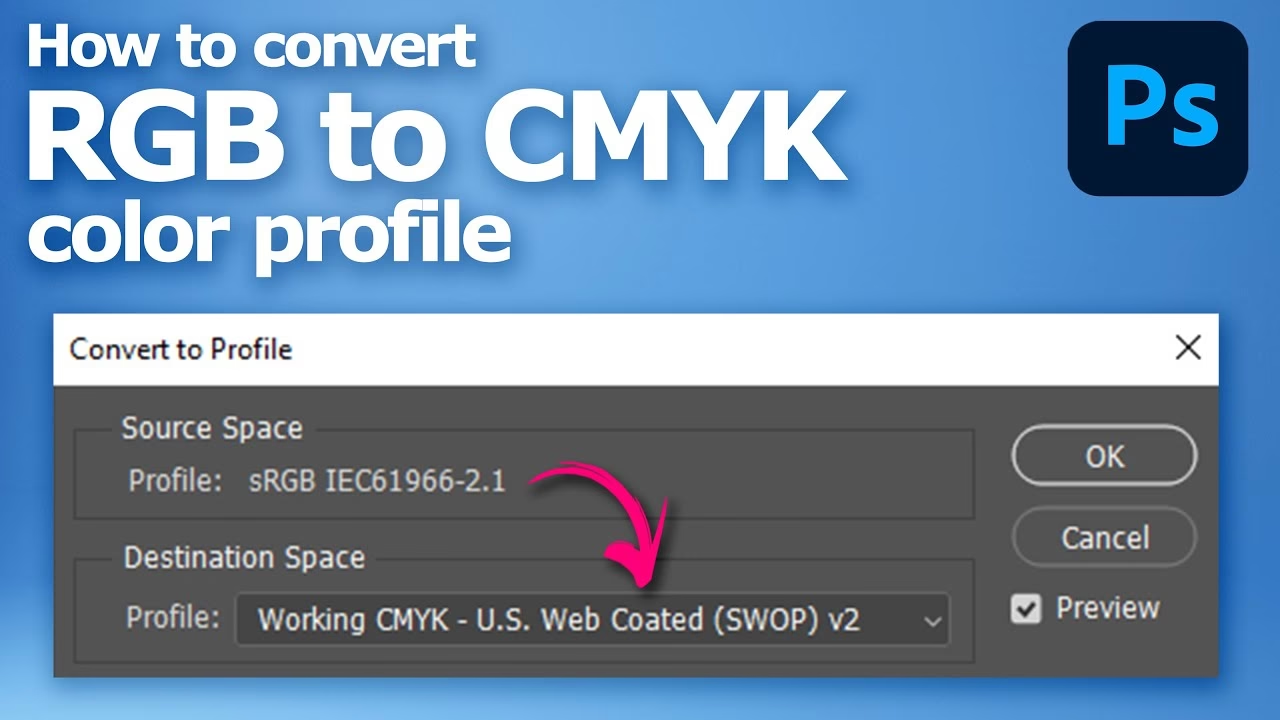
For mere "ubehagelighed" kan du i en RGB-fil vælge "Konverter til profil..." (Convert to Profile...). For Destinationsfarverum (Destination Space) ændrer du rullelisten til "Brugerdefineret CMYK..." (Custom CMYK...). Her ser vi i det mindste Punktforøgelse (Dot Gain), GCR eller UCR (Gray Component Replacement / Undercolor Removal), Sortgenerering (Black Generation – for mere sjov, vælg igen "Brugerdefineret..."), Sortfarvebegrænsning (Black Ink Limit), Total farvebegrænsning (Total Ink Limit), UCA-mængde (Undercolor Addition Amount) og en fin graf mærket "Gråtoneskala" (Gray Ramp).
Nu kan enhver af disse værdier eller indstillinger ændre sig afhængigt af trykfarven(erne), papiret og den individuelle presse. Da det er meget usandsynligt, at den person, der sidder ved Photoshop, vil kende disse temmelig esoteriske trykpressespecifikke detaljer, tror jeg, at det simpelthen inviterer til skuffelse at aflevere en CMYK-fil til en kunde eller et trykkeri uden forudgående aftale.
Udtrykket "uden for gamut" (out of gamut) blev brugt i en tidligere diskussion. Det er bestemt noget, man skal være opmærksom på. Men implikationen er, at den fulde version ville være "uden for CMYK-gamut'et". Men der findes ikke noget, der hedder "det" CMYK-gamut. Igen afhænger det af trykfarven(erne), papiret og karakteristika for den individuelle presse.
Den anbefalede metode: Bliv i RGB
Så hvad skal man gøre? Forudsat at du bruger en computerskærm af høj kvalitet, der er farvekalibreret (karakteriseret) – så er det sandsynligvis det bedste at gøre, hvis du ikke ved, hvor eller hvordan dit job skal trykkes, at levere en fil, der er i RGB-format med en indlejret farveprofil. Sandsynligvis ville et fladt billede (uden ekstra kanaler eller lag, undtagen måske tekst) også være en god idé – men du kan overveje at lade tekstlag være som tekst, hvis trykkeriets system kan trække dem ud og rasterisere dem ved meget høj opløsning. Dette er noget, du absolut skal rådføre dig med trykkeriet om.
Når trykkeriet åbner denne fil på deres computer (som naturligvis også har en høj kvalitet, farvekalibreret skærm), bør det, de ser på den skærm, meget tæt ligne det, du så på din skærm.
Nu kommer magien. Da trykkeriet ved, hvordan de vil producere jobbet, ved de, hvordan de korrekt konverterer din RGB-fil til en CMYK-fil, der er tunet til netop deres system. (Og hvis de ikke ved, hvordan man gør det, skal du løbe ud af døren og finde et andet trykkeri!!)
Forresten, grunden til, at jeg hele tiden inkluderede "trykfarven(erne)" i mine kommentarer ovenfor, er, at der er mere end bare en enkelt standardformel for Cyan, Magenta eller Gul. Sandsynligvis endda sort. Desuden findes der nogle trykfarvesæt, der f.eks. specifikt inkluderer en grøn farve (med det formål at producere mere levende eller mere naturlige farver af løv). Så du har måske gladeligt konverteret din RGB-fil til CMYK, men på trykpressen er farveblandingen CMYGK (med en ekstra grøn farve) eller noget helt andet!
Kort sagt: At konvertere til CMYK selv uden specifikke oplysninger fra trykkeriet er risikabelt. Arbejd i RGB, kalibrer din skærm, og send en RGB-fil med indlejret profil til et kompetent trykkeri, der forstår at håndtere konverteringen korrekt.
Spørgsmål og svar om farver til tryk
Her er svar på nogle almindelige spørgsmål baseret på de principper, vi har diskuteret:
Hvorfor er det så risikabelt at konvertere til CMYK selv?
Fordi CMYK-farverummet er stærkt afhængigt af den specifikke trykpresse, papirtype og trykfarver. Når du konverterer til CMYK i Photoshop, bruger du en farveprofil. Hvis denne profil ikke nøjagtigt matcher de forhold, trykkeriet bruger, vil farverne i din fil ikke producere de forventede resultater på tryk. Det er som at prøve at ramme en skydeskive i mørke uden at vide, hvor den er.
Hvad er en farveprofil?
En farveprofil (f.eks. en ICC-profil) er en datafil, der beskriver, hvordan en bestemt enhed (som en skærm, scanner, printer eller trykpresse) gengiver farver. Den fungerer som et "farvekort" for enheden. Når du bruger en profil, fortæller du softwaren (f.eks. Photoshop), hvordan farverne skal oversættes for at blive vist korrekt på en skærm eller trykt korrekt på en presse.
Hvorfor anbefales det at arbejde i RGB?
RGB-farverummet er generelt større end CMYK og mindre afhængigt af output-enheden (omend skærmkalibrering er vigtig). Ved at arbejde i RGB bevarer du et bredere spektrum af farver, indtil filen konverteres til CMYK. Det giver trykkeriet, som har den nødvendige viden og de specifikke profiler for deres udstyr, mulighed for at foretage den bedst mulige konvertering til deres specifikke CMYK-proces. Du arbejder med et farverum, der bedre matcher dine originale billeddata og din skærm, og lader eksperten (trykkeriet) håndtere den enhedsspecifikke konvertering.
Hvad skal jeg sende til trykkeriet?
Baseret på den diskuterede metode bør du sende en fil i RGB-format med en indlejret farveprofil. En farvekalibreret skærm er vigtig for, at du ser farver, der er så tæt på virkeligheden som muligt. Tal altid med trykkeriet for at bekræfte deres foretrukne filformat og specifikationer, især vedrørende lag og tekst.
Hvad betyder "uden for gamut" i forbindelse med tryk?
"Uden for gamut" betyder, at en bestemt farve i dit billedes farverum (f.eks. RGB) ikke kan gengives inden for farverummet på den tilsigtede output-enhed (f.eks. et specifikt CMYK-profil). Da CMYK-gamut'et er mindre end RGB og varierer afhængigt af trykkeforholdene, vil mange levende RGB-farver være "uden for gamut" for tryk. Den korrekte CMYK-konvertering vil forsøge at gengive disse farver så tæt på som muligt, men de vil ofte fremstå mindre mættede. Dette er en naturlig begrænsning ved trykprocessen.
Hvorfor er det vigtigt, at trykkeriet er kompetent til at håndtere RGB-filer?
Fordi det er trykkeriets job at sikre, at den fil, du leverer, bliver korrekt oversat til deres trykproces. Hvis de modtager en RGB-fil, skal de vide, hvordan de bruger deres specifikke farveprofiler til at konvertere den til CMYK på en måde, der minimerer farvetab og sikrer de bedst mulige resultater på deres udstyr. Hvis et trykkeri insisterer på, at du leverer CMYK uden at give dig deres specifikke profil eller vejledning, og du oplever dårlige resultater, kan det være et tegn på, at de ikke har den nødvendige ekspertise i farvestyring til tryk.
Skal jeg altid flade min fil ud, før jeg sender den?
Det anbefales ofte at sende en flad fil for at undgå uventede ændringer relateret til lag, gennemsigtighed eller effekter. Dog kan det i nogle tilfælde være fordelagtigt at lade tekstlag være redigerbare, så trykkeriet kan sikre skarp tekstgengivelse ved høj opløsning. Dette skal altid afklares med trykkeriet på forhånd.
At mestre farver til tryk handler i høj grad om kommunikation og korrekt brug af farveprofiler. Ved at overlade den kritiske CMYK-konvertering til trykkeriet, der kender deres udstyr bedst, øger du markant chancerne for at opnå forudsigelige og tilfredsstillende resultater. Så husk: Arbejd i RGB, kalibrer din skærm, og tal med dit trykkeri!
Hvis du vil læse andre artikler, der ligner Undgå farvekaos: RGB eller CMYK til print?, kan du besøge kategorien Fotografi.