
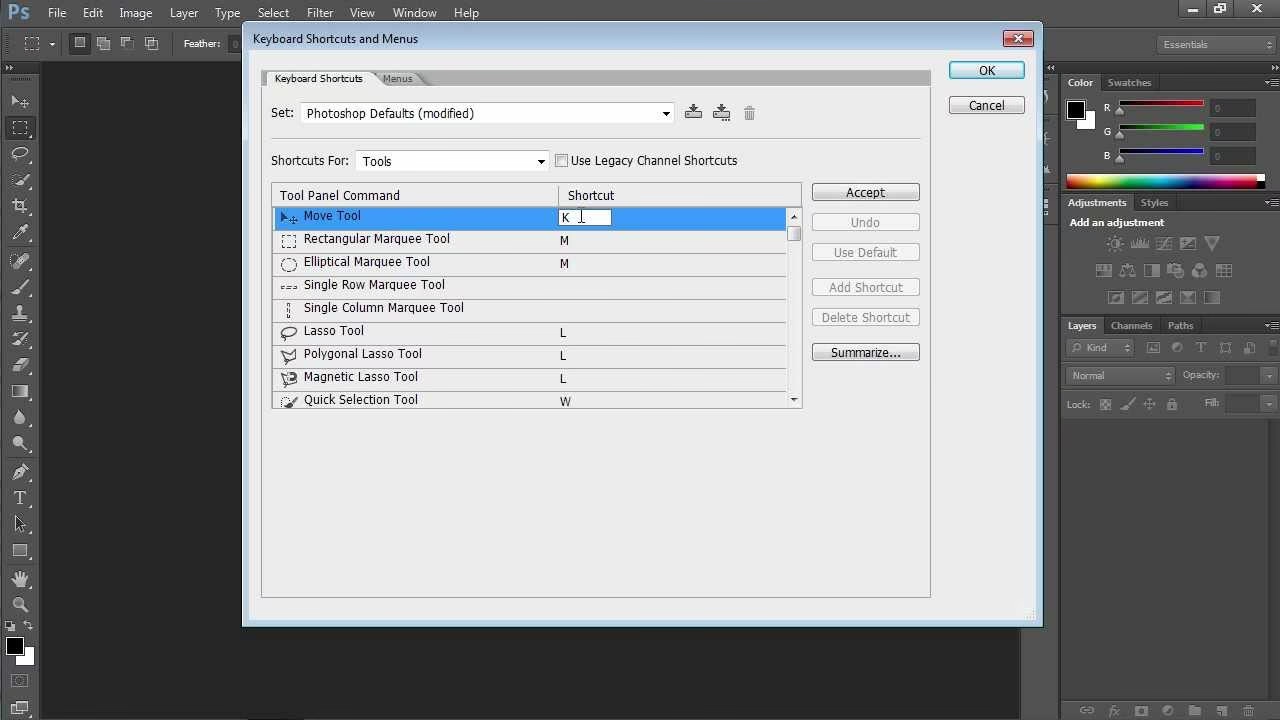

For mange kreative fagfolk er tastaturgenveje i Adobe Photoshop rygraden i en effektiv arbejdsgang. De sparer utallige klik og menu-navigationer, hvilket tillader et hurtigt og intuitivt flow under redigering. Når disse uundværlige genveje pludselig stopper med at virke, kan det føles som at miste et vigtigt værktøj. Dette problem kan være forvirrende, da Photoshop i sig selv måske synes at fungere normalt, bortset fra netop genvejene. Ofte ligger årsagen uden for Photoshop selv, nemlig i konflikter med anden software, der kører på din computer.
Konflikter med Tredjepartssoftware
Moderne operativsystemer og softwaremiljøer er komplekse. Vi installerer et væld af applikationer, hjælpeprogrammer, udvidelser og plugins, der kører i baggrunden, nogle gange uden at vi tænker over det. Selvom mange af disse programmer er nyttige, kan de lejlighedsvis forstyrre, hvordan andre programmer, som Photoshop, interagerer med systemet. Især programmer, der overvåger eller ændrer tastaturinput, håndterer genveje på systemniveau, eller på anden måde griber ind i processer, kan skabe konflikter.
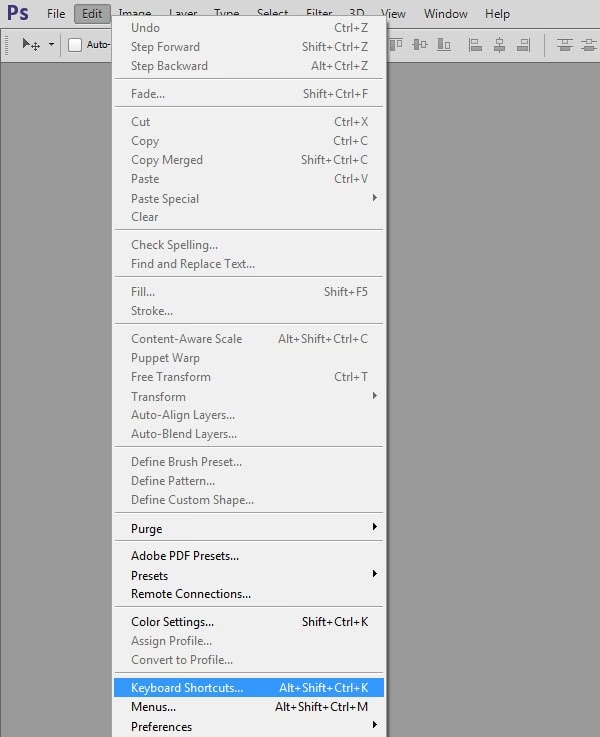
Forestil dig, at du trykker på en genvej i Photoshop, f.eks. Ctrl+Z (eller Cmd+Z på Mac) for at fortryde en handling. Normalt opfanger Photoshop dette tastetryk direkte og udfører den tilsvarende kommando. Men hvis et tredjeparts hjælpeprogram, der kører i baggrunden, er konfigureret til at opfange netop den tastkombination til sin egen funktion, kan det "opsnappe" tastetrykket, før det når Photoshop. Resultatet er, at Photoshop aldrig registrerer, at du trykkede på genvejen, og handlingen udføres ikke.
Denne type interference er en hyppig årsag til, at genveje i specifikke applikationer holder op med at fungere. Det er ikke nødvendigvis en fejl i selve Photoshop, men snarere en uønsket interaktion mellem Photoshop og en anden softwarekomponent på dit system.
Brug af Fejlsikret Tilstand til Diagnostik
For at afgøre, om problemet med dine Photoshop-genveje skyldes en konflikt med tredjepartssoftware, er den mest effektive diagnostiske metode at starte din computer i fejlsikret tilstand.
Fejlsikret tilstand (kendt som Safe Mode på engelsk) er en speciel opstartstilstand for dit operativsystem. Når du starter din computer i fejlsikret tilstand, indlæser operativsystemet kun de mest essentielle systemfiler, drivere og tjenester. Størstedelen af tredjepartsapplikationer, drivere og opstartselementer deaktiveres i denne tilstand. Dette skaber et meget rent og minimalt miljø, der er ideelt til fejlfinding af softwarekonflikter.
Hvordan Fejlsikret Tilstand hjælper
Ved at starte i fejlsikret tilstand fjerner du midlertidigt potentielle kilder til interferens. Hvis dine Photoshop-genveje virker fejlfrit, når du kører Photoshop, mens operativsystemet er i fejlsikret tilstand, er det en meget stærk indikation af, at problemet ligger hos en af de applikationer, drivere eller tjenester, der normalt starter med dit system, men som er deaktiveret i fejlsikret tilstand.
Fejlsikret Tilstand på Mac OS
På Mac OS deaktiverer Safe Mode (fejlsikret tilstand) alle tredjepartsudvidelser og opstartselementer. Kun de nødvendige kerneudvidelser og Apple-installerede opstartselementer kører. Dette sikrer, at Photoshops interaktion med systemet ikke forstyrres af yderligere software, du har installeret. Det er som at give Photoshop et "rent rum" at arbejde i.
Fejlsikret Tilstand på Windows
På Windows starter Safe Mode (fejlsikret tilstand) operativsystemet med et begrænset sæt af filer, drivere og tjenester. Dette omfatter kun de mest basale systemkomponenter. Alle programmer, der er sat til at starte automatisk, og de fleste tredjepartsdrivere (undtagen helt essentielle som grundlæggende skærmdrivere), deaktiveres. Dette minimerer risikoen for, at en baggrundsproces eller et hjælpeprogram forstyrrer Photoshops genveje.
Trin til at bruge Fejlsikret Tilstand
Processen for at starte din computer i fejlsikret tilstand er forskellig afhængigt af, om du bruger Mac OS eller Windows, og hvilken version af operativsystemet du har. Generelt involverer det at genstarte computeren og udføre en specifik handling (f.eks. holde en bestemt tast nede) under opstartsprocessen.
Vigtigt: Da de præcise trin kan variere, er det essentielt at konsultere den officielle dokumentation for din specifikke version af Mac OS eller Windows. Søg efter "Start i Fejlsikret Tilstand" plus navnet og versionen af dit operativsystem for at finde den korrekte vejledning fra Apple eller Microsoft. Disse officielle kilder giver de mest pålidelige og opdaterede instruktioner.
Test af Genveje i Fejlsikret Tilstand
Når din computer er succesfuldt startet i fejlsikret tilstand, skal du åbne Adobe Photoshop. Prøv nu de genveje, der tidligere forårsagede problemer. Test så mange genveje som muligt for at få et klart billede.
- Hvis genvejene nu fungerer korrekt, er dette en stærk bekræftelse på, at en tredjepartsapplikation eller -udvidelse er synderen. Problemet er eksternt for Photoshop.
- Hvis genvejene stadig ikke virker i fejlsikret tilstand, er det mindre sandsynligt, at en typisk tredjepartssoftwarekonflikt er årsagen. I dette tilfælde kan problemet ligge i selve Photoshop-installationen (f.eks. korrupte præferencer), et mere fundamentalt systemproblem, eller en konflikt med en driver, der stadig er aktiv i fejlsikret tilstand (hvilket er sjældent for genvejsproblemer). Dette scenarie ligger dog uden for den løsning, der adresseres ved at bruge fejlsikret tilstand til at isolere tredjepartssoftware.
Næste Skridt: Identifikation og Løsning
Antag, at testen i fejlsikret tilstand viste, at genvejene virker. Nu begynder arbejdet med at finde ud af præcis hvilken software der forårsager konflikten. Du skal genstarte din computer i normal tilstand og derefter systematisk deaktivere eller afinstallere programmer eller udvidelser, der potentielt kunne forstyrre Photoshop. Fokuser især på software, der er blevet installeret for nylig, eller programmer der er kendt for at interagere dybt med systemet eller tastaturinput.
En effektiv strategi er at deaktivere opstartselementer i mindre grupper. Brug systemværktøjer (som Jobliste på Windows under fanen "Opstart" eller 'Login Items' i Brugerindstillinger på Mac) til at styre, hvilke programmer der starter automatisk. Deaktiver en gruppe programmer, genstart computeren, og test Photoshop-genvejene igen. Gentag processen, indtil du finder den gruppe, der indeholder synderen. Derefter kan du isolere det specifikke program inden for den gruppe.
Vær særligt opmærksom på følgende typer af software, der ofte kan forårsage denne type konflikter:
- Programmer til brugerdefinerede tastaturgenveje eller makroer
- Visse systemoptimerings- eller rengøringsværktøjer
- Specifikke typer af antivirus- eller sikkerhedssoftware, der overvåger processer aggressivt
- Tredjeparts-plugins, paneler eller udvidelser til Photoshop, der ikke er installeret via officiel Adobe-mekanisme
- Drivere til specialiseret hardware (f.eks. grafiktablets, gaming-tastaturer med makrofunktioner)
Når du har identificeret det problematiske program, kan du forsøge at opdatere det til den nyeste version, deaktivere dets funktioner, der potentielt konflikter, eller i sidste ende afinstallere det, hvis det ikke er essentielt for dig.
Forebyggelse er Bedre end Helbredelse
For at minimere risikoen for fremtidige genvejsproblemer forårsaget af tredjepartssoftware, er her et par tips:
- Vær forsigtig med, hvilken software du installerer, især programmer der kører i baggrunden eller tilbyder dyb systemintegration.
- Hold både Photoshop og dit operativsystem opdateret. Softwareopdateringer inkluderer ofte rettelser til kompatibilitetsproblemer.
- Hvis du installerer et nyt program, og Photoshop-genveje kort efter begynder at fejle, er det nye program en sandsynlig mistænkt.
Ofte Stillede Spørgsmål (FAQ)
- Hvorfor virker mine genveje i Fejlsikret Tilstand, men ikke normalt?
- Dette skyldes, at Fejlsikret Tilstand starter din computer med et minimalt sæt af drivere og programmer. Tredjepartsapps og -tjenester, der normalt starter automatisk og potentielt forstyrrer Photoshop, er deaktiveret i Fejlsikret Tilstand. Når de er deaktiveret, kan Photoshop modtage og behandle genvejene korrekt.
- Er det kun tredjepartsapps, der kan forstyrre genveje?
- Den mest almindelige årsag til genvejsproblemer, der løses af Fejlsikret Tilstand, er tredjepartssoftware. Dog kan korrupte Photoshop-præferencer eller problemer med din Photoshop-installation også forårsage genvejsfejl, men disse problemer vil typisk ikke blive løst ved at starte i Fejlsikret Tilstand.
- Kan jeg permanent køre min computer i Fejlsikret Tilstand?
- Nej, Fejlsikret Tilstand er en diagnostisk tilstand og er ikke beregnet til daglig brug. Mange drivere og tjenester, der er nødvendige for fuld funktionalitet (f.eks. lyd, netværk, avanceret grafik), er deaktiveret, hvilket begrænser din computers ydeevne og funktioner. Du skal genstarte normalt, når du er færdig med fejlfindingen.
- Hvad hvis jeg ikke kan identificere den specifikke software?
- Hvis du har indsnævret det til en konflikt med tredjepartssoftware via Fejlsikret Tilstand, men ikke kan finde den præcise synder ved at deaktivere opstartselementer, kan det være nødvendigt at afinstallere nyligt installerede programmer ét ad gangen og teste Photoshop efter hver afinstallation. I sjældne og stædige tilfælde kan en ren installation af operativsystemet og dine programmer være nødvendig, men dette er en sidste udvej.
At have velfungerende genveje er afgørende for en effektiv arbejdsgang i Photoshop. Selvom det kan være frustrerende, når de fejler, tilbyder brugen af fejlsikret tilstand en pålidelig metode til at diagnosticere, om problemet skyldes konflikter med anden software. Med lidt tålmodighed og systematisk fejlfinding kan du sandsynligvis få dine genveje til at virke korrekt igen og vende tilbage til en produktiv redigeringsproces.
Hvis du vil læse andre artikler, der ligner Løs Photoshop Genvejsfejl med Fejlsikret Tilstand, kan du besøge kategorien Fotografi.