
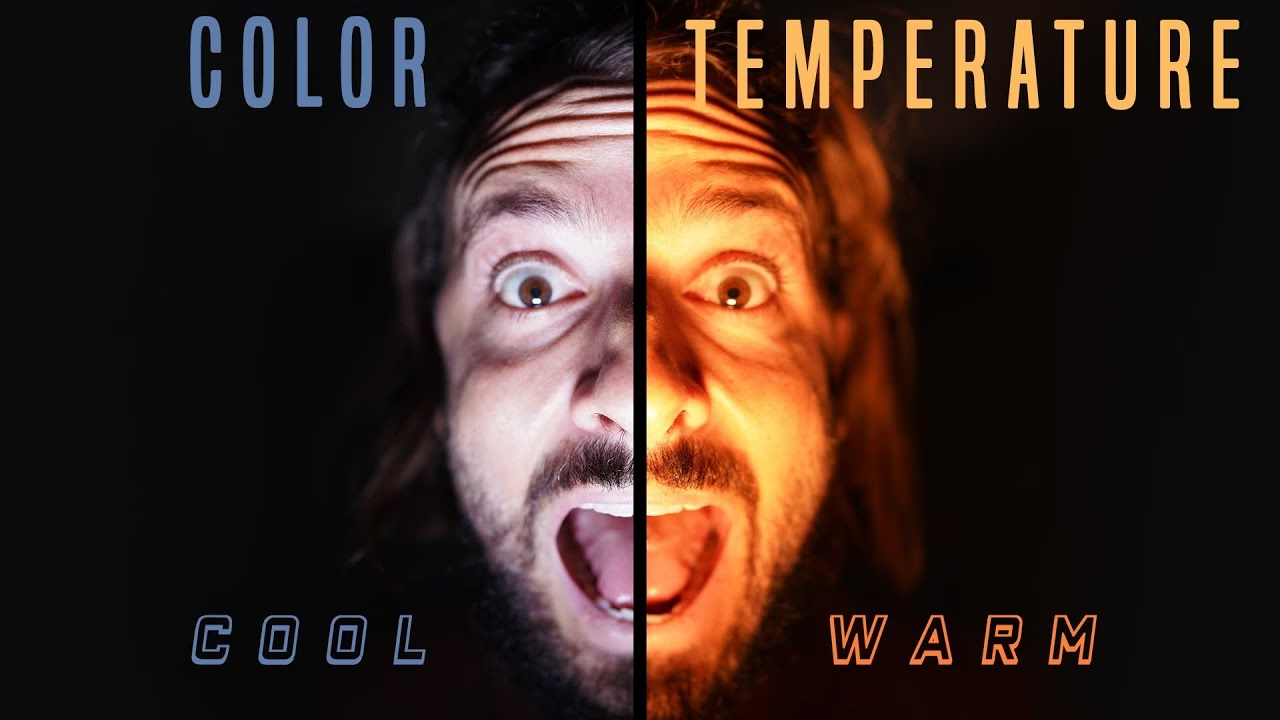

Farver spiller en helt central rolle i, hvordan et fotografi opfattes. De kan påvirke stemningen, fremhæve detaljer og endda ændre den historie, et billede fortæller. En af de mest indflydelsesrige farvejusteringer, du kan foretage, er at ændre billedets temperatur. Dette handler ikke om vejret, men om den overordnede farvebalance, der kan få et billede til at virke enten varmt (gullige, orange, rødlige toner) eller koldt (blålige toner). At mestre denne justering kan løfte dine billeder markant. Heldigvis behøver det ikke at være kompliceret. Med det rette, simple værktøj er justering af fototemperaturen en ligetil proces, som alle kan lære. Denne guide vil detaljeret beskrive, hvordan du kan bruge et simpelt værktøj til effektivt at justere temperaturen på dine fotos og opnå det ønskede visuelle udtryk.
Processen for at justere temperaturen på dit foto med det værktøj, vi beskriver, er designet med brugervenlighed for øje. Der er ingen komplekse indstillinger eller teknisk jargon, du skal sætte dig ind i. Det første, fundamentale skridt er at gøre dit foto tilgængeligt for værktøjet. Dette gøres simpelthen ved at uploade dit foto til vores værktøj. Find billedet på din computer eller enhed, vælg det, og lad værktøjet indlæse det. Når uploaden er fuldført, er dit billede klar til at blive redigeret, og du vil få præsenteret de justeringsmuligheder, der er tilgængelige.
- Hvordan Justerer Man Fototemperatur Trin for Trin?
- Effekten af at Flytte Skyderen: Koldt vs. Varmt
- Hvornår Skal Man Justere Temperaturen?
- Tips til Effektiv Brug af Temperatur Skyderen
- Sammenligning af Effekterne: Venstre vs. Højre
-
Ofte Stillede Spørgsmål om Temperatur Justering
- Hvordan starter jeg processen med at justere temperaturen?
- Hvilket specifikt redskab bruger jeg til at ændre temperaturen?
- Hvis jeg vil have mit billede til at se varmere ud, hvilken vej skal jeg så flytte skyderen?
- Hvilken retning på skyderen gør billedet koldere?
- Hvad sker der præcist, når jeg trækker skyderen til højre?
- Hvad er effekten af at trække skyderen til venstre?
- Kan jeg fortryde en justering?
- Konklusion
Hvordan Justerer Man Fototemperatur Trin for Trin?
Når dit foto er succesfuldt uploadet og vises i værktøjet, skal du lokalisere det specifikke redskab, der styrer temperaturen. I dette værktøj er denne justering repræsenteret af en dedikeret skyder. En skyder er en grafisk kontrol, som du kan trække eller skubbe på for at ændre en værdi – i dette tilfælde, billedets temperatur. Denne skyder er det primære og eneste redskab, du skal bruge til at foretage justeringen af billedets temperatur. Find denne skyder på skærmen; den er typisk mærket med noget, der indikerer 'Temperatur' eller lignende.
Betjening af Temperatur Skyderen
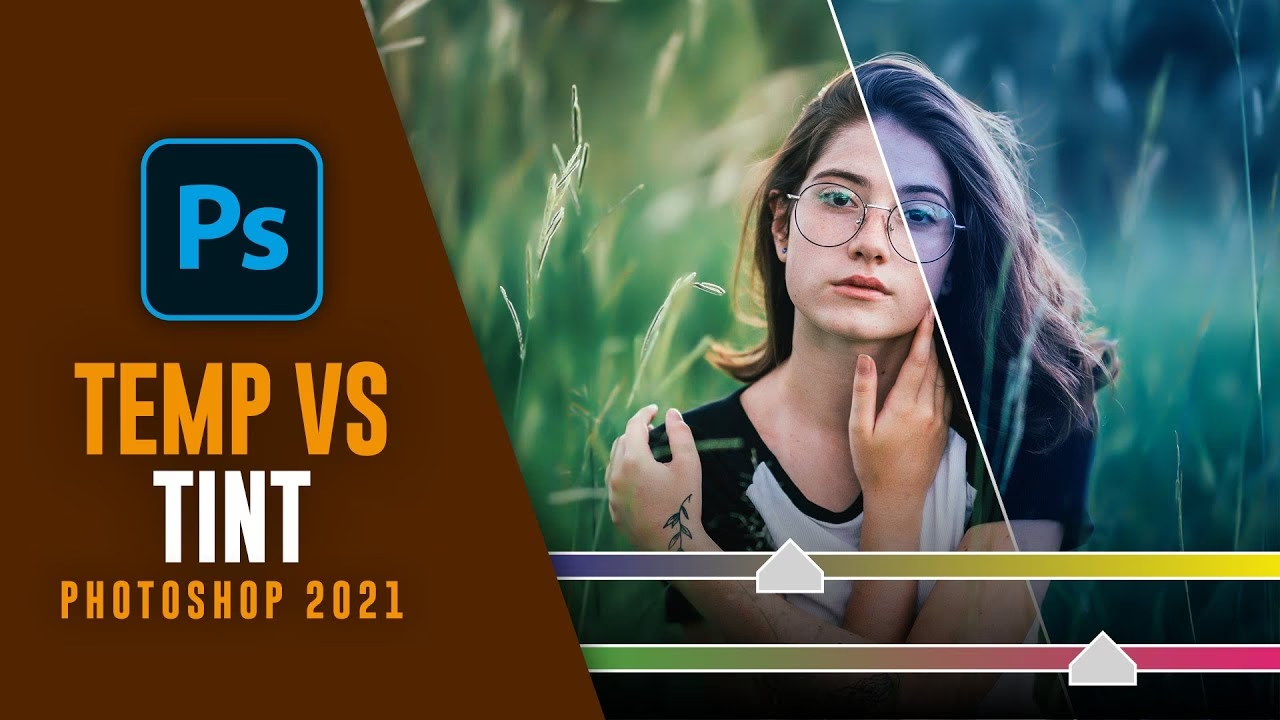
Selve justeringen udføres ved at interagere med denne temperatur skyder. Mekanikken er utrolig intuitiv: du tager fat i skyderens håndtag (virtuelt, med din mus eller finger) og bevæger det langs en linje. Linjen repræsenterer skalaen for temperaturjusteringen, typisk med en neutral midterposition. Bevægelse til den ene side gør billedet koldere, mens bevægelse til den anden side gør det varmere. Det er vigtigt at forstå effekten af at skubbe skyderen i hver retning for at kunne opnå det ønskede resultat. Lad os se nærmere på, hvad der sker, når du bevæger skyderen.
Effekten af at Flytte Skyderen: Koldt vs. Varmt
Bevægelsen af temperatur skyderen har en direkte og synlig effekt på farverne i dit foto. Hver retning, du bevæger skyderen i, ændrer billedets overordnede farvetone markant.
Skub Skyderen til Venstre: Gør Billedet Koldere
Når du skubber temperatur skyderen til venstre, foretager du en justering, der aktivt køler billedet ned. Dette betyder, at de farver, der traditionelt opfattes som kølige – primært nuancer af blå og cyan – vil blive fremhævet og ofte også forstærket i intensitet. Resultatet er et billede, der får et mere blåt eller køligt skær. En køligere farvetone kan fremkalde en række forskellige stemninger. Den kan give en følelse af ro og stilhed, som man ofte ser i billeder af landskaber i daggry eller skumring. Den kan også skabe en fornemmelse af distance eller isolation. I nogle tilfælde kan en køligere tone endda bidrage til en følelse af melankoli eller seriøsitet. Effekten af at trække skyderen til venstre er altså at skifte billedets farvebalance mod den kølige ende af spektret, hvilket påvirker den visuelle og emotionelle oplevelse af fotografiet.
Skub Skyderen til Højre: Tilføj Varme og Levende Farver
Omvendt, når du skubber temperatur skyderen til højre, tilføjer du varme til dit foto. Denne handling fremhæver og intensiverer de farver, der associeres med varme – især nuancer af rød, orange og gul. Billedet får et mere gyldent eller rødt skær. Udover at gøre billedet varmere, har denne justering mod højre den specifikke effekt, at den gør farverne mere levende. Dette indebærer ofte en stigning i farvemætning, hvor farverne fremstår rigere og mere intense. Et varmt, levende billede kan fremkalde en helt anden palette af følelser end et koldt billede. Det kan give en fornemmelse af glæde, energi, hygge, intimitet eller nostalgi. Tænk på stemningen i et billede taget under en solnedgang, et portræt oplyst af varmt lys, eller billeder af efterårsløv; disse situationer er ofte kendetegnet ved varme og levende farver. Ved at skubbe skyderen til højre kan du enten forstærke eksisterende varme i billedet eller tilføje en følelse af varme og levendehed til et billede, der oprindeligt var mere neutralt eller køligt. Justeringens intensitet afhænger af, hvor langt mod højre du trækker skyderen.
Hvornår Skal Man Justere Temperaturen?
Beslutningen om at justere billedets temperatur afhænger helt af den effekt, du ønsker at opnå. Der er ingen rigtige eller forkerte svar; det handler om din kreative vision for billedet. Hvis dit mål er at skabe et foto, der føles roligt, fredfyldt eller måske endda en smule dramatisk på en underspillet måde, kan det være passende at trække temperatur skyderen til venstre for at gøre billedet koldere. Dette kan for eksempel være effektivt i landskabsbilleder med vand eller sne, eller i portrætter hvor man ønsker at fremhæve en vis alvor eller distance.
Omvendt, hvis du ønsker, at dit billede skal udstråle energi, glæde, intimitet eller en hyggelig atmosfære, skal du skubbe temperatur skyderen til højre for at tilføje varme og gøre farverne mere levende. Dette er ofte ønskeligt i portrætter for at give hudtoner et sundere, varmere udseende, i madfotografering for at få retter til at se mere indbydende ud, eller i landskabsbilleder taget ved solopgang eller solnedgang for at forstærke de naturligt varme farver. Valget er dit, og det styres udelukkende af, hvilken stemning du ønsker, dit foto skal formidle. Eksperimenter med skyderen for at se, hvordan selv små justeringer kan ændre billedets følelse dramatisk.
Tips til Effektiv Brug af Temperatur Skyderen
Selvom temperatur skyderen er utrolig simpel at bruge, er der et par tips, der kan hjælpe dig med at få mest muligt ud af denne justeringsmulighed:
- Start småt: Begynd med at foretage små justeringer. Træk skyderen lidt til venstre og lidt til højre for at se, hvordan billedet reagerer. Det er nemmere at finde den perfekte balance, når du foretager gradvise ændringer.
- Observer farvernes reaktion: Læg mærke til, hvordan forskellige farver i dit specifikke foto ændrer sig, når du justerer temperaturen. Nogle farver vil blive mere fremtrædende end andre, afhængigt af om du går mod varm eller kold.
- Tænk på stemningen: Spørg dig selv, hvilken følelse du ønsker, at billedet skal formidle. Skal det føles varmt og indbydende, eller koldt og distanceret? Lad den ønskede stemning guide din justering af temperaturen.
- Undgå at overdrive: Selvom det kan være fristende at skubbe skyderen helt ud til enderne, kan ekstreme temperaturjusteringer få billedet til at se unaturligt ud. Medmindre en overdrevet effekt er det, du specifikt går efter, sigt da efter et resultat, der forbedrer billedet uden at dominere det fuldstændigt.
- Sammenlign før og efter: De fleste værktøjer tilbyder en måde at se det originale billede side om side med det redigerede, eller hurtigt skifte mellem dem. Brug denne funktion til at vurdere effekten af din temperaturjustering og sikre, at du er tilfreds med resultatet.
Ved at følge disse simple tips kan du effektivt bruge temperatur skyderen til at forfine dine billeder og sikre, at de formidler præcis den stemning, du ønsker.
Sammenligning af Effekterne: Venstre vs. Højre
For at give et klart overblik over de primære effekter af at bruge temperatur skyderen i dette værktøj, er her en simpel sammenligning baseret på de funktioner, der er beskrevet:
| Skyderens Retning | Primær Effekt | Yderligere Effekt (hvis relevant) | Typisk Visuelt Resultat |
|---|---|---|---|
| Til Venstre | Gør billedet koldere | Ingen yderligere effekt beskrevet | Billedet fremstår med et mere blåt eller køligt skær. |
| Til Højre | Tilføjer varme til billedet | Gør farverne mere levende | Billedet fremstår med et mere gyldent eller rødt skær, og farverne er ofte mere mættede. |
Denne tabel opsummerer kernen i temperaturjusteringen med dette værktøj: en simpel bevægelse af skyderen definerer, om billedet bliver koldt eller varmt og potentielt mere levende.
Ofte Stillede Spørgsmål om Temperatur Justering
Her er svar på nogle almindelige spørgsmål, du måtte have omkring brugen af temperatur skyderen i dette værktøj:
-
Hvordan starter jeg processen med at justere temperaturen?
Det første skridt er altid at uploade dit foto til vores værktøj. Når billedet er indlæst, kan du begynde justeringen.
-
Hvilket specifikt redskab bruger jeg til at ændre temperaturen?
Du bruger den dedikerede temperatur skyder, som er tilgængelig i værktøjet efter upload.
-
Hvis jeg vil have mit billede til at se varmere ud, hvilken vej skal jeg så flytte skyderen?
For at gøre billedet varmere og gøre farverne mere levende, skal du flytte temperatur skyderen til højre.
-
Hvilken retning på skyderen gør billedet koldere?
For at køle billedet ned og give det et koldt skær, skal du flytte temperatur skyderen til venstre.
-
Hvad sker der præcist, når jeg trækker skyderen til højre?
Når du trækker skyderen til højre, tilføjes varme til billedet, og farverne bliver mere levende.
-
Hvad er effekten af at trække skyderen til venstre?
Ved at trække skyderen til venstre køles billedet ned, hvilket resulterer i et koldt udtryk.
-
Kan jeg fortryde en justering?
Selvom det ikke er specifikt nævnt i beskrivelsen af skyderen, tilbyder de fleste redigeringsværktøjer en fortryd-funktion eller muligheden for at nulstille justeringen. Du kan typisk blot flytte skyderen tilbage til dens oprindelige position eller bruge en 'fortryd'-knap, hvis en sådan findes.
Disse spørgsmål dækker de grundlæggende handlinger og effekter forbundet med temperaturjusteringen ved hjælp af den beskrevne skyder.
Konklusion
At justere temperaturen på dine fotografier er en utrolig ligetil, men alligevel kraftfuld, redigeringsmulighed. Som beskrevet, er processen med dette værktøj så simpel som at uploade dit foto og derefter bruge den dedikerede temperatur skyder. Ved at flytte skyderen til venstre kan du nemt give dit billede et koldt udtryk, mens en bevægelse til højre tilføjer varme og potentielt gør farverne mere levende. Denne simple handling giver dig fuld kontrol over billedets overordnede farvefølelse og stemning. Uanset om du ønsker at forstærke den naturlige varme i en solnedgang eller give et portræt et køligere, mere distanceret udtryk, er temperatur skyderen et essentielt redskab i din billedredigeringsproces. Eksperimenter med justeringen og opdag, hvordan den kan forvandle dine billeder og hjælpe dig med at formidle præcis den stemning, du forestiller dig.
Hvis du vil læse andre artikler, der ligner Sådan justerer du temperaturen på dit foto, kan du besøge kategorien Fotografi.