


I en verden, hvor visuel kommunikation er nøglen, spiller grafer og diagrammer en afgørende rolle i at formidle komplekse data på en letforståelig måde. Ligesom et godt fotografi fortæller en historie, kan en veldesignet graf gøre det samme. Adobe tilbyder en række kraftfulde programmer, men når det kommer til at arbejde med grafer, kan det være forvirrende at vide, hvilket værktøj der er bedst. Svaret er ikke entydigt, da det afhænger af præcis, hvad du vil opnå. Skal du oprette en graf fra bunden baseret på data, eller skal du forbedre det visuelle udtryk af en eksisterende graf? Lad os se på, hvad de forskellige Adobe-programmer kan tilbyde.
Det er vigtigt at forstå, at ikke alle programmer er skabt lige, når det kommer til datahåndtering og grafisk fremstilling. Nogle excellerer i at tage rå data og omdanne dem til visuelle repræsentationer, mens andre er bedre til at tage en allerede eksisterende visuel repræsentation og forbedre dens udseende dramatisk. Valget af det rette værktøj kan spare dig for tid og frustration og sikre, at dine data bliver præsenteret så effektivt og æstetisk tiltalende som muligt.
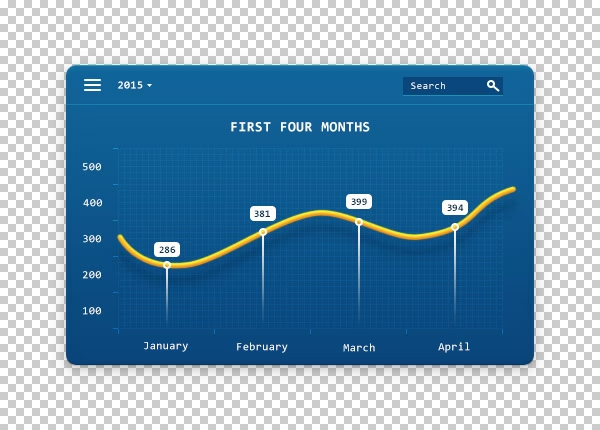
Adobe Express: Skab dine grafer fra data
Hvis dit primære behov er at tage et datasæt og hurtigt omdanne det til en graf, er Adobe Express sandsynligvis det program, du skal starte med. Adobe Express er designet til at gøre designprocessen hurtig og tilgængelig, og det inkluderer værktøjer specifikt til oprettelse af grafer fra data.
Du kan komme i gang med Adobe Express gratis, enten via web eller mobil, hvilket giver dig fleksibilitet til at arbejde på dine grafer, når og hvor du vil. Platformen fungerer som en dedikeret grafopretter, der strømliner processen fra data til visualisering.
Processen begynder typisk med at åbne Adobe Express og enten starte et projekt fra bunden eller, mere effektivt, vælge en skabelon. Skabelongalleriet i Adobe Express er omfattende og tilbyder trending designs samt specifikke skabeloner til projekter som infografikker eller præsentationer. Ved at vælge en skabelon, der passer til dit behov, får du et godt udgangspunkt for din graf.
Når du har en skabelon, skal du vælge en diagramtype. Fra menuen 'Charts and grids' (Diagrammer og gitter) kan du vælge den type linjediagram, der bedst repræsenterer dine data. Selvom teksten specifikt nævner linjediagrammer, indikerer det generelle udtryk 'chart type' (diagramtype) muligheden for andre grundlæggende typer, men baseret på den givne information fokuserer vi på linjediagrammernes funktionalitet.
Det, der gør Adobe Express til en kraftfuld grafopretter, er evnen til at befolke hvert punkt på dit linjediagram med en værdi, såsom salgstal. Efterhånden som du indtaster dine numeriske data, vil hvert punkt på grafen automatisk flytte sig og justere sig i overensstemmelse med dine indtastninger. Dette gør det nemt at visualisere dataændringer og tendenser uden manuelt at skulle tegne eller placere elementer.
Udover den direkte data-til-graf funktionalitet, tilbyder Adobe Express også omfattende muligheder for at tilpasse dit linjediagram. Du kan redigere teksten ved hjælp af en imponerende samling af over 20.000 licenserede Adobe Fonts. Dette giver dig mulighed for at sikre, at din grafs tekst er læselig og passer til din overordnede designstil eller brandidentitet.
Tilpasningen stopper ikke ved skrifttyper. Du kan bruge billeder, grafik, ikoner, rammer og mere til at udbygge dit linjediagram og gøre det mere visuelt tiltalende og informativt. Du kan også nemt udskifte farveskemaer for at matche din branding, hvilket er essentielt for konsistent visuel kommunikation.
Kort sagt er Adobe Express et databaserede værktøj, der er designet til at gøre oprettelsen af grafer fra numeriske data så ligetil og hurtig som mulig, med masser af muligheder for grundlæggende tilpasning.
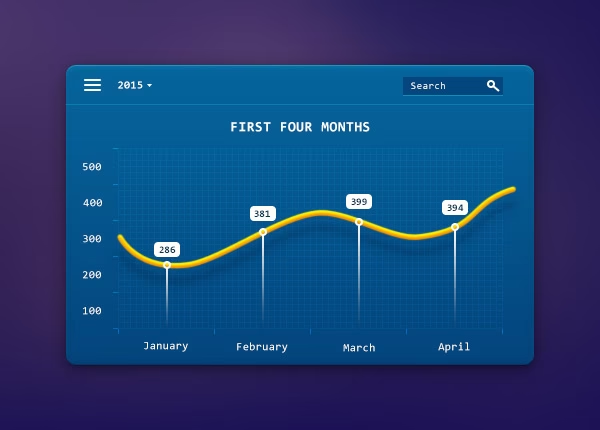
Adobe Illustrator: Design og Forfining
Hvor Adobe Express er en grafopretter, er Adobe Illustrator et vektorgrafikprogram, der er uovertruffent til design og forfining af visuelle elementer, herunder dem, der bruges i grafer. Illustrator er ikke et værktøj til at producere grafer direkte fra et datasæt på samme måde som Express, men dets styrker ligger i at gøre grafer klarere, mere forståelige og æstetisk tiltalende på et detaljeret niveau.
En af de nævnte fordele ved at bruge Illustrator til grafer er evnen til at tilføje klarhed med ikoner. Du kan designe dine egne ikoner i Illustrator for at forbedre forståelsen og formidle vigtighed – såsom kommandoer, koncepter og ideer – uden brug af ord. Disse ikoner kan derefter integreres i eller omkring dine grafer for at give yderligere kontekst eller fremhæve specifikke datapunkter eller tendenser. Vektornaturen af Illustrator sikrer, at disse ikoner forbliver skarpe og skalerbare, uanset hvor store de bliver.
Illustrator giver dig også mulighed for at få grafer til at 'poppe' med farve. Du kan præcist placere farver på hvert element af dine søjlediagrammer, linjediagrammer og Venn-diagrammer (selvom kun linjediagrammer og søjlediagrammer specifikt nævnes i sammenhæng med farveplacering, er princippet generelt for vektorelementer). Ved at bruge farvekontrast kan du hjælpe dit publikum med at fokusere på datahierarki, hvilket leder øjet til de vigtigste informationer først.
Programmet tilbyder avancerede farveværktøjer som Illustrator Color Picker, der lader dig definere præcise farveværdier, hvilket er ideelt til at sikre, at dine grafer overholder din virksomheds brandfarver. Derudover har du adgang til over 100 kuraterede farvepaletter direkte i Illustrator, som kan give inspiration eller et hurtigt udgangspunkt for et harmonisk farveskema.
Endelig er Illustrator fremragende til at designe dine etiketter (labels) for maksimal effekt. Tekstbehandlingen i Illustrator er robust, hvilket giver dig fuld kontrol over typografi, placering og styling af alle tekstmæssige elementer på din graf, fra aksetitler til datapunktsmærkater. Veldesignede etiketter er afgørende for at sikre, at din graf er let at læse og fortolke korrekt.
Så selvom Illustrator ikke opretter graferne ud fra data, er det et uundværligt værktøj til at tage en grundlæggende graf (måske oprettet i Express eller et andet program) og forvandle den til et professionelt, visuelt overbevisende og letforståeligt stykke grafik ved hjælp af præcise designværktøjer.
Adobe Photoshop: Visuel Forbedring og Effekter
Adobe Photoshop er primært kendt som et billedredigeringsprogram, og ligesom Illustrator er det *ikke* et værktøj til at producere grafer fra et datasæt. Dets styrke ligger i at manipulere pixels og anvende effekter, hvilket gør det velegnet til at give grafer et visuelt imponerende udseende efter, at de er blevet oprettet i et andet program.
Selvom Photoshop ikke opretter grafer fra data, har det rigelige værktøjer til at få grafer til at fremstå visuelt fantastiske. For eksempel kan Shape tool (Formværktøjet) bruges til at skabe et gentageligt gitter, som kunne tjene som grundlag for grafens struktur eller som et designelement bag grafen. Dette kan hjælpe med at skabe en følelse af orden og præcision.
Hvor Photoshop virkelig skinner i denne sammenhæng, er med effekter. Kommandoen Free Transform (Fri Transformering) gør det muligt at skabe en 3D-effekt for grafen, hvilket kan give den dybde og få den til at se ud som om, den springer ud fra siden eller skærmen. Dette er en ren visuel effekt, der ikke ændrer på dataene, men dramatisk ændrer grafens udseende.
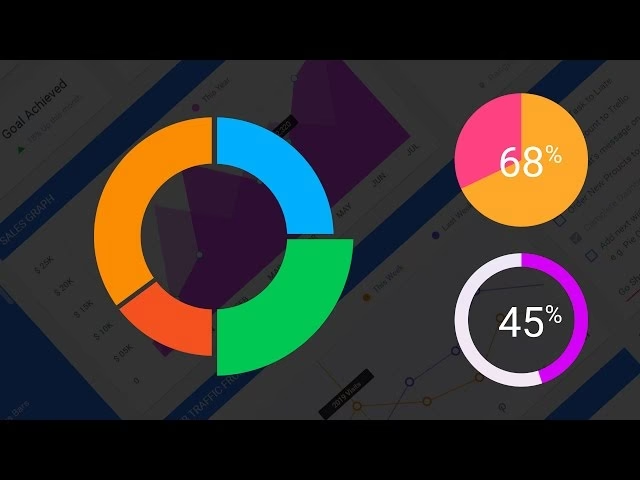
Derudover indeholder Styles gallery (Stilgalleri) effekter, der kan anvendes på punkterne eller søjlerne i din graf for at få dem til at 'springe' fra siden eller skærmen. Disse stilarter kan omfatte skygger, glød, teksturer eller andre visuelle forbedringer, der tilføjer pop og interesse til grafens elementer. Dette er en form for visuel forbedring, der udelukkende fokuserer på grafikken.
Det er afgørende at huske, at Photoshop bruges til at forskønne en *eksisterende* graf. Du skal have din graf i et format, som Photoshop kan arbejde med (typisk et billedformat), og derefter kan du bruge Photoshops kraftfulde redigerings- og effektværktøjer til at give den et unikt og iøjnefaldende udseende. Det er et værktøj for den sidste hånd på værket, der tilføjer flair og drama.
Hvilket program skal du vælge?
Baseret på den funktionalitet, der er beskrevet for hvert program, er det klart, at det 'bedste' Adobe-program til grafer afhænger fuldstændig af, hvad du har brug for at gøre:
- Hvis du skal oprette en graf fra et datasæt: Start med Adobe Express. Det er bygget til at tage dine numeriske data og hurtigt omdanne dem til en grundlæggende, tilpasningsdygtig graf.
- Hvis du skal forfine designet, tilføje præcise farver, designe ikoner eller forbedre etiketterne: Adobe Illustrator er det ideelle valg. Det giver dig den præcision og de designværktøjer, der er nødvendige for at løfte en grafs visuelle kvalitet og klarhed på et detaljeret niveau.
- Hvis du skal tilføje visuelle effekter som 3D eller stilarter til en færdig graf for at få den til at se mere dramatisk ud: Adobe Photoshop er værktøjet til post-produktions visuel forbedring.
I mange tilfælde kan du endda bruge en kombination af disse værktøjer. Du kunne starte med at oprette den grundlæggende graf i Adobe Express, eksportere den, importere den i Illustrator for at forfine farver og tilføje ikoner, og derefter importere den i Photoshop for at anvende afsluttende visuelle effekter, hvis det ønskes. Dog er det vigtigt at notere, at denne workflow er baseret på de beskrevne evner – Express til databaserede oprettelse, Illustrator til design forfining og Photoshop til visuel forbedring.
Ofte Stillede Spørgsmål (FAQ)
Kan jeg lave grafer direkte fra data i Photoshop?
Nej, ifølge den givne information er Photoshop ikke et værktøj designet til at producere grafer direkte fra et sæt data. Dets styrke ligger i at gøre grafer, der allerede eksisterer, visuelt fantastiske ved hjælp af effekter og manipulation.
Er der et Adobe program, der specifikt er en "grafopretter"?
Ja, Adobe Express præsenteres som værende et program, der har en "grafopretter"-funktion. Du kan åbne Adobe Express, vælge en diagramtype som et linjediagram, og befolke datapunkter med dine numeriske værdier, hvorefter grafen justerer sig automatisk.
Hvordan kan Illustrator hjælpe med grafer?
Illustrator er fremragende til at forbedre og forfine det visuelle udseende af grafer. Du kan bruge det til at designe ikoner for at tilføje klarhed, præcist placere farver for at styre fokus og datahierarki, og designe etiketter for maksimal effekt. Det er et designværktøj snarere end en data-til-graf konverter.
Kan jeg tilføje visuelle effekter til mine grafer i Photoshop?
Ja, Photoshop er velegnet til at tilføje visuelle effekter til eksisterende grafer. Specifikke funktioner nævnt inkluderer muligheden for at skabe en 3D-effekt ved hjælp af Free Transform og anvende stilarter fra Styles gallery for at få punkter eller søjler til at 'springe' fra siden.
Valget af det rette Adobe-program til dine grafer afhænger altså af din specifikke opgave. For databaserede oprettelse er Express vejen frem. For detaljeret design og forfining er Illustrator uovertruffen. Og for at tilføje dramatiske visuelle effekter til en færdig graf, er Photoshop værktøjet.
Hvis du vil læse andre artikler, der ligner Adobe: Hvilket værktøj til dine grafer?, kan du besøge kategorien Software.