

At skabe et filmisk udseende i Photoshop er en effektiv måde at tilføre fotografier en kvalitet, der minder om film. Med de robuste værktøjer og funktioner, som Photoshop tilbyder, kan vi efterligne den visuelle æstetik fra filmscener, der ofte fanger os. Ved at forstå softwarens muligheder for filmisk redigering bliver det muligt at forvandle standardbilleder til kunstværker, der fremkalder følelser og dybde.
Processen involverer flere nøgletrin: perfektionering af eksponering og kontrast for at matche den dramatiske belysning, der ofte findes i biografen; anvendelse af teknikker til farvegradering for at skabe stemning og atmosfære; samt brug af blandingsmåder og opacitetsjusteringer for at kontrollere finesserne i billedlagene. Desuden kan forfining af hudtoner og brug af selektiv fokus få motiverne i billedet til at skille sig ud, som om de er en del af en større fortælling.
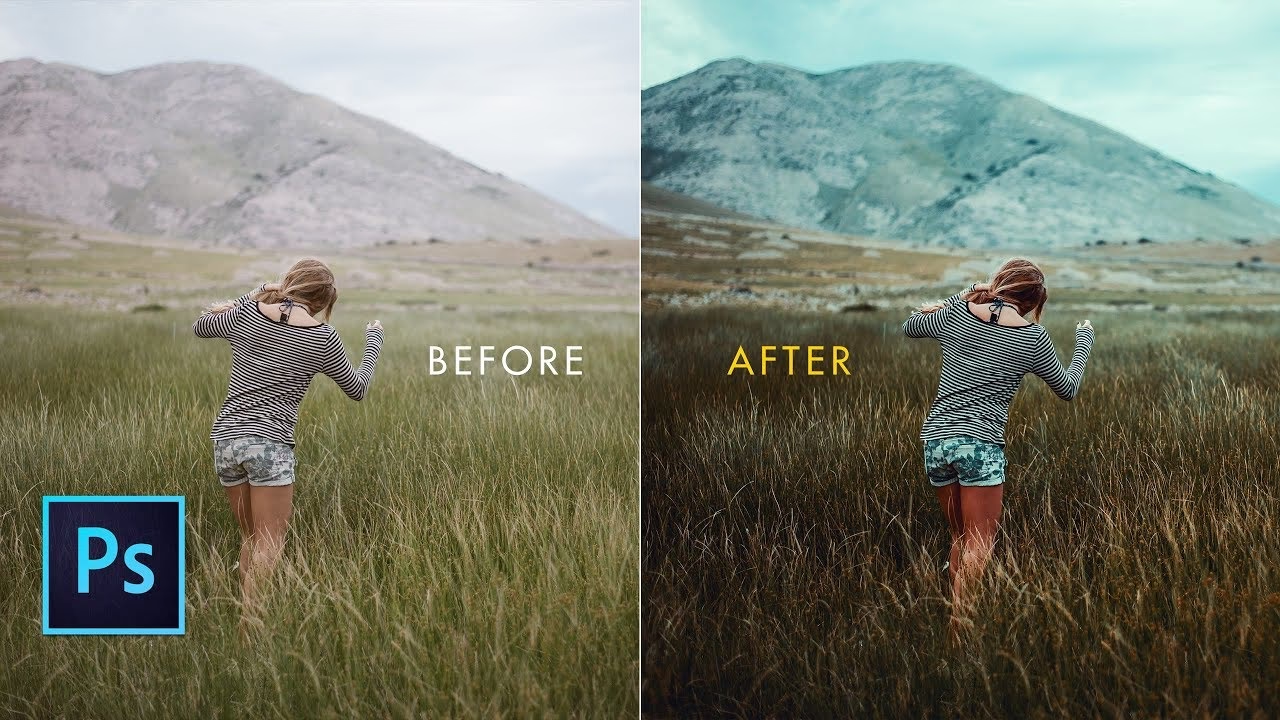
- Forstå Photoshop til Filmisk Redigering
- Grundlæggende Billedmanipulation
- Skab et Filmisk Udseende med Farvegradering
- Perfektionering af Eksponering og Kontrast
- Kunstnerisk Brug af Opacitet og Blandingsmåder
- Forbedring af Hudtoner og Filmisk Farve
- Tilføj Dybde med Selektiv Fokus
- Sidste Detaljer: Vignetter og Billedformat
-
Ofte Stillede Spørgsmål
- Hvilke trin er involveret i at skabe en filmisk farvegradering i Photoshop?
- Hvilke Photoshop-handlinger kan simulere en filmisk effekt på digitale fotos?
- Hvordan kan filmiske LUT'er anvendes på billeder ved hjælp af Photoshop for at forbedre deres visuelle effekt?
- Hvad er processen for at tilføje atmosfæriske effekter i Photoshop for at opnå en filmisk følelse?
- I Photoshop, hvordan kan man efterligne karakteristika ved et filmkamera for at give fotos en filmisk kvalitet?
- Kan du anbefale nogen applikationer, der tilbyder et filmisk fotofilter, der kan bruges med Photoshop?
Forstå Photoshop til Filmisk Redigering
For at skabe filmiske redigeringer skal vi mestre de værktøjer, Photoshop stiller til rådighed. Kendskab til grænsefladen, lag, kanaler og markeringsværktøjer er afgørende for at producere den filmlignende æstetik i vores billeder.
Udforskning af Grænsefladen
Adobe Photoshop byder os velkommen med en kompleks, men intuitiv grænseflade, der er central for vores billedredigeringsopgaver. Menuerne øverst – Filer, Rediger, Billede, Lag osv. – indeholder et utal af funktioner, vi vil bruge til at manipulere vores fotos. Nøglen til at navigere i denne grænseflade er værktøjspanelet, som normalt er fastgjort til venstre, og som indeholder essentielle værktøjer som pensel, kloningsstempel og forløb.
Arbejde med Lag-fanen
I fanen Lag ser vi rygraden i Photoshops funktionalitet. Vi manipulerer billeder ikke-destruktivt ved at stable forskellige justeringslag og billedlag. For eksempel, for at justere farvebalance eller anvende en graderet filtereffekt, ville vi tilføje et justeringslag over vores billedlag. Vi forfiner dem derefter ved hjælp af lagmasker, opacitetsindstillinger og blandingsmåder for at opnå det ønskede filmiske udseende.
Forståelse af Kanaler og Markering
Kanaler i Photoshop repræsenterer billedets farvekomponenter. De er grundlæggende for farvegradering, hvilket er nøglen til filmisk stil. Vi tilgår kanaler gennem panelet Kanaler for at justere farveintensitet og kontrast. Markeringer giver os mulighed for at isolere og redigere specifikke dele af vores billede. Marquee, Lasso og Tryllestav er nogle af de markeringsværktøjer, vi har til rådighed. Med disse kan vi fokusere vores redigeringer på bestemte områder – såsom at forbedre motivet, mens resten af billedet forbliver uberørt – for at bidrage til en dramatisk filmisk effekt.
Grundlæggende Billedmanipulation
Før vi dykker ned i værktøjerne, skal vi huske, at målet med billedmanipulation i Photoshop er at justere visuelle elementer uden at forringe det originale billede. Mestringen af justeringslag og masker er afgørende for ikke-destruktiv redigering, mens filtre kan tilføre en bred vifte af effekter, fra subtile forbedringer til dramatiske transformationer.
Justeringslag og Filtre
Justeringslag tilbyder os en alsidig måde at ændre farve og belysning på uden at ændre de originale billedpixels. For eksempel kan vi tilføje et Kurver-justeringslag for at finjustere eksponering eller kontrast, eller bruge et Nuance/Mætning-justeringslag for at ændre farvepaletten mere efter vores smag.
| Justeringstype | Formål |
|---|---|
| Lysstyrke/Kontrast | Kontrollerer den overordnede lysstyrke og mørke. |
| Niveauer | Justerer intensitetsniveauerne for skygger, mellemtoner og højlys. |
| Kurver | Giver præcis kontrol over det tonale område. |
| Nuance/Mætning | Ændrer farvens nuance, mætning og lysstyrke. |
Når det kommer til filtre, kan de anvendes direkte på et lag eller et justeringslag for at tilføje tekstur eller specialeffekter. For eksempel kan et Gaussisk sløringsfilter blødgøre et billede, hvilket skaber en bestemt stemning eller fokus.
Brug af Masker til Præcision
Masker giver os mulighed for at skjule eller afsløre dele af et lag, justeringslag eller filtereffekt med præcision. Tænk på en maske som en stencil, hvor hvid afslører og sort skjuler. Ved at male på masken med en blød pensel kan vi problemfrit blande justeringer ind i billedet, hvilket sikrer, at vores redigeringer kun påvirker de ønskede områder.
- Brug en blød pensel for glatte, fjeragtige kanter.
- Juster penslens opacitet for at finjustere, hvor meget af effekten der anvendes.
- Alt-klik (Option-klik på en Mac) på maskeikonet for at se og redigere selve masken.
Ved at mestre justeringslag, filtre og masker lægger vi et solidt fundament for mere avancerede billedmanipulationsteknikker, der kan skabe ægte filmisk billedmateriale.
Skab et Filmisk Udseende med Farvegradering
I jagten på den højproduktionsæstetik, der ses i film, vender vi os ofte mod farvegradering. Det er en essentiel komponent i opnåelsen af et filmisk udseende, da det giver os mulighed for at manipulere farver på en måde, der tilfører dybde, stemning og sammenhæng til vores billeder.
Farvehjulet og Avanceret Farveteori
Forståelse af farvehjulet og avanceret farveteori er afgørende for, at vi effektivt kan gradere vores billeder. Ved at vide hvilke farver der komplementerer, og hvilke der kontrasterer, kan vi styre den følelsesmæssige undertone i vores billeder. For eksempel kan en kontrast af varme og kølige toner fremkalde en følelse af konflikt eller drama, hvorimod analoge farver kan harmonisere et billede og formidle en roligere, mere samlet scene. Vi manipulerer ofte mætning for at intensivere disse effekter, idet vi er forsigtige med ikke at overmætte, hvilket kan virke unaturligt.
- Komplementærfarver: For høj kontrast og livlighed.
- Analoge farver: For en harmonisk og fredfyldt følelse.
- Triadiske farver: For at skabe levende, men alligevel balancerede billeder.
I filmiske udseender sigter vi normalt mod afdæmpede farvepaletter for at efterligne subtiliteten i film. Det er her, brug af mætning med omhu kommer i spil, da vi kan dæmpe visse farver for en mere raffineret palet.
Anvendelse af Farvegraderingsteknikker
Dernæst integrerer vi disse principper i praktiske trin ved hjælp af Photoshops værktøjer. Vi starter med et Vibrance-justeringslag for at finjustere intensiteten af de mindre mættede farver uden at påvirke de allerede levende farver for meget. Derefter er et Selektiv Farve-justeringslag afgørende for at ændre specifikke farver i vores billeder. Med det kan vi præcist udpege eksakte nuancer, der skal ændres, og justere farverne for at opnå den ønskede atmosfære.
- Juster vibrance subtilt for at undgå overmætning.
- Brug selektiv farve til at forfine hver farves tilstedeværelse.
Kontrol af kontrast er også essentiel for farvegradering. Vi lysner og mørkner ikke blot; vi skulpturerer lyset for at guide seerens øje og tilføje dybde. Farvekontrast er lige så vigtig som luminanskontrast, hvilket giver os en yderligere dimension til at skabe form og adskille elementer inden for rammen.
Endelig kombinerer vi vores viden og værktøjer for at anvende farvegradering på tværs af vores billede, idet vi sikrer, at enhver ændring tjener den historie, vi forsøger at fortælle. Uanset om vi sigter efter et køligt, øde udseende eller en varm, indbydende atmosfære, anvender vi farvegraderingsteknikker til at transportere seeren ind i den fortælling, vi skaber med hvert fotografi.
Perfektionering af Eksponering og Kontrast
Mestring af eksponering og kontrast er integreret i at tilføre dine fotos en filmisk kvalitet. Vi vil udforske, hvordan man manipulerer højlys og skygger samt bruger kurver og niveauerjusteringer til at skabe dybde og stemning.
Håndtering af Højlys og Skygger
Manipulation af højlys og skygger bestemmer den visuelle effekt af dit foto. Ved omhyggeligt at justere eksponeringen sikrer vi, at de lyseste dele af vores billede er lysende uden at miste detaljer. At mindske eksponeringen kan ofte genoprette detaljer i højlys, der oprindeligt virker udvaskede. Omvendt forbedrer vi skygger for at tilføje dybde, men det er afgørende at undgå at blokere de sorte, hvilket ville medføre tab af detaljer i de mørkeste dele af vores foto.
I Photoshop kan dette typisk gøres ved hjælp af værktøjet 'Skygger/Højlys' for at genoprette detaljer, eller ved selektivt at justere eksponeringsglidere, hvis du arbejder med en RAW-fil for mere nuanceret kontrol.
| Justeringstype | Formål |
|---|---|
| Eksponeringsskyder | Ændrer den overordnede lysstyrke. |
| Skyggeskyder | Gør skyggeområder lysere. |
| Højlysskyder | Gør højlysområder mørkere. |
| Sortpunktskyder | Fordyber de mørkeste dele. |
Anvendelse af Kurver og Niveauer Justeringer
Kurver og Niveauer er kraftfulde værktøjer i Photoshop, der giver mulighed for præcis kontrol over kontrasten og mellemtonerne i vores billede. Kurvejusteringslaget tilbyder os en detaljeret tilgang, hvor vi kan plotte punkter på en graf for at forme vores billedes tonalitet. Ved at trække kurven opad lysner mellemtoner, hvorimod trækkes den nedad, mørkner den dem. Denne indviklede justering gør det muligt for os at tilføje kontrast ved at skabe en 'S'-form inden for kurvegrafen, hvilket forbedrer både højlys og skygger, samtidig med at mellemtoners detaljer bevares.
På den anden side tilbyder Niveauer-værktøjet en mere ligetil grænseflade. Ved at justere inputskyderne for højlys, mellemtoner og skygger kan vi hurtigt forstærke kontrasten og finjustere det tonale område. Det er essentielt at justere disse skydere, mens histogrammet overvåges for at bevare billedets integritet.
| Værktøj | Funktion |
|---|---|
| Kurver | Tilbyder komplekse tonale justeringer med en 'S'-kurve for forbedret kontrast. |
| Niveauer | Giver hurtige justeringer af kontrast og tonal område ved at flytte skydere. |
Ved fornuftigt at håndtere højlys, skygger og mellemtoners kontraster inden for disse værktøjer skaber vi billeder med en filmisk kvalitet, der føles både naturlig og virkningsfuld.
Kunstnerisk Brug af Opacitet og Blandingsmåder
Når vi skaber filmiske udseender med Photoshop, er vi meget opmærksomme på, hvordan lag interagerer og påvirker hinanden. Centralt for denne interaktion er opacitet og blandingsmåder, værktøjer, der giver os mulighed for at finjustere lagens synlighed og adfærd for nuancerede visuelle effekter.
Mestring af Blandingsmåde-effekter
Blandingsmåder dikterer, hvordan pixels på ét lag blandes med dem på et andet, og forståelse af deres finesser kan løfte vores kunstværker betydeligt. For eksempel kan blandingsmåden Levende Lys (Vivid Light) tilføre en stærk effekt, men når den bruges ved fuld styrke, kan den være overvældende. Vi kan anvende taktikker som at reducere opacitet eller bruge lagmasker til at moderere effekten. Når vi eksperimenterer med blandingsmåder som Multiplicer (Multiply), Lysning (Screen) eller Overlejring (Overlay), kan ændring af disse indstillinger være afgørende for at opnå en ønsket æstetik. Ved at justere blandingsmåden for en teksturoverlejring kan vi tilføre vores kompositioner en sofistikeret og realistisk følelse, der minder om filmeffekter.
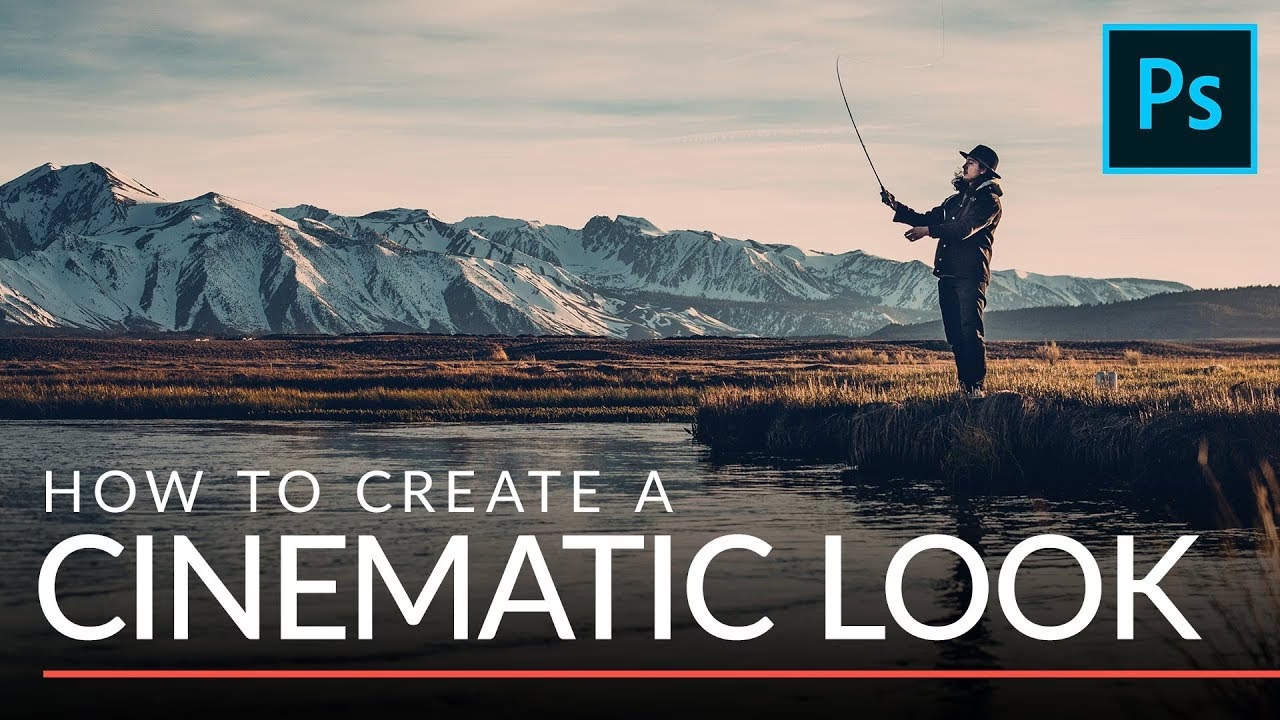
Justering af Lagopacitet
Opacitet er graden, hvori et lag skjuler eller afslører laget under det. Et lag indstillet til 100% opacitet er helt uigennemsigtigt, mens det ved 0% er helt gennemsigtigt. Vi finder ofte, at justering af lagopacitet er et vitalt skridt, når vi anvender blandingsmåder. For eksempel kan reduktion af opaciteten på et farvegraderingslag blødgøre dets effekt, hvilket resulterer i en mere subtil og filmisk tone. Teknikker som justering af fyldopacitet versus lagets samlede opacitet kan give os endnu større kontrol, hvilket fører til en dybde og kompleksitet, der ikke kan opnås med flad farvning.
Ved at mestre den kunstneriske brug af opacitet og blandingsmåder skaber vi billeder, der ikke kun fanger seere, men også fremkalder følelser og drama fra biografen.
Forbedring af Hudtoner og Filmisk Farve
Når vi skaber filmiske udseender, prioriterer vi den naturlige gengivelse af hudtoner, samtidig med at vi tilfører den karakteristiske farvegradering, der er ikonisk i Hollywood-film. Opnåelse af en balanceret og filmisk kvalitet gennem farvejusteringer forbedrer både billedernes æstetiske og narrative effekt.
Korrektion af Hudtoner
For at korrigere hudtoner adresserer vi først enhver farvestik, der måtte være til stede, og som kan påvirke opfattelsen af huden. Ved at bruge justeringslag som Kurver og Nuance/Mætning kan vi neutralisere uønskede nuancer. For eksempel er en almindelig teknik at tilføje en lille mængde cyan til skyggerne for at modvirke overdrevent varme eller røde hudtoner uden at påvirke hele billedet.
- Identificer farvestik og områder, der skal korrigeres.
- Brug justeringslag til at finjustere hudtoner.
Det er vigtigt at arbejde med subtilitet, da overkorrektion kan føre til unaturlige resultater. Masker er uvurderlige her for at isolere justeringerne til kun at påvirke hudområderne.
Efterligning af Hollywood Farveskemaer
Filmisk farvegradering henter inspiration fra de rige og varierede Hollywood-farveskemaer, der giver film deres visuelle identitet. Ved at efterligne disse farver kan vores fotos fange den dramatiske, følelsesmæssige essens typisk for biografen. Vi inkorporerer ofte teal- og orange-skemaer, som hjælper hudtoner med at skille sig ud og det samlede billede med at poppe med et dynamisk farveområde.
- Analyser de klassiske filmfarvepaletter.
- Anvend selektive farvejusteringer for at efterligne disse skemaer.
Gennem disse metoder kan vi tilføre vores billeder en filmisk kvalitet, der resonerer med Hollywoods tidløse æstetik. En dybere forståelse af farvekomplementaritet og kontrast er nøglen til at opnå dette.
Tilføj Dybde med Selektiv Fokus
Når vi manipulerer fokus i Photoshop, skaber vi en selektiv vægt, der trækker seerens øje mod vores tilsigtede motiv. Ved at simulere dybdeskarphedsjusteringer kan vi isolere elementer og efterligne de effekter, der opnås ved specifikke blændeindstillinger i kameraet.
Dybdeskarphedsteknikker
Dybdeskarphed (DoF) er det område af billedet, der fremstår skarpt. En lav dybdeskarphed anvendes ofte for at få motivet til at skille sig ud, mens baggrunden forbliver kunstnerisk sløret. I Photoshop kan vi replikere denne effekt ved hjælp af teknikker som:
- Objektivsløringsfilter: Dette giver os mulighed for at oprette dybdekort, der definerer området for skarphed og sløring. Ved at justere sløringens fokusafstand simulerer vi, hvordan et ægte kameraobjektiv fungerer.
- Forløbsværktøj og Masker: Vi kan anvende et forløb på en maske, der ligger over et duplikeret lag med objektivsløring anvendt. Denne gradvise overgang mellem skarpe og slørede områder forbedrer opfattelsen af dybde.
Disse teknikker kræver omhyggelig maskering for at sikre, at sløringen kun anvendes, hvor den skal være, og at overgangene ser naturlige ud.
Isolering af Elementer med Blændejusteringer
Blændeindstillingerne i et ægte kamera dikterer dybdeskarpheden i dine fotografier. Store blænder (lille f-nummer) giver en lav dybdeskarphed. Selvom vi ikke fysisk kan justere blænden i Photoshop, kan vi opnå et lignende resultat ved at:
- Selektiv Skarphed: Skarphed af vores fokusområde, mens de omgivende elementer holdes bløde, leder opmærksomheden mod vores motiv.
- Fokusområdefilter: Photoshops Fokusområdefilter vælger automatisk de områder, der er i fokus, hvilket gør det muligt for os at finjustere markeringskanter – efterlignende effekten af en valgt blænde.
Ved omhyggeligt at anvende disse teknikker tilføjer vi et nyt niveau af dybde til vores billeder, uanset om vi isolerer et enkelt element eller fremhæver et primært motiv mod en blødgjort baggrund. Dette skaber en følelse af adskillelse og dimension, der er karakteristisk for mange filmiske billeder.
Sidste Detaljer: Vignetter og Billedformat
Når vi skaber den filmiske kvalitet af vores visuelle elementer, giver vi særlig opmærksomhed til to afgørende aspekter: vignettering-effekten og billedformatet. Disse sidste detaljer kan dramatisk forbedre den visuelle storytelling i vores fotografier.
Anvendelse af Vignette-effekter
For at tilføje en vignette bruger vi Photoshops værktøjer til at skabe en subtil, men alligevel kraftfuld, mørk eller lys overlejring. Denne effekt trækker seerens øje mod midten af billedet, hvilket tilføjer dybde og fokus.
- Åbn dit billede og vælg 'Elliptisk markeringsværktøj' for at oprette en cirkulær eller elliptisk markering baseret på, hvor vi ønsker, at seeren skal fokusere.
- Invertér markeringen (Shift+Ctrl+I) og fjer den (Shift+F6) for at sikre, at overgangen er glat. En passende fjerværdi afhænger af billedets størrelse og opløsning, men start med en relativt høj værdi.
- Opret et justeringslag, vælg 'Niveauer' eller 'Lysstyrke/Kontrast', og juster indstillingerne for at mørkne eller lysne periferien af vores billede. Alternativt kan et Farvefyld-lag med sort eller hvidt og en blandingsmåde som Multiplicer eller Lysning også bruges, med masken anvendt til at kontrollere effekten.
Subtilitet er nøglen her; en for kraftig vignette kan virke kunstig, mens en diskret vignette kan forbedre stemningen og fokus uden at distrahere.
Beskæring til Filmiske Billedformater
Et filmisk billedformat, som widescreen 2.35:1 eller det klassiske 1.85:1, kan give fotografering den ekspansive følelse af en stor filmproduktion. Vi opnår dette gennem omhyggelig beskæring.
- Vælg 'Beskæringsværktøj' i Photoshop.
- Indtast det ønskede billedformat i indstillingslinjen over arbejdsområdet. For 2.35:1 kan du indtaste '2.35:1' eller en tilsvarende pixel-ratio, f.eks. 2350px x 1000px. For 1.85:1 indtast '1.85:1'.
- Juster beskæringskanterne for at passe til kompositionen, idet du sikrer, at vores motiv bevarer fremtræden. Tænk over, hvordan beskæringen påvirker historiefortællingen.
- Tryk Enter for at anvende beskæringen, hvilket gør vores billede klar til dets filmiske debut.
Beskæring ændrer permanent billedets dimensioner, så det er en god idé at arbejde på en kopi af dit billede eller bruge en ikke-destruktiv beskæringsmetode, hvis muligt (selvom den primære beskæring i Photoshop ofte er destruktiv).
Ofte Stillede Spørgsmål
Vi modtager ofte spørgsmål om de tekniske trin involveret i at skabe de eftertragtede filmiske udseender ved hjælp af Adobe Photoshop. Disse forespørgsler spænder fra farvegraderingsteknikker til anvendelse af atmosfæriske effekter. Her giver vi præcise svar på disse almindelige spørgsmål.
Hvilke trin er involveret i at skabe en filmisk farvegradering i Photoshop?
For at skabe en filmisk farvegradering i Photoshop starter vi typisk med grundlæggende justeringer af kontrast og mætning. Derefter går vi videre til mere avancerede farvegraderingsværktøjer for at forfine udseendet, ofte manipulerende kurver og brug af selektive farvejusteringer for at efterligne stemningen og tonen i film. Dette kan inkludere at arbejde med Lookup Tables (LUTs).
Hvilke Photoshop-handlinger kan simulere en filmisk effekt på digitale fotos?
Der findes talrige Photoshop-handlinger (Actions), der kan simulere en filmisk effekt. Disse handlinger justerer ofte farvepaletten, kontrasten og tilføjer korn for at efterligne filmens visuelle egenskaber. Handlinger kan variere i kompleksitet, men de giver generelt en hurtig måde at opnå et realistisk filmisk udseende på.
Hvordan kan filmiske LUT'er anvendes på billeder ved hjælp af Photoshop for at forbedre deres visuelle effekt?
Filmisk LUT'er (Look-Up Tables) kan anvendes i Photoshop via Justeringslag-panelet ved at vælge 'Farveopslag' (Color Lookup). Disse LUT'er giver et forudindstillet sæt af farveværdier, der øjeblikkeligt kan transformere billedets farver for at forbedre dets visuelle effekt. Du kan justere opaciteten af LUT-laget for at moderere effekten.
Hvad er processen for at tilføje atmosfæriske effekter i Photoshop for at opnå en filmisk følelse?
Tilføjelse af atmosfæriske effekter, som tåge eller lyslækager, involverer typisk brug af lag med blandingsmåder som 'Lysning' (Screen) eller 'Overlejring' (Overlay). Vi kan også male effekter ind ved hjælp af en blød pensel eller tilføje dem ved hjælp af Photoshops renderfiltre for subtilt at skabe dybde og stemning. Tekstur-overlejringer kan også bruges.
I Photoshop, hvordan kan man efterligne karakteristika ved et filmkamera for at give fotos en filmisk kvalitet?
For at efterligne et filmkamera i Photoshop justerer vi ofte kornmønstre, anvender vignette-effekter og replikerer det billedformat, der almindeligvis associeres med film. Vi skaber nogle gange også ufuldkommenheder som objektivflare eller lyslækager for at give digitale fotos en mere autentisk filmisk kvalitet. Tilføjelse af subtilt billedstøj kan også bidrage til dette look.
Kan du anbefale nogen applikationer, der tilbyder et filmisk fotofilter, der kan bruges med Photoshop?
Mens Photoshop selv tilbyder et bredt udvalg af værktøjer til at skabe filmiske effekter, findes der yderligere applikationer og plugins – såsom dem, der leverer Cinematic LUTs – der introducerer tilpassede filtre designet specifikt til at give fotos et filmisk udseende. Disse kan ofte problemfrit integreres med Photoshop for en mere flydende arbejdsgang.
Hvis du vil læse andre artikler, der ligner Skab Filmisk Udseende i Photoshop, kan du besøge kategorien Fotografering.