

Skyer kan fuldstændig forvandle stemningen i et fotografi. De kan tilføje drama, dybde, blødhed eller endda en følelse af melankoli. Nogle gange lever virkeligheden ikke helt op til den vision, man har for sit billede, og her kommer digitale værktøjer som Photoshop ind i billedet. At kunne skabe eller forbedre skyer digitalt åbner op for en verden af kreativ kontrol over din billedkomposition. Det handler ikke kun om at tilføje noget til et tomt lærred eller en kedelig blå himmel; det handler om at forme lys, skygge og tekstur for at bygge en troværdig og fængslende himmel. Processen kan være både teknisk og kunstnerisk, og den involverer ofte en kombination af forskellige værktøjer og teknikker for at opnå det ønskede resultat. Lad os udforske nogle effektive metoder til at skabe imponerende skyer direkte i Photoshop, baseret på gennemprøvede tilgange.
Den Maleriske Tilgang med Pensler
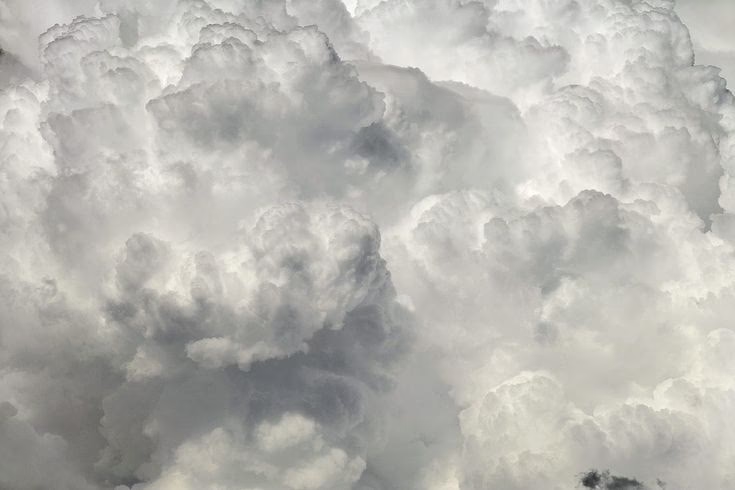
En af de mest effektive måder at skabe skyer på i Photoshop, der føles organiske og fyldt med liv, er ved at bruge en malerisk tilgang. Denne metode efterligner traditionel malerkunst, hvor man bygger former og toner gradvist op. Grundprincippet her er at arbejde med tre primære områder af tone: en skyggedel, en del med stærkt lys, og en mellemtone, der blander de to. Ved at starte med de mørkere toner lægger man grunden for skyens form og volumen. Man maler de dybeste skygger først for at definere, hvor lyset *ikke* rammer, og hvor skyen trækker sig tilbage.
Efter at have etableret skyggeområderne, begynder man at tilføje mellemtonefarverne. Disse toner fungerer som overgangen mellem skygge og lys og er afgørende for at skabe en blød og naturlig overgang. Man blander mellemtonefarverne ind i skyggetonerne med penslen, hvilket begynder at give skyen dens tredimensionelle form. Endelig tilføjer man højlysene. Disse er de lyseste punkter, hvor solen eller en anden lyskilde rammer skyen mest direkte. Placeringen af højlysene er kritisk for at definere skyens form og retningen på lyset. Ved at arbejde sig fra mørk til lys bygger man effektivt skyens volumen og dybde op lag for lag.
Brugen af teksturerede pensler er fundamental i denne tilgang. En tekstureret pensel efterligner overfladen af et lærred eller en specifik børste, hvilket kan give skyerne en mere organisk og mindre glat udseende, der bedre reflekterer den uregelmæssige natur af virkelige skyer. Ved at variere penselstørrelse, opacitet og flow, mens man maler med de forskellige toner, kan man opnå en stor variation i skyernes udseende, fra tunge stormskyer til lette fjerlette cumulus. Denne metode giver en høj grad af kontrol og tillader kunstneren at forme hver enkelt sky præcist efter ønske.
Anvendelse af Smudge-værktøjet
Når de grundlæggende former og toner er lagt med pensler, er Smudge-værktøjet (tvær-værktøjet) et utrolig kraftfuldt redskab til at forfine og give liv til skyerne. Smudge-værktøjet tager pixels og skubber dem rundt, blander farverne og skaber et udsmurt, malerisk udseende. Det er perfekt til at blødgøre hårde kanter, blande farveovergange yderligere og skabe de karakteristiske, uregelmæssige 'totter' eller 'stråler', der ses ved skyernes kanter.
En effektiv måde at bruge Smudge-værktøjet på er at starte med et moderat tryk, omkring 50% i indstillingslinjen. Dette tryk tillader dig at blande og flytte større områder af farve, hvilket er nyttigt til generel udjævning og formning af skyens masser. Du kan 'tvære' farverne sammen for at skabe blødere overgange mellem skygge-, mellem- og lysområderne. Det er også her, du kan begynde at skubbe farve udad fra skyens hovedmasse for at antyde bevægelse eller vindpåvirkning.
For at skabe finere detaljer og mere realistiske, fjerlette kanter er en anden teknik at bruge Smudge-værktøjet med et meget lavt tryk, omkring 10%, og aktivere indstillingen 'Finger Painting' (fingermaling). Når 'Finger Painting' er slået til, vil værktøjet ikke kun tvære eksisterende farver, men også 'samle' farve op fra de pixels, du starter strøget fra, og bære den med sig, ligesom når man maler med fingrene. Dette skaber en unik blandingseffekt, hvor farverne trækkes og blandes på en meget organisk måde. Med et lavt tryk kan du trække små, fine 'totter' ud fra skyens kanter, hvilket giver dem et mere naturligt og uregelmæssigt udseende. Det lave tryk sikrer, at effekten er subtil og kontrolleret, hvilket er essentielt for at undgå, at skyerne ser for 'udsmurte' eller kunstige ud. Denne teknik er afgørende for at tilføje realisme og dynamik til de malede skyer.
Oprettelse af Egne Pensler fra Fotos
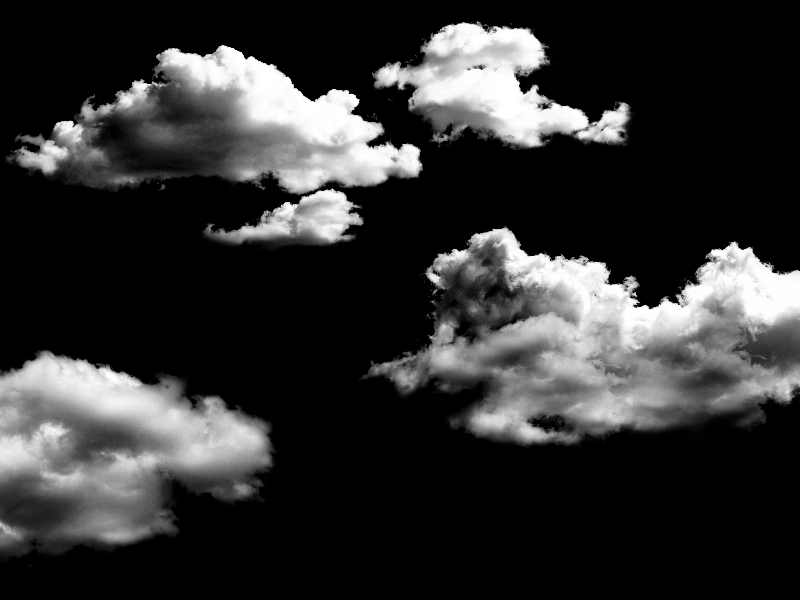
En helt anden, men meget effektiv, metode til at tilføje skyer til et billede eller bruge dem som et udgangspunkt for yderligere maling er at oprette dine egne egen pensel ud fra fotos af virkelige skyer. Dette giver dig mulighed for at fange den komplekse og naturlige struktur af ægte skyformationer og genbruge dem som digitale stempler eller maleredskaber i dine projekter. Processen er relativt ligetil i Photoshop.
Start med at finde et billede af en skyformation, du kan lide. Det kan være et foto, du selv har taget, eller et stockfoto. Vælg den specifikke sky, du vil forvandle til en pensel. Beskær om nødvendigt billedet, så det koncentrerer sig om den ønskede sky. For de bedste resultater er det ofte en god idé at fjerne baggrunden omkring skyen, så kun selve skyen er tilbage. Dette kan gøres med forskellige markeringsværktøjer eller masker i Photoshop. Når du har et rent billede af skyen, skal du lave et valg af den. Gå derefter til menuen Rediger og vælg 'Definer penselforindstilling...' (Define Brush Preset).
Photoshop vil oprette en ny pensel baseret på dit valg. Du kan give penslen et navn, der hjælper dig med at identificere den senere. Denne nye pensel vil nu være tilgængelig i din penselpalet og kan bruges ligesom enhver anden pensel. Fordelen ved at bruge pensler oprettet fra fotos er, at de indeholder en høj grad af naturlig kompleksitet og realisme fra starten. Du kan stemple dem direkte ind i dit billede på et nyt lag, justere størrelse, farve og opacitet for at matche din scene. Du kan også bruge disse fotobaserede pensler som et udgangspunkt for den maleriske tilgang beskrevet tidligere, hvor du maler ovenpå dem eller bruger dem til at tilføje tekstur til dine malede skyer. En nem måde at finde kildemateriale på er at søge online efter billeder af 'clouds transparent backgrounds', da disse ofte allerede er forberedte til at blive pensler.
Anvendelse af Fiberfilteret
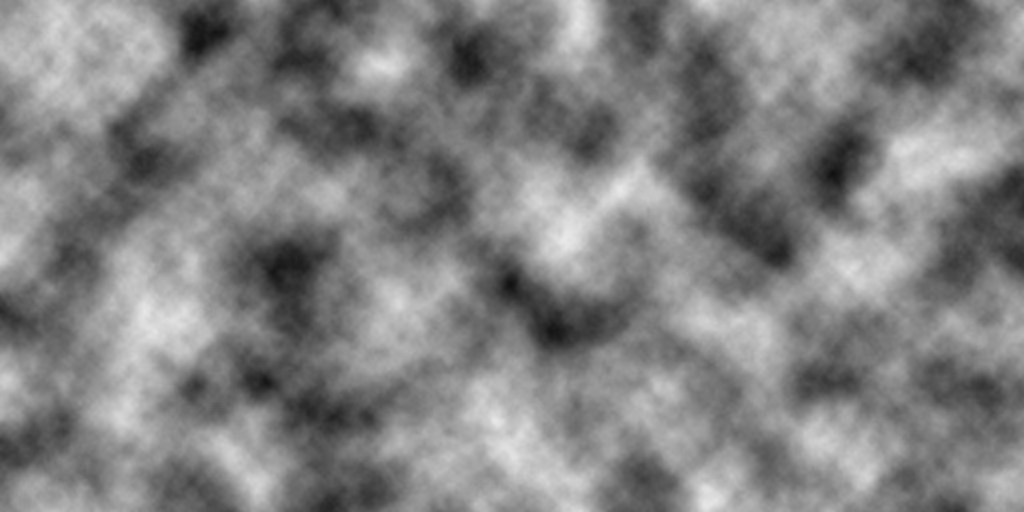
En hurtigere, men mindre kontrolleret, metode til at generere sky-lignende teksturer er ved at bruge Fiberfilteret i Photoshop. Dette filter skaber et mønster, der kan minde om vævede fibre, men med de rette indstillinger og farver kan det producere interessante, tilfældige teksturer, der kan tjene som grundlag for skyer eller abstrakt himmel. Fiberfilteret findes under menuen Filter > Gengivelse > Fibre.
Filteret arbejder med forgrunds- og baggrundsfarverne, som er valgt i værktøjspaletten, så det er vigtigt at indstille disse til farver, der er passende for skyer, f.eks. forskellige nuancer af grå, blå eller hvid. Filterets udseende styres af to hovedindstillinger: Variation (Varians) og Styrke. Variation bestemmer, hvor meget farverne varierer langs fibrene; en lav værdi skaber længere, mere ensartede farvestrøg, mens en høj værdi resulterer i meget korte fibre med en mere spredt fordeling af farver. Styrke kontrollerer, hvordan de enkelte fibre ser ud; en lav indstilling skaber mere spredte og bløde fibre, mens en høj indstilling producerer korte, mere 'strengede' fibre.
Filteret inkluderer også en 'Tilfældig' (Randomize) knap, som du kan klikke på gentagne gange for at generere forskellige mønstre med de samme indstillinger, indtil du finder et, du kan lide. Når du anvender Fiberfilteret, skal du være opmærksom på, at det erstatter de eksisterende pixeldata på det aktive lag med det genererede fibermønster. Det er derfor ofte bedst at anvende dette filter på et tomt lag eller en kopi af dit baggrundslag. Fiberfilteret er bedst egnet til at skabe abstrakte, tågede eller stormfulde teksturer snarere end veldefinerede cumulus-former, medmindre det bruges som et udgangspunkt, der derefter formes og blandes med andre værktøjer som Smudge-værktøjet.
Sammenligning af Teknikker
Hver af disse teknikker har sine egne styrker og svagheder, og den bedste tilgang afhænger ofte af den specifikke effekt, du ønsker at opnå. Ofte vil en kombination af metoder give de mest overbevisende resultater.
| Metode | Resultat | Primær Teknik | Egnet til |
|---|---|---|---|
| Malerisk Tilgang | Kontrollerede, kunstneriske former med god dybde | Lagvis maling med teksturerede pensler, 3 toner | Specifikke skyformationer, maleriske stilarter, fuld kreativ kontrol |
| Smudge-værktøjet | Bløde overgange, realistiske kanter, fine "totter" | Udsmøring og blanding af pixels med varierende tryk og "Finger Painting" | Efterbehandling af malede eller genererede skyer, tilføjelse af realisme og bevægelse |
| Egen Pensel fra Foto | Hurtig anvendelse af realistiske, komplekse former | Oprettelse af pensel fra et billede, stempling/maling med penslen | Hurtig tilføjelse af skyer, variation af former, udgangspunkt for yderligere redigering |
| Fiberfilteret | Tilfældige, tågede eller fiberrige teksturer | Anvendelse af filter med indstillinger for Variation og Styrke | Abstrakte himmelbaggrunde, tågeeffekter, udgangspunkt for yderligere formning/blending |
Ofte Stillede Spørgsmål
Når man dykker ned i at skabe skyer digitalt, opstår der ofte spørgsmål omkring de tilgængelige værktøjer og metoder i Photoshop.
Er der en sky-pensel i Photoshop?
Photoshop leveres med en række standardpensler, som kan bruges til at male skyer, især hvis de kombineres med de maleriske teknikker og Smudge-værktøjet, der er beskrevet ovenfor. Men der er ikke nødvendigvis en specifik pensel, der alene skaber en perfekt sky med et enkelt klik. Som nævnt er en meget populær og effektiv metode at skabe dine egne pensler fra fotos af rigtige skyer. Dette giver dig en pensel, der i sin form er baseret på en ægte skyformation, som du derefter kan bruge og modificere. Du kan også finde et væld af gratis og betalte pensler online, der er designet specifikt til at male skyer, ofte med forskellige teksturer og former. Så ja, du kan bruge eksisterende pensler, oprette dine egne eller finde færdige penselsæt designet til skyer.
Hvordan render man skyer i Photoshop?
Udover at male skyer manuelt med pensler og Smudge-værktøjet, er den primære metode til at 'rendere' eller generere en sky-lignende tekstur i Photoshop ved hjælp af Fiberfilteret. Dette filter, der findes under Gengivelse, skaber et tilfældigt mønster, der, når det anvendes med passende farver og indstillinger for Variation og Styrke, kan ligne tåge, røg eller abstrakte skyformationer. Selvom resultatet er mere tilfældigt end malede skyer, kan det være et godt udgangspunkt for baggrunde eller som et element, der derefter formes og forfines med andre værktøjer for at ligne mere specifikke skytyper. Det er en hurtig måde at generere komplekse teksturer på.
Hvordan tilføjer man skyer til et foto?
Den mest fleksible og kontrollerbare måde at tilføje skyer til et eksisterende foto i Photoshop er ved at bruge pensler. Dette kan enten være pensler, du selv har oprettet fra fotos af rigtige skyer, eller pensler, du har malet fra bunden ved hjælp af den maleriske tilgang med teksturerede pensler og Smudge-værktøjet. Ved at tilføje skyerne på et separat lag over dit foto kan du nemt justere deres placering, størrelse, opacitet, farve og blandingstilstande for at sikre, at de integreres naturligt i scenen. Dette giver dig mulighed for at matche lysretning, farvetemperatur og stil med det eksisterende foto og skabe et overbevisende resultat, hvor skyerne ser ud som om, de altid har været en del af billedet.
At mestre kunsten at skabe skyer i Photoshop kræver øvelse og eksperimentation med de forskellige værktøjer og teknikker. Uanset om du foretrækker den fulde kontrol, som den maleriske tilgang giver, bekvemmeligheden ved at bruge pensler oprettet fra fotos, eller de tilfældige teksturer fra Fiberfilteret, tilbyder Photoshop en række muligheder for at forvandle dine himmelstrøg. Ved at kombinere disse metoder og finjustere med værktøjer som Smudge kan du skabe skyer, der ikke kun fylder tomrummet, men aktivt bidrager til billedets stemning og historie. Held og lykke, og god fornøjelse med at male!
Hvis du vil læse andre artikler, der ligner Skab Drømmeskyer i Photoshop, kan du besøge kategorien Fotografi.