


Banding er et problem, jeg støder på næsten dagligt, især når jeg bedømmer eller kritiserer billeder. Det viser sig som synlige 'trin' eller 'striber' i det, der burde være en jævn overgang mellem farver eller toner, for eksempel på en himmel eller en baggrund med en gradient. Selvom det er muligt at fjerne banding i Photoshop, er det vigtigt at huske, at dette altid bør være en sidste udvej. Det er langt bedre at identificere og behandle årsagen til banding, før billedet er færdiggjort og gemt. Men når skaden er sket, er her en effektiv metode til at håndtere det.
Hvad er Banding?
I sin kerne opstår banding, når et digitalt billede forsøger at repræsentere en jævn, kontinuerlig overgang af toner eller farver, men har et begrænset antal tilgængelige værdier til at gøre det. Digitale billeder gemmer farve- og toneinformation i diskrete trin. I et standard 8-bit billede er der 256 mulige værdier for hver farvekanal (rød, grøn, blå). Når en gradient strækker sig over et stort område, og der ikke er nok af disse 256 trin til at dække afstanden jævnt, bliver de enkelte trin synlige som bånd.
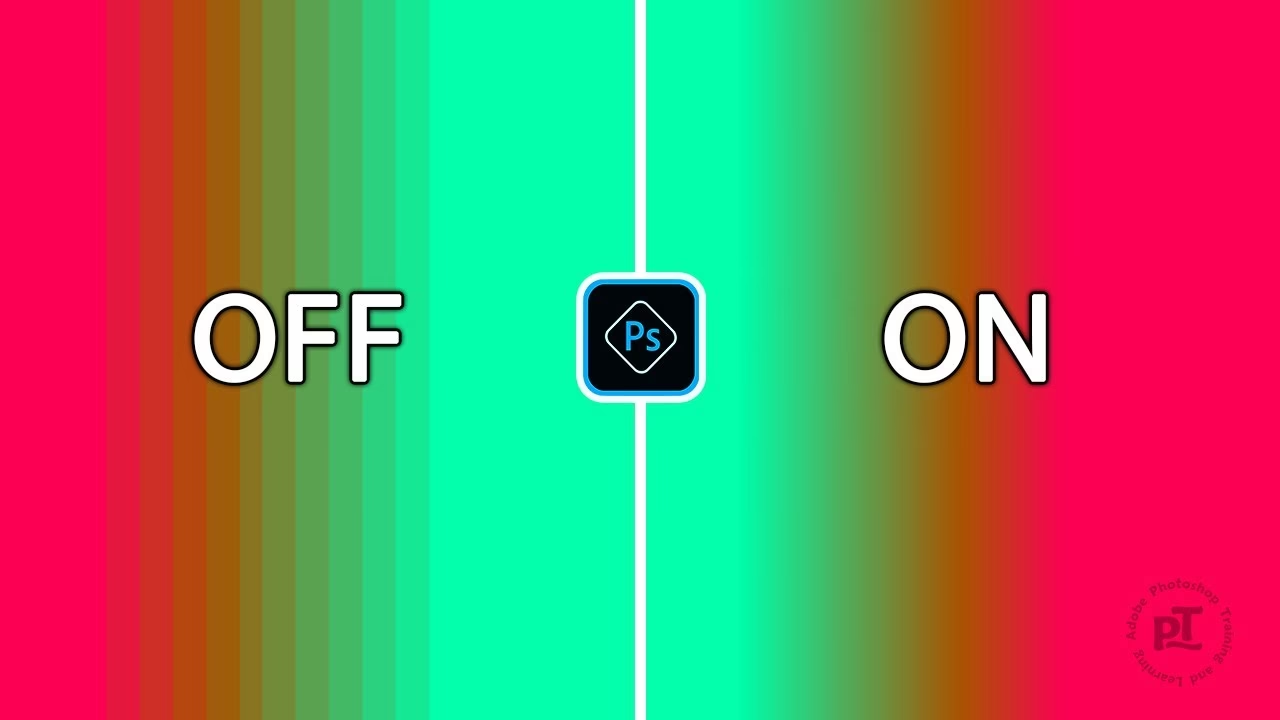
Forestil dig en gradient fra sort (værdi 0) til hvid (værdi 255) over 256 pixels. Hver pixel kan få sin egen unikke værdi, og overgangen vil se glat ud. Men forestil dig den samme gradient over 512 pixels. Nu skal mange værdier deles mellem to pixels, eller nogle værdier springes over, hvilket resulterer i synlige 'spring' eller 'bånd'. Jo større afstanden er, eller jo færre tilgængelige værdier der er, jo mere udtalt bliver bandingen.
Hvorfor Opstår Banding?
Banding kan opstå af flere årsager, ofte relateret til filformat, farvedybde og især outputenheder som printere.
- Begrænset farvedybde: Som nævnt er 8-bit billeder mere modtagelige for banding end 16-bit billeder, da 16-bit giver langt flere tonale værdier (over 65.000 pr. kanal).
- Kompression: Tabsgivende komprimering som JPEG kan forværre eksisterende banding eller introducere ny banding ved at fjerne subtile farve- og toneinformationer.
- Efterbehandling: Aggressive justeringer af lysstyrke, kontrast eller farver på gradientområder kan strække de tilgængelige tonale værdier tyndt og forårsage banding.
- Skærmvisning: Selvom skærme typisk viser 8-bit farver, kan kvaliteten af skærmen og dens kalibrering påvirke, hvor synlig banding er.
- Print: Dette er en hyppig kilde til banding, især med vektorgrafik. En printer gengiver ikke pixels direkte, men bruger et begrænset antal 'printer spots' (SPI - Spots Per Inch) til at bygge 'halftone dots'. Antallet af gråtoneniveauer, en printer kan producere, afhænger af forholdet mellem printerens hardwareopløsning (SPI) og den anvendte linjefrekvens (LPI - Lines Per Inch) til halftoning. En printer kan kun printe eller ikke printe et 'spot' – der er ingen mellemting. Hvis en printer kun har et begrænset antal 'spots' til at danne hver halftone prik, kan den kun skabe et begrænset antal forskellige størrelser af halftone prikker, hvilket resulterer i et begrænset antal gråtoneniveauer. Dette kan være langt mindre end de 256 niveauer i en 8-bit digital fil, hvilket fører til udtalt banding i print, uanset om den digitale fil havde banding eller ej.
- Vektor vs. Raster Gradients: Som nævnt i den medfølgende tekst, behandler programmer som Photoshop (raster) og Illustrator (vektor) gradients forskelligt. Photoshop beregner og 'låser' pixelværdierne. Illustrator sender derimod en kommando til printeren om at beregne gradienten ved printtidspunktet. Hvis printeren har begrænsninger i gråtoneniveauer, vil en Illustrator-gradient ofte vise mere banding end en Photoshop-gradient på den samme printer, fordi Photoshop allerede har 'fordelt' værdierne, mens Illustrator overlader beregningen til printeren, som måske ikke kan gengive alle de nødvendige trin. For at få Illustrator til at opføre sig som Photoshop, skal man rasterisere gradienten eller effekten.
Hvordan Tjekker Du for Banding?
En super vigtig pointe er at kunne identificere banding effektivt. Den nemmeste måde at tjekke for banding på er ved at anvende et Solar Curve justeringslag i Photoshop. Denne kurve er designet til at overdrive tonale forskelle og gøre selv subtil banding meget synlig.
Kurven ser typisk ud som en inverteret 'S' eller en mere kompleks form, der øger kontrasten dramatisk i alle tonale områder. Når du tilføjer dette justeringslag, vil jævne overgange forblive relativt glatte, mens områder med banding vil springe frem som tydelige, uregelmæssige striber eller mønstre. Husk at slå Solar Curve laget fra igen, når du er færdig med at vurdere og fjerne bandingen.
Fjern Banding i Photoshop: Trin-for-Trin Guide
Denne proces er designet til at udjævne de synlige trin i bandingen og derefter tilføje en smule støj for at skjule eventuelle resterende overgange. Husk, dette virker bedst på områder som himmel, baggrunde eller andre store, jævne gradienter. Vær forsigtig med at anvende det på områder med fine detaljer.
Processen for fjernelse af banding i Photoshop er grundlæggende som følger:
- Start med et fladt billede: Sørg for, at dit billede er fladt (alle lag er slået sammen) eller arbejd på en kopi af dit billede, hvor alle synlige lag er slået sammen til et nyt lag (Shift+Ctrl+Alt+E på Windows, Shift+Cmd+Option+E på Mac).
- Duplikér laget: Duplikér det flade eller sammenslåede lag ved at trække det til ikonet 'Nyt lag' eller trykke Ctrl/Cmd+J. Dette giver dig en kopi at arbejde på, mens originalen bevares nedenunder.
- Vælg den nye kopi: Klik på det nye, duplikerede lag for at sikre, at det er aktivt.
- Anvend Surface Blur: Gå til Filter -> Blur -> Surface Blur (Filter -> Sløring -> Overflade sløring).
- Indstil Threshold: Sæt Threshold (Tærskel) til omkring 20. Dette fortæller filteret, at det kun skal sløre pixels, der er mere forskellige i farve/tone end denne tærskel. Dette hjælper med at bevare kanter og detaljer.
- Juster Radius: Start Radius (Radius) ved 0 og bevæg dig langsomt op i små trin. Hold øje med billedet, indtil de originale bånd netop forsvinder eller bliver meget mindre synlige. Vær forsigtig med ikke at sløre for meget, da det kan fjerne vigtige detaljer eller skabe et 'plasticagtigt' udseende.
- Bekræft Surface Blur: Klik OK, når du er tilfreds med resultatet af sløringen.
- Tilføj Støj: Gå til Filter -> Noise -> Add Noise (Filter -> Støj -> Tilføj støj).
- Indstil Støj: Vælg indstillingen Gaussian (Gaussisk) og markér Monochromatic (Monokromatisk).
- Juster Mængde: Tilføj lige præcis nok støj til at matche det tidligere støjniveau i billedet (hvis der var noget) eller nok til at bryde de meget subtile overgange, som Surface Blur måtte have efterladt. Typisk er 1-3% tilstrækkeligt, men det afhænger af billedet. Støj hjælper med at 'bryde op' de jævne områder og skjule banding ved at skabe små, tilfældige variationer, som øjet opfatter som mindre forstyrrende end striber.
- Bekræft Støj: Klik OK, når du er tilfreds.
- Vælg Motivet: Klik tilbage på det originale baggrundslag (eller det sammenslåede lag under det slørede lag) og vælg dit hovedmotiv. Du kan bruge Select -> Subject (Vælg -> Motiv) eller et andet udvælgelsesværktøj (som Quick Selection eller Pen Tool), afhængigt af billedet. Formålet er at isolere det område, der ikke skal have banding-fjernelsen anvendt (typisk motivet eller forgrunden).
- Anvend Maske: Klik tilbage på det nye, slørede og støjfyldte lag. Klik på ikonet 'Tilføj lagmaske' (en firkant med en cirkel indeni) nederst i lagpaletten.
- Invertér Masken: Med masken valgt (klik på maskeminiaturen i lagpaletten), tryk Command+I (på Mac) eller Control+I (på Windows). Dette vil invertere masken, så effekten (sløring og støj) nu kun er synlig, hvor motivet ikke er. Typisk vil masken blive sort over motivet og hvid over baggrunden/himlen, hvilket betyder, at effekten kun vises på baggrunden/himlen.
- Finjuster Masken: Vælg en sort pensel (B). Med 100% flow og dækning og en blød kant, mal over de dele af billedet (på masken), som du ønsker at fjerne effekten fra, typisk områder i mellemgrunden eller forgrunden, der fejlagtigt blev inkluderet i masken. Hvis nødvendigt, kan du finjustere masken omkring motivet med en pensel med lavere dækning (f.eks. 30%) for en mere gradvis overgang.
Banding bør nu være fjernet fra de relevante områder af dit billede!
Banding vs. Dithering
Der er ofte forvirring mellem banding og dithering. Dithering er en teknik, der bruges til at simulere flere farver eller toner, end der faktisk er tilgængelige, ved at sprede pixels med de tilgængelige farver i et mønster. For eksempel, ved at placere sorte og hvide pixels tæt sammen i forskellige forhold, kan man simulere forskellige gråtoner.
Mens dithering kan hjælpe med at bryde synlig banding ved at erstatte jævne, men trinvis overgange med et mønster, eliminerer det ikke nødvendigvis problemet fuldstændigt, især i print. Som forklaret tidligere, afhænger printerens evne til at gengive gråtoner af dens hardware og LPI. Hvis to værdier i et dithered mønster falder inden for det samme gråtoneniveau, som printeren kan gengive, vil de blive printet identisk, og ditheringen vil ikke være effektiv. Dithering er en teknik til at forbedre udseendet af begrænsede farvepaletter digitalt eller på skærmen, men dens succes i print er stadig begrænset af printerens fysiske evner.
Sammenligning: Digitale vs. Printede Gradients
Det er nyttigt at forstå forskellen på, hvordan gradients håndteres digitalt og i print, især med henblik på banding:
| Aspekt | Digital Gradient (Skærm, f.eks. 8-bit) | Printet Gradient (Printer) |
|---|---|---|
| Tonale Værdier | Typisk 256 pr. farvekanal (i 8-bit), potentielt flere i 16-bit. | Antallet af gengivelige gråtoneniveauer er begrænset af printerens SPI og LPI. Kan være langt færre end 256. |
| Gengivelse | Hver pixel tildeles en specifik farve/tone værdi. | Farver/toner simuleres via halftone prikker, bygget af 'printer spots'. |
| Banding Årsag | Ikke nok diskrete pixelværdier til at dække en stor, jævn overgang. | Ikke nok gengivelige gråtoneniveauer til at dække overgangen jævnt. Printeren kan ikke skabe nok forskellige størrelser af halftone prikker. |
| Påvirkning af DPI/PPI | PPI (Pixels Per Inch) påvirker detaljer, men ikke direkte banding i store, jævne områder. | LPI (Lines Per Inch) og SPI (Spots Per Inch) påvirker direkte antallet af gengivelige gråtoneniveauer og dermed banding. |
| Løsninger | Arbejd i 16-bit, tilføj støj, brug sløring/dithering (digitalt). | Vælg en printer med højere SPI, brug lavere LPI (hvis muligt), tilføj støj i filen, forstå printerens begrænsninger. |
Forebyggelse Er Bedre End Kur
Selvom Photoshop-metoden kan redde et billede, er den bedste strategi altid at undgå banding fra starten. Her er et par tips baseret på de årsager, vi har diskuteret:
- Arbejd i 16-bit farvedybde: Når det er muligt, start og rediger dine billeder i 16-bit tilstand. Dette giver langt flere tonale værdier at arbejde med, hvilket reducerer risikoen for banding markant under redigering. Konverter først til 8-bit til slutudgaven, hvis nødvendigt (f.eks. til web eller visse printprocesser).
- Tilføj en smule støj tidligt: Nogle fotografer tilføjer en meget lille mængde monokromatisk støj (1-2%) tidligt i redigeringsprocessen. Dette kan hjælpe med at bryde potentielle gradienter og forhindre banding i at opstå, når der laves justeringer.
- Vær forsigtig med aggressive justeringer: Undgå at strække histogrammet for meget på områder med gradienter. Lav gradvise justeringer.
- Gem i formater med lav kompression: Undgå at gemme i meget komprimerede JPEG-formater, især hvis du har jævne gradienter. Brug formater som TIFF eller PSD, indtil billedet er helt færdigt.
- Forstå din printer: Hvis dit billede skal printes, så forstå din printers begrænsninger med hensyn til gråtoneniveauer. Test eventuelt med prøveprint.
Ofte Stillede Spørgsmål om Banding
Hvad er den mest almindelige årsag til banding i fotos?
I digitale fotos er det ofte en kombination af begrænset farvedybde (8-bit) og aggressive justeringer, der strækker de tilgængelige tonale værdier for tyndt over et stort område, der skulle have været en jævn overgang.
Kan banding fjernes helt?
Den Photoshop-metode, vi har beskrevet, kan reducere eller skjule banding betydeligt, så det ikke længere er synligt for det blotte øje. Hvorvidt det er 'helt' fjernet afhænger af alvorligheden og det tilsigtede output (skærm vs. print). I print er det ofte begrænset af printerens fysiske evner.

Er banding det samme som posterization?
De er relaterede. Banding er synlige trin i en gradient. Posterization er en mere ekstrem form for banding, hvor billedet reduceres til et meget lille antal farver eller toner, hvilket skaber store, flade områder med skarpe overgange, der ligner en plakat (poster).
Påvirker filformatet banding?
Ja. Tabsgivende formater som JPEG kan forværre banding på grund af komprimering. Formater som TIFF og PSD, især i 16-bit, er bedre til at bevare glatte overgange.
Hvorfor ser jeg banding på min skærm, men ikke nødvendigvis i print (eller omvendt)?
Skærmen og printeren gengiver billedet på forskellige måder med forskellige begrænsninger. Skærmen viser typisk 8-bit pixelværdier, mens printeren gengiver toner ved hjælp af halftone prikker baseret på dens SPI/LPI. Banding kan være synligt det ene sted, men ikke det andet, afhængigt af hvor begrænsningen i tonale/gråtoneniveauer er mest udtalt.
At forstå banding, hvorfor det sker, og hvordan man både forebygger og behandler det, er en vigtig færdighed for enhver fotograf og billedredigerer. Brug metoden i Photoshop, når det er nødvendigt, men stræb altid efter at fange eller skabe billeder, der minimerer risikoen for banding fra starten.
Hvis du vil læse andre artikler, der ligner Fjern farvebanding i Photoshop, kan du besøge kategorien Fotografi.