


Farver er hjertet i visuel kommunikation, især inden for fotografering og grafisk design. At forstå, hvordan man manipulerer farver og vælger det rigtige farverum, er afgørende for at opnå det ønskede resultat. Denne artikel dykker ned i, hvordan du kan justere farvespektret i Photoshop og forklarer den fundamentale forskel mellem RGB og CMYK, to af de mest almindelige farverum, du vil støde på.
https://www.youtube.com/watch?v=ygUNI2JyYW5nZV9jb2xvcg%3D%3D
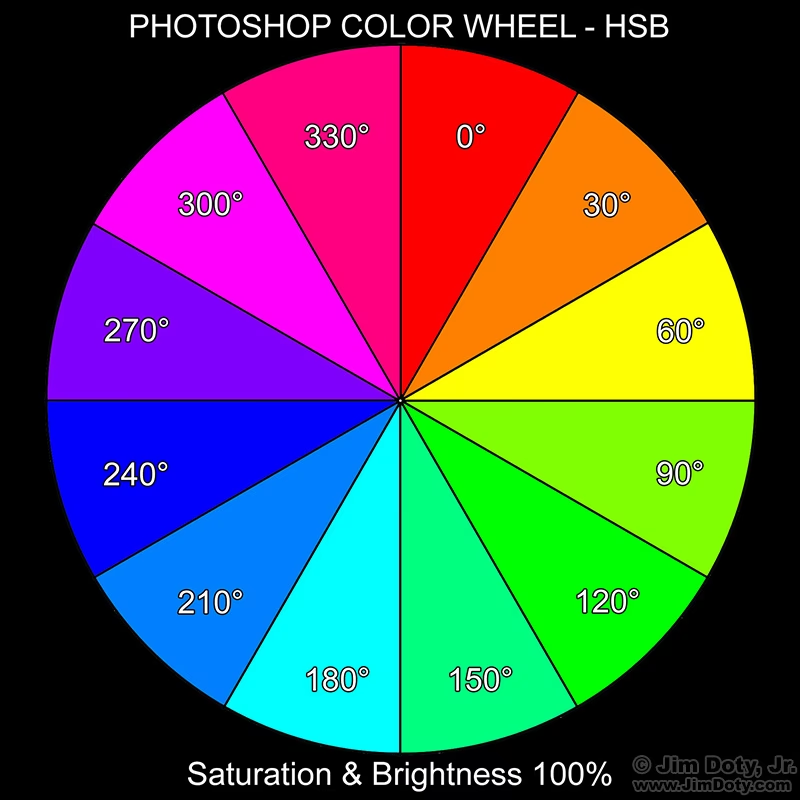
Når du arbejder med billeder i Photoshop, kan du foretage en række justeringer for at ændre billedets udseende. En af de mest alsidige værktøjer til dette er kommandoen Nuance/Mætning (Hue/Saturation). Dette værktøj giver dig mulighed for at justere tre primære aspekter af farven: Nuance (Hue), Mætning (Saturation) og Lyshed (Lightness). Ved at bruge Nuance-skyderen kan du faktisk skifte hele farvespektret i billedet eller i specifikke farvekomponenter. Dette er utrolig nyttigt til at skabe specielle effekter, som f.eks. at farvelægge et sort-hvidt billede for at give det et sepia-udseende, eller til at ændre farveområdet i en bestemt del af dit billede. Selvom Nuance/Mætning er et kraftfuldt værktøj til farvejustering inden for et billede, er det lige så vigtigt at forstå det farverum, du arbejder i.

RGB vs. CMYK: Forstå Farverummenes Magi
Uanset om du er designer, fotograf eller blot arbejder med digitale billeder, er det essentielt at kende forskellen på RGB og CMYK farvetilstande. Disse to modeller er grundlæggende forskellige i, hvordan de skaber farver, og valget mellem dem afhænger udelukkende af, hvor dit endelige design skal vises – på en skærm eller på print.
Hvad er RGB?
RGB står for Rød, Grøn, Blå. Dette er lysets primærfarver. I RGB-farvemodellen blandes disse tre farver på forskellige måder for at skabe et bredt spektrum af farver. Denne model bruges i vid udstrækning i elektroniske skærme – din computerskærm, telefonens display eller dit TV bruger alle RGB til at vise billeder.
RGB og Additiv Farveblanding
Hver digital skærm består af tusindvis af små pixels. Hver pixel indeholder tre endnu mindre lys: et rødt, et grønt og et blåt. Farver skabes ved at variere intensiteten af disse tre lyskilder. Når alle tre lyser med fuld intensitet, skabes der rent hvidt lys (deraf 'additiv' blanding – du tilføjer lys). Når alle lys er slukket, får du sort. Ved at justere lysstyrken af disse tre lys kan du skabe over 16,7 millioner forskellige farver.
Hvornår skal du bruge RGB?
Hvis det endelige mål for dit designprojekt er en digital skærm, skal du bruge RGB-farvetilstanden. Dette gælder for alt, der involverer computere, smartphones, tablets, TV, kameraer osv.
Brug RGB, hvis dit projekt omfatter:
- Web- og appdesign (ikoner, knapper, grafik)
- Online branding (logoer, online annoncer)
- Sociale medier (billeder, profilbilleder, baggrunde)
- Visuelt indhold (video, digital grafik, infografik, fotografier til websteder eller apps)
Bedste filformater for RGB
Til RGB-filer er JPEG ideelle, da de giver en god balance mellem filstørrelse og kvalitet og kan læses næsten overalt. PSD er standardkildeformatet for RGB-dokumenter i Adobe Photoshop. PNG understøtter gennemsigtighed og er bedre til grafik, der skal lægges oven på andre elementer, som f.eks. knapper eller bannere. GIF bruges til animationer.
Det er bedst at undgå TIFF, EPS, PDF og BMP til RGB-formål, da de ofte ikke er kompatible med mange programmer og kan være unødvendigt store.
Hvad er CMYK?
CMYK står for Cyan, Magenta, Yellow og Key (som står for sort, da 'B' allerede var taget af Blå i RGB). CMYK er standardfarvemodellen for farveprint. I modsætning til RGB-modellen, der tilføjer lys, virker CMYK ved at trække lys fra, som absorberes af blækket.
CMYK og Subtraktiv Farveblanding
Forestil dig hver blækfarve som et filter. Når du blander blæk, absorberer det lys, og kun det lys, der ikke absorberes, reflekteres tilbage til øjet. Jo mere blæk du lægger på, jo mindre lys slipper igennem, hvilket resulterer i mørkere nuancer. I CMYK måles farver i procenter.
- Cyan (C): En grønblå nuance, der absorberer rødt lys.
- Magenta (M): En lilla-lyserød farve, der absorberer grønt lys.
- Gul (Y): En lys, solrig farve, der absorberer blåt lys.
- Key (K) eller Sort: Det sorte blæk er essentielt for at tilføje dybde og skarphed til trykte billeder. Det absorberer alle farver af lys.
Ved at blande disse fire farver i forskellige procenter kan printere gengive et bredt spektrum af farver, dog typisk mindre end RGB kan producere. Når du bruger høje procenter af alle fire farver, opnår du et rigt, dybt sort.
Hvornår skal du bruge CMYK?
Brug CMYK til ethvert designprojekt, der skal printes fysisk, ikke vises på en skærm. Hvis du skal genskabe dit design med blæk eller maling, giver CMYK-farvetilstanden mere nøjagtige resultater.
Brug CMYK, hvis dit projekt omfatter:
- Branding (visitkort, brevpapir, klistermærker, skilte)
- Reklame (billboards, plakater, flyers, brochure)
- Merchandise (T-shirts, krus, m.m.)
- Trykte materialer (produktemballage, menukort)
Når du designer til print, skal du være opmærksom på mængden af blæk, du bruger. For meget blæk kan føre til udtværing eller endda beskadigelse af papiret. Designere bruger ofte variationer af sort (som Cool Black, Warm Black eller Designer Black) ved at blande K med en lille procentdel af de andre farver for at opnå forskellige effekter og undgå for tung blækdækning.
Bedste filformater for CMYK
PDF-filer er ideelle til CMYK, da de er kompatible med de fleste printprogrammer. AI er standardkildeformatet for CMYK i Adobe Illustrator. EPS kan være et godt alternativ til AI og er kompatibelt med andre vektorprogrammer. Det er altid en god idé at konsultere din printer på forhånd for at høre, hvilket filformat de foretrækker.
Indstilling og Kontrol af Farvetilstand i Adobe Programmer
Da RGB og CMYK ikke er direkte udskiftelige, er det vigtigt at være 100% sikker på, hvilken farvetilstand du arbejder i. At printe en RGB-fil uden at konvertere den til CMYK kan føre til uventede og ofte skuffende resultater. RGB-farver fremstår typisk lysere og mere levende på skærmen, fordi de skabes med lys. Printere kan dog ikke gengive denne præcise vibrans med blæk. Når du printer i RGB, skal printeren konvertere farverne til deres nærmeste CMYK-ækvivalent. Denne konverteringsproces er ikke perfekt og kan få dine farver til at se dæmpede ud eller endda drastisk anderledes. Den elektriske blå farve på din skærm kan blive til en mere kedelig blå på papir.
Desuden findes visse farver i RGB simpelthen ikke i CMYK-spektret. Neonfarver er berygtede for at se fantastiske ud på skærmen, men svigter på print. Dette skyldes, at RGB kan producere millioner af farver ved at blande lys, mens CMYK's blækkombinationer er mere begrænsede.
Sådan kontrollerer du farvetilstanden i de mest almindelige Adobe-programmer:
- Photoshop: Farvetilstanden vises i parentes i dokumentets fane. Du kan også finde den ved at gå til Image > Mode. Farvetilstanden har et flueben ud for sig.
- Illustrator: Farvetilstanden vises i parentes i dokumentets fane. Du kan også finde den ved at gå til File > Document Color Mode. Farvetilstanden har et flueben ud for sig.
- InDesign: En nem måde at kontrollere farvetilstanden på i InDesign er at bruge Color-panelet (Window > Color > Color). Du vil se farver målt i individuelle procenter af CMYK eller RGB, afhængigt af dokumentets farvetilstand.
Konvertering mellem RGB og CMYK
Det er altid bedst at starte et projekt i det korrekte farverum, men det er stadig muligt at konvertere mellem RGB og CMYK, hvis nødvendigt. Vær forberedt på, at farverne vil se anderledes ud (mørkere eller lysere på grund af additiv eller subtraktiv blanding). Ud over at ændre dokumentets farverum kan du være nødt til at justere farverne manuelt for at finde en tilnærmelse af, hvad du havde før.
Sådan konverterer du farverum i Adobe-programmer:
- Photoshop: Gå til Edit > Convert to Profile. I dialogboksen skal du fokusere på feltet Destination Space. Brug rullemenuen til at vælge den ønskede farvetilstand. Hvis dit billede ikke allerede er "fladtrykt", skal du markere feltet Flatten Image to Preserve Appearance, da farverne muligvis ikke konverteres godt over flere lag med blanding/gennemsigtighed.
- Illustrator: Vælg alle objekter i dokumentet. Gå til Edit > Edit Colors og vælg dit ønskede farverum.
- InDesign: Du kan ændre farvetilstanden under eksportprocessen til PDF. Gå til File > Adobe PDF Presets > [Press Quality]. Vælg Output i venstre side og brug rullemenuen Destination i Color-sektionen til at vælge din ønskede farvetilstand. Denne metode kan være nyttig i en snæver vending, men det er generelt bedst at ændre billedets farvetilstand via deres native programmer (som Photoshop eller Illustrator), hvis de er linkede.
Ofte Stillede Spørgsmål
- Hvorfor ser mine farver kedelige ud, når jeg printer dem?
- Dette skyldes sandsynligvis, at du har designet i RGB (beregnet til skærme) og derefter printet filen. Printere bruger CMYK, og mange af de lysere, mere levende farver, der er mulige i RGB, kan ikke gengives med CMYK-blæk. Konvertering fra RGB til CMYK før print er afgørende for at minimere farveskift.
- Skal jeg altid starte mit design i det korrekte farverum?
- Ja, det anbefales kraftigt. At starte i det korrekte farverum fra begyndelsen (RGB for digitale formål, CMYK for print) sikrer, at du arbejder inden for det mulige farveområde for dit endelige medie og hjælper dig med at undgå ubehagelige overraskelser under konvertering eller print.
- Kan jeg konvertere fra CMYK til RGB?
- Ja, du kan konvertere fra CMYK til RGB. Dette er normalt mindre problematisk end at gå den anden vej, da RGB har et bredere farveområde end CMYK. Farverne kan dog se anderledes ud, især sorte og mørke nuancer, da de skabes forskelligt i de to modeller.
- Hvad er forskellen mellem Nuance/Mætning og RGB/CMYK?
- Nuance/Mætning er et værktøj til at justere farverne i et eksisterende billede inden for det aktuelle farverum. RGB og CMYK er selve farverummet eller farvemodellen, der definerer, hvordan farverne generelt oprettes og vises, enten baseret på lys (RGB) eller blæk (CMYK).
Konklusion
At mestre farverne i din fotografering og design handler både om at vide, hvordan man justerer dem kreativt i programmer som Photoshop ved hjælp af værktøjer som Nuance/Mætning, og om at forstå de tekniske forskelle mellem farverum som RGB og CMYK. Ved at vælge det rigtige farverum fra starten og være opmærksom på potentielle farveskift ved konvertering, kan du sikre, at dine billeder og designs ser bedst muligt ud, uanset om de ses på en skærm eller holdes i hånden som et fysisk print. Kendskab til dine farvetilstande giver dig større kontrol over det endelige resultat og hjælper dig med at undgå skuffelser.
Hvis du vil læse andre artikler, der ligner Farvespektret i Photoshop: RGB vs CMYK, kan du besøge kategorien Fotografi.