

Når du arbejder kreativt med billeder og design i Photoshop, er farver helt fundamentale. At have de rigtige farver lige ved hånden kan gøre en verden til forskel for din arbejdsgang og det endelige resultat. Forestil dig en maler, der forbereder sin palet med præcise blandinger af farver, før arbejdet på lærredet begynder. Denne forberedelse sikrer ikke kun, at maleren har de nødvendige nuancer klar, men også at farverne er konsekvente igennem hele maleriet. I den digitale verden af Photoshop fungerer farveprøver på en lignende måde. De er din digitale farvepalet, der giver dig mulighed for hurtigt at vælge og anvende de farver, du bruger allermest.
At bruge farveprøver handler om effektivitet og præcision. I stedet for at skulle huske eller genfinde specifikke farvekoder eller genblande farver hver gang, gemmer du dem simpelthen som en farveprøve. Dette er især nyttigt, når du arbejder på projekter, der kræver en meget specifik og strict farveformel. Tænk på branding-materialer, firmalogoer, eller en serie af billeder, der skal have et ensartet farveudtryk. Her er det altafgørende, at farverne er identiske hver gang, uden den mindste afvigelse i nuance eller tone.
Hvorfor er brugerdefinerede farveprøver så vigtige?
Arbejde med farver kan være komplekst. Små justeringer kan have stor effekt, og at ramme præcis den samme farve igen og igen kan være en udfordring, hvis du udelukkende baserer dig på hukommelse eller manuelle indstillinger. Brugerdefinerede farveprøver eliminerer denne usikkerhed. Når du har oprettet en farveprøve for en bestemt farve, gemmes dens præcise værdier. Næste gang du skal bruge farven, vælger du blot farveprøven, og du er garanteret, at det er den helt rigtige farve.
Dette sparer ikke kun tid, men sikrer også en utrolig høj grad af ensartethed på tværs af dit projekt, og endda på tværs af forskellige projekter, hvis du bruger de samme farvebiblioteker. Forestil dig at skulle designe en hjemmeside, visitkort og brochurer for den samme virksomhed. Hvis du bruger et brugerdefineret farvebibliotek med virksomhedens brandfarver, sikrer du, at logoet og designelementerne har præcis de samme farver overalt. Uden farveprøver ville du risikere små, men mærkbare, forskelle, der kunne svække brandets visuelle identitet.
Processen: Sådan tilføjer du farveprøver i Photoshop
At tilføje farveprøver i Photoshop er en proces, der grundlæggende består af to trin, som det også antydes: Først skal du have den ønskede farve, og derefter skal du gemme den i dit farveprøvepanel.
Trin 1: Opret eller vælg den ønskede farve
Før du kan gemme en farve som en farveprøve, skal du naturligvis have den farve defineret i Photoshop. Dette kan gøres på flere måder:
- Du kan bruge farvevælgeren til manuelt at vælge en farve ved hjælp af farvehjulet, skydere (som RGB, CMYK, Lab), eller ved at indtaste specifikke farvekoder (Hex, RGB-værdier osv.), hvis du kender dem fra f.eks. en stilguide.
- Du kan bruge pipetten (Eyedropper Tool) til at samle en eksisterende farve op fra et billede eller et andet element i dit dokument. Dette er utrolig nyttigt, hvis du arbejder med et billede og vil bruge en farve, der allerede findes i billedet.
- Du kan have en farve defineret som din forgrunds- eller baggrundsfarve fra tidligere arbejde eller ved at anvende et værktøj.
Uanset hvordan du opnår den farve, du ønsker at gemme, er dette det første og afgørende skridt. Farven skal være aktiv i Photoshops farvevælger eller som din forgrundsfarve, før du kan gå videre.
Trin 2: Tilføj farven til farveprøvepanelet
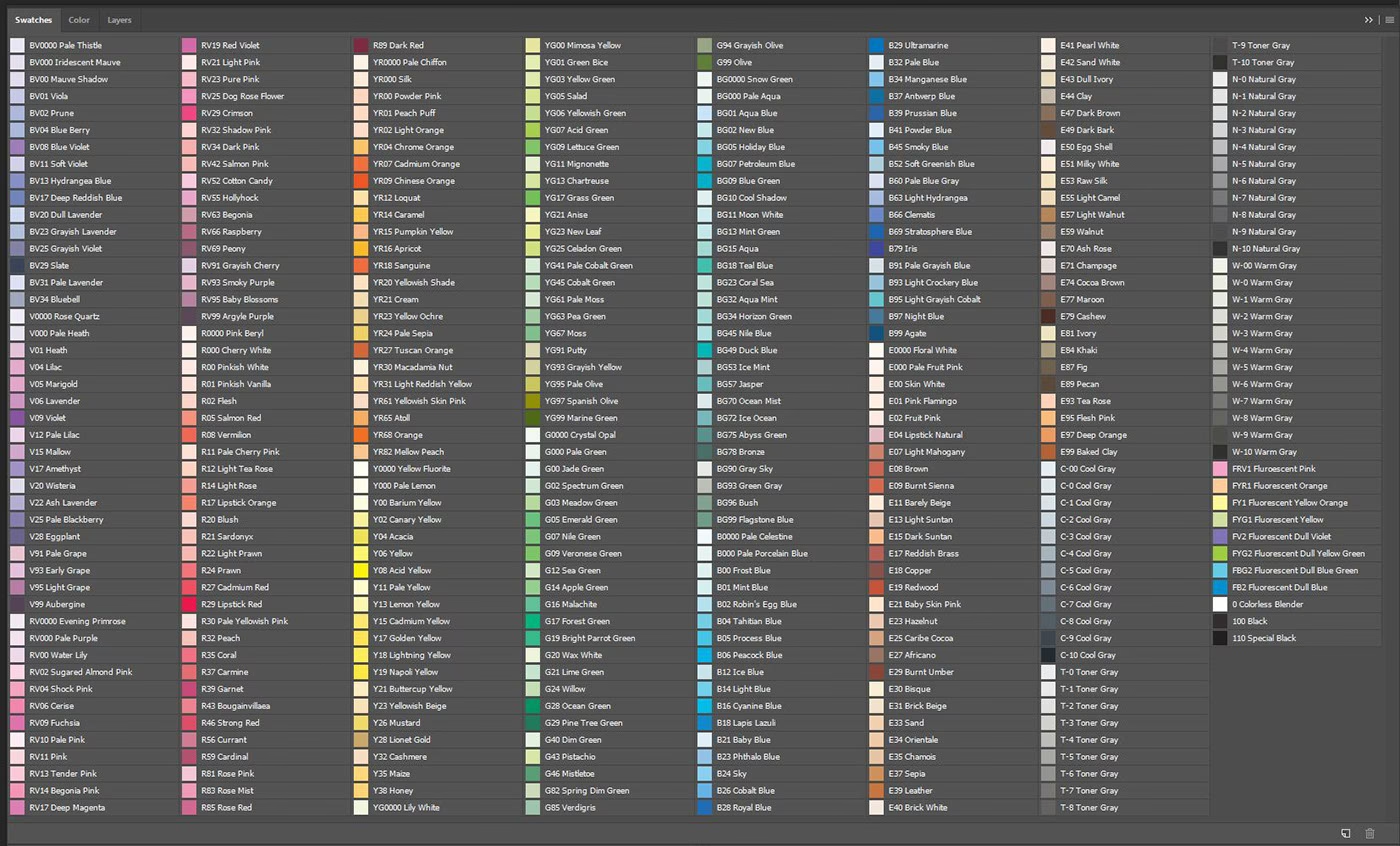
Når du har den ønskede farve defineret, er næste skridt at gemme den permanent i dit farveprøvepanel. Farveprøvepanelet (Swatches panel) er det sted i Photoshop, hvor alle dine gemte farveprøver ligger klar til brug. Panelet viser en række små farvefelt, som du blot kan klikke på for øjeblikkeligt at vælge den tilsvarende farve.
Selve processen med at tilføje farven til panelet er designet til at være hurtig. Typisk, når du har en farve valgt, tilbyder Photoshop en nem måde at tilføje den til farveprøvepanelet. Dette kan ofte gøres med et enkelt klik på en knap i farvevælgeren, der siger noget i retning af "Tilføj til farveprøver" eller ved at klikke i et tomt område i selve farveprøvepanelet, når den ønskede farve er aktiv.
Når farven er tilføjet, vises den som et nyt lille farvefelt i dit farveprøvepanel. Fra dette øjeblik er farven gemt og klar til brug i ethvert andet dokument, du arbejder på i Photoshop (afhængigt af indstillingerne for panelet og om du gemmer biblioteket permanent). Dette er essensen af at skabe et brugerdefineret farvebibliotek – du bygger din egen samling af farver, der er skræddersyet til dine behov.
Fordele ved et velorganiseret farvebibliotek
Udover den tidsbesparelse og ensartethed, der allerede er nævnt, giver et godt organiseret farvebibliotek dig også et bedre overblik over de farver, du bruger. I stedet for at bladre igennem standardfarvepaletter, som ofte indeholder tusindvis af farver, du aldrig vil bruge, har du dine mest relevante farver samlet ét sted. Dette gør det nemmere at træffe farvevalg og fastholde en konsistent visuel stil.
For designere, der arbejder med specifikke kunder eller projekter, kan det være en god praksis at oprette separate farvebiblioteker for hver kunde eller projekt. Dette holder farverne organiserede og forhindrer forvirring. Når du starter et nyt projekt for en bestemt kunde, kan du hurtigt indlæse det relevante farvebibliotek og have alle de nødvendige brandfarver klar med det samme.
Opsummering af trinene
For at opsummere processen med at tilføje en farve som en farveprøve i Photoshop:
- Definer eller vælg den farve, du ønsker at gemme.
- Åbn Farveprøvepanelet (Swatches panel).
- Tilføj den aktive farve til panelet via den relevante funktion (f.eks. en knap i farvevælgeren eller ved at klikke i panelet).
Dette enkle to-trins princip – at have farven og derefter gemme den i panelet – er kernen i at opbygge dit personlige farvebibliotek i Photoshop. Det er en fundamental færdighed, der forbedrer din effektivitet markant.
Ofte Stillede Spørgsmål om Farveprøver
Hvad er en farveprøve i Photoshop?
En farveprøve er en gemt farve i Photoshops farveprøvepanel. Den fungerer som et farvefelt, du kan klikke på for hurtigt at vælge en præcist defineret farve uden at skulle huske dens værdier eller genfinde den manuelt.
Hvorfor skal jeg bruge brugerdefinerede farveprøver?
Brugerdefinerede farveprøver sikrer ensartethed og præcision i dit farvebrug, hvilket er afgørende for branding og projekter, der kræver en stringent farveformel. De sparer også tid ved at gøre dine mest brugte farver øjeblikkeligt tilgængelige.
Hvordan tilføjer jeg en farve til mine farveprøver i Photoshop?
Processen består af to hovedtrin: Først skal du definere eller vælge den ønskede farve (f.eks. ved hjælp af farvevælgeren eller pipetten). Derefter skal du tilføje denne aktive farve til farveprøvepanelet, typisk via en "Tilføj"-knap eller ved at klikke i panelet.
Kan jeg gemme mine farveprøver til senere brug eller dele dem?
Selvom den grundlæggende information handler om at tilføje til panelet, er det vigtigt at vide, at Photoshop giver mulighed for at gemme hele dit farveprøvebibliotek som en fil. Dette gør det muligt at genindlæse dine brugerdefinerede farver senere eller dele dem med kolleger, hvilket yderligere understreger værdien af at oprette og organisere dine farveprøver.
Konklusion
At mestre brugen af farveprøver i Photoshop er et lille, men kraftfuldt skridt mod en mere professionel og effektiv arbejdsgang. Ved at tage dig tid til at oprette og organisere dine egne farvebiblioteker, bygger du en personlig palet, der ikke kun gør dit arbejde hurtigere, men også sikrer, at dine farver altid er præcise og konsekvente. Det er en investering i kvaliteten af dit design og din produktivitet.
Hvis du vil læse andre artikler, der ligner Tilføj Farveprøver i Photoshop: Din Guide, kan du besøge kategorien Design.