
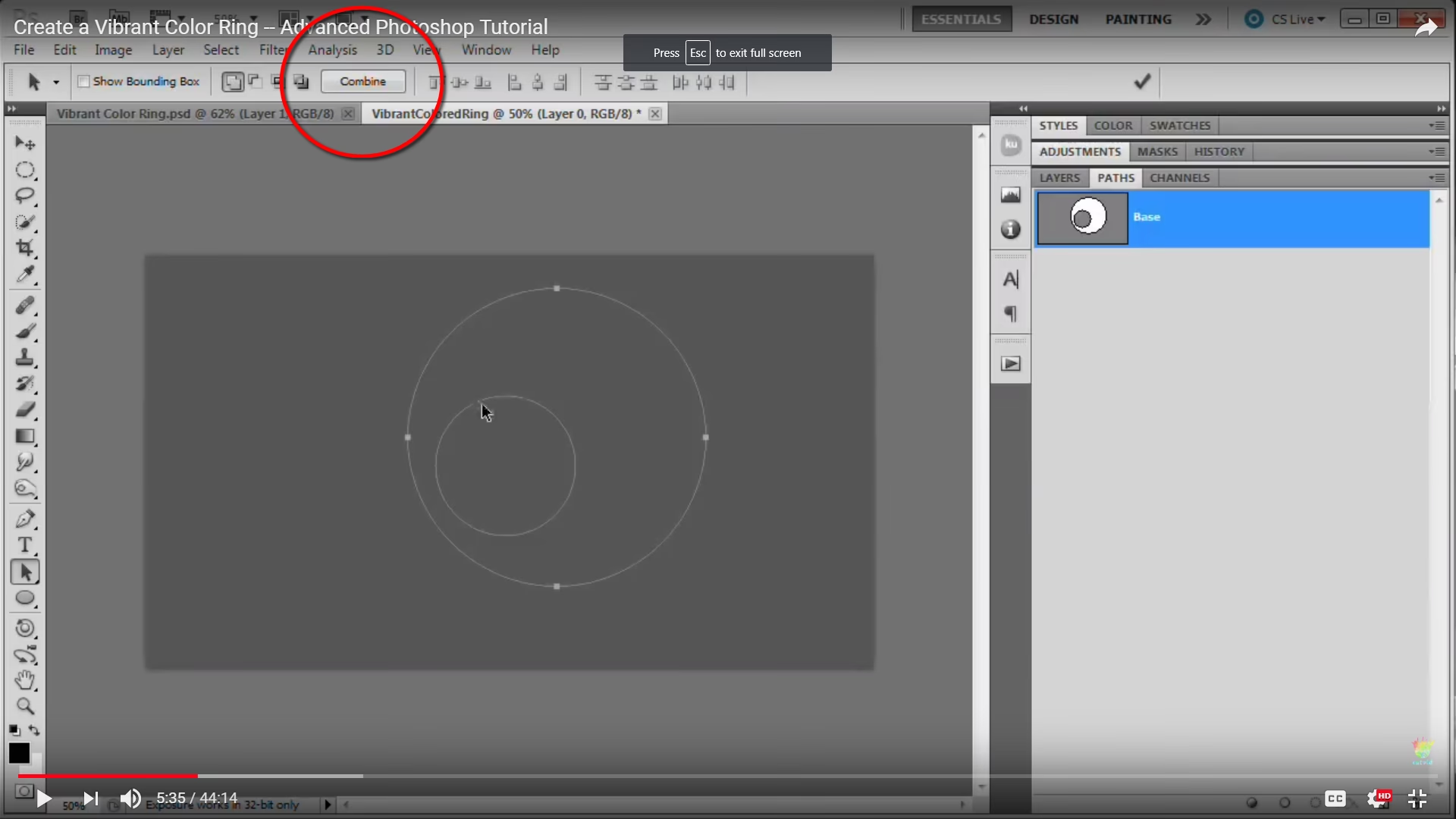

At arbejde med stier i Adobe Photoshop er en grundlæggende færdighed for mange grafikere og fotografer. Stier bruges til alt fra præcise markeringer og udklipninger til oprettelse af komplekse former og masker. Ofte tegner man stier i segmenter, eller måske opstår der et brud i en eksisterende sti. I disse situationer står man med to eller flere åbne ender, som man ønsker at samle til en kontinuerlig linje eller en lukket form. Manuelt kan dette være en tidskrævende proces, der involverer tilføjelse af nye ankerpunkter og omhyggelig justering. Heldigvis tilbyder Photoshop et dedikeret værktøj, der gør denne proces både hurtig og ligetil: Forbind værktøjet.
Formålet med dette værktøj er specifikt at løse problemet med at samle to adskilte ankerpunkter, som repræsenterer enderne på en eller to åbne stier. Uanset om du forsøger at lukke en form, du har tegnet med Penneværktøjet, eller om du skal reparere en sti, der utilsigtet er blevet delt, er Forbind værktøjet din effektive løsning. Det minimerer behovet for manuel præcision og lader Photoshop gøre det meste af arbejdet for dig.

Hvorfor Forbinde Stier?
Der er mange praktiske anvendelser for at kunne forbinde stier i Photoshop. En af de mest almindelige er at lukke en åben sti for at skabe en solid form eller en præcis markering. Når en sti er lukket, kan den fyldes med farve, bruges som en vektormaske på et lag, eller konverteres til en nøjagtig markering, der følger stiens omrids perfekt. Åbne stier kan ikke fyldes på samme måde og er primært nyttige til at tegne linjer (strokes) eller som arbejdsprocesser.
Forestil dig, at du bruger Penneværktøjet til at klippe et komplekst objekt ud af baggrunden. Du tegner måske rundt om objektet i sektioner. Til sidst skal disse sektioner samles for at danne én sammenhængende sti rundt om hele objektet. Forbind værktøjet er ideelt til at samle disse sektioner ved deres endepunkter.
En anden situation kan være, at du har tegnet en sti, men opdager, at der er et lille mellemrum mellem start- og slutpunktet, som forhindrer stien i at blive en lukket form. I stedet for at zoome helt ind og forsøge at trække det ene punkt præcist hen til det andet, kan Forbind værktøjet automatisk lukke dette hul for dig.
Endelig kan Forbind værktøjet bruges til at samle to helt separate stier til én enkelt, længere sti. Dette kan være nyttigt, hvis du bygger en kompleks form ud af simplere komponenter eller hvis du skal samle linjer, der repræsenterer forskellige dele af et design.
Introduktion til Forbind Værktøjet
Forbind værktøjet er typisk grupperet sammen med Penneværktøjet og andre relaterede sti-værktøjer i Photoshops værktøjslinje. Du kan finde det ved at højreklikke på Penneværktøjet (eller hvilket sti-værktøj der ellers er synligt i den gruppe) og vælge Forbind værktøjet fra undermenuen. I ældre versioner af Photoshop har funktionaliteten eksisteret, men er måske blevet håndteret lidt anderledes eller været mindre automatiseret. I nyere versioner er Forbind værktøjet et dedikeret og effektivt redskab.
Værktøjet virker ved at identificere de to nærmeste ankerpunkter til det sted, du klikker med værktøjet. Det forventer, at disse punkter er endepunkter på åbne stier eller åbne segmenter af en sti. Når du klikker, analyserer Photoshop afstanden og retningen mellem disse to punkter og forsøger at skabe den mest logiske og glatte forbindelse mellem dem. Afhængigt af indstillinger og kontekst kan det enten smelte de to punkter sammen til ét nyt punkt eller tilføje et eller flere nye punkter for at bygge bro over mellemrummet.
Trin-for-Trin: Sådan Bruger du Forbind Værktøjet
At forbinde stier med Forbind værktøjet er en simpel proces, der kan udføres i få, hurtige trin:
Trin 1: Vælg den/de sti(er) du vil arbejde med.
Før du kan forbinde noget, skal Photoshop vide, hvilke stier der er relevante. Du bruger enten Sti Markeringsværktøjet (den sorte pil) til at vælge hele stier eller Direkte Markeringsværktøjet (den hvide pil) til at vælge specifikke ankerpunkter eller segmenter. Hvis du vil forbinde to forskellige stier, skal du sørge for, at begge stier er synlige og tilgængelige. Hvis du vil lukke en enkelt sti, skal du bare have den sti aktiv.
Trin 2: Vælg Forbind værktøjet.
Gå til værktøjslinjen, find gruppen med Penneværktøjet, højreklik på det synlige værktøj og vælg Forbind værktøjet fra listen.
Trin 3: Klik nær de punkter, der skal forbindes.
Med Forbind værktøjet aktivt, skal du nu klikke et sted i nærheden af de to åbne endepunkter, som du ønsker at forbinde. Det er ikke nødvendigt at klikke præcist på punkterne, men jo tættere på du er, jo bedre kan Photoshop identificere de korrekte punkter. Værktøjet er designet til at finde de to nærmeste åbne ankerpunkter i det område, du klikker.
Trin 4: Observer resultatet og juster om nødvendigt.
Efter dit klik vil Photoshop forsøge at forbinde de to punkter. Du vil se, at et nyt stisegment er blevet oprettet for at bygge bro over mellemrummet, og de oprindelige ankerpunkter er enten smeltet sammen eller forbundet med et nyt mellemliggende segment. I mange tilfælde vil forbindelsen være glat og korrekt. Hvis forbindelsen ikke er helt, som du ønskede, kan du skifte tilbage til Direkte Markeringsværktøjet for at justere de nyligt oprettede eller modificerede ankerpunkter og deres håndtag for at finjustere kurven eller linjen.
Tips til Succes med Forbind Værktøjet
Mens Forbind værktøjet er meget intuitivt, er der et par tips, der kan sikre det bedste resultat:
- Placer punkterne tæt på hinanden: Forbind værktøjet fungerer bedst, når de punkter, der skal forbindes, er relativt tæt på hinanden. Hvis de er meget langt fra hinanden, kan værktøjet have svært ved at identificere de korrekte punkter, eller den resulterende forbindelse kan se mærkelig ud. Overvej at flytte punkterne tættere på hinanden med Direkte Markeringsværktøjet, før du bruger Forbind.
- Vælg kun relevante stier: Hvis du har mange stier i dit dokument, skal du sørge for kun at have de relevante stier eller stisegmenter valgt, før du bruger Forbind værktøjet. Dette minimerer risikoen for, at værktøjet forbinder punkter fra uønskede stier.
- Forstå punkt-typer: Husk at ankerpunkter kan være glatte (med håndtag) eller hjørner (uden håndtag eller med uafhængige håndtag). Måden, Forbind værktøjet forbinder punkterne på, kan påvirkes af punkt-typerne. Du kan ændre punkt-typerne med Konverteringspunktværktøjet (også grupperet med Penneværktøjet) før eller efter forbindelsen for at opnå den ønskede glathed.
- Brug Direkte Markeringsværktøjet til finjustering: Næsten altid vil du opnå det bedste resultat ved at bruge Forbind værktøjet til den grove forbindelse og derefter skifte til Direkte Markeringsværktøjet for at justere de nye ankerpunkter og deres håndtag. Dette giver dig fuld kontrol over formen på det nyligt oprettede segment.
Sammenligning: Forbind Værktøjet vs. Manuel Forbindelse
| Metode | Fordele | Ulemper | Anvendelse |
|---|---|---|---|
| Forbind Værktøjet | Hurtig og automatiseret Effektiv til tætliggende punkter Reduceret risiko for små unøjagtigheder |
Mindre kontrol over den præcise kurve Kan fejle ved meget fjerne punkter Fungerer primært på åbne endepunkter |
Hurtig lukning af stier Samling af tætliggende stisegmenter Reparation af små brud |
| Manuel Forbindelse (Direkte Markeringsværktøjet) | Fuld kontrol over form og placering Kan bruges på punkter langt fra hinanden Mere fleksibel til komplekse scenarier |
Tidskrævende og kræver præcision Sværere at opnå perfekt glathed manuelt Kræver forståelse for ankerpunkter og håndtag |
Finjustering af eksisterende forbindelser Oprettelse af meget specifikke kurver Forbindelse af punkter over store afstande |
Som tabellen viser, supplerer de to metoder hinanden. Forbind værktøjet er fantastisk til hurtigt at oprette en grundlæggende forbindelse, mens manuel justering med Direkte Markeringsværktøjet er essentiel for at perfektionere resultatet.
Ofte Stillede Spørgsmål om Forbindelse af Stier
Kan jeg forbinde mere end to punkter på én gang?
Typisk er Forbind værktøjet designet til at forbinde to specifikke, tætliggende åbne endepunkter ad gangen. Hvis du har en åben sti med flere 'brud', skal du gentage processen for hvert par af punkter, du ønsker at forbinde.
Fungerer Forbind værktøjet på formlag (Shape Layers)?
Ja, Forbind værktøjet arbejder direkte på stien, uanset om stien er en arbejdssti, en vektor maske-sti, eller stien på et formlag. Du skal blot sikre dig, at du har det relevante formlag valgt og arbejder med stien på dette lag.
Hvad gør jeg, hvis Forbind værktøjet ikke fungerer, eller skaber en underlig forbindelse?
Dette sker ofte, hvis punkterne er for langt fra hinanden, eller hvis der er mange andre ankerpunkter i nærheden, som forvirrer værktøjet. Prøv at zoome ind, flytte punkterne tættere på hinanden med Direkte Markeringsværktøjet, eller vælg kun det specifikke stisegment, du vil arbejde med, før du bruger Forbind værktøjet igen. Hvis det stadig ikke virker, kan manuel forbindelse med Direkte Markeringsværktøjet være nødvendig.
Kan jeg bruge Forbind værktøjet til at lukke en hel sti automatisk?
Ja, hvis du har en åben sti (hvor start- og slutpunktet ikke er forbundet), kan du bruge Forbind værktøjet til at klikke nær disse to endepunkter. Værktøjet vil derefter forsøge at lukke stien ved at forbinde dem.
Konklusion
At mestre arbejdet med stier er afgørende i Photoshop, og Forbind værktøjet er et uvurderligt redskab i den proces. Det eliminerer frustrationen ved at skulle forbinde åbne stier manuelt og tillader dig hurtigt at lukke former eller samle segmenter med minimal indsats. Ved at inkorporere Forbind værktøjet i din arbejdsgang, ofte i kombination med Direkte Markeringsværktøjet til finjustering, kan du spare tid og opnå renere, mere præcise resultater i dine designs og redigeringer. Prøv det næste gang du står med en åben sti, der skal lukkes eller samles, og oplev hvor effektivt det er!
Hvis du vil læse andre artikler, der ligner Sådan Forbinder du Stier i Photoshop, kan du besøge kategorien Grafik.