

Adobe Photoshop har revolutioneret digital billedredigering i årtier, og med introduktionen af kunstig intelligens (AI) er programmet blevet endnu mere kraftfuldt. En af de mest omtalte nye funktioner er Generativ Fyld (Generative Fill), drevet af Adobes Firefly AI. Denne funktion lover at transformere måden, vi tilføjer eller fjerner indhold på i billeder, ved at bruge AI til at skabe realistisk og kontekstafhængigt indhold baseret på en simpel tekstprompt eller blot den omkringliggende billedinformation.
Forestil dig at kunne udvide et lærred og få AI til at udfylde de tomme områder, eller markere et objekt og få det fjernet og erstattet med passende baggrund. Det er netop, hvad Generativ Fyld muliggør. Det er en spændende udvikling, der kan spare utallige timer i redigeringsprocessen og åbne op for helt nye kreative muligheder. Det er derfor utroligt frustrerende for mange brugere at opdage, at denne fremragende funktion er utilgængelig – at knappen 'Generativ Fyld' er grå og nedtonet, selv når de har en aktiv markering.
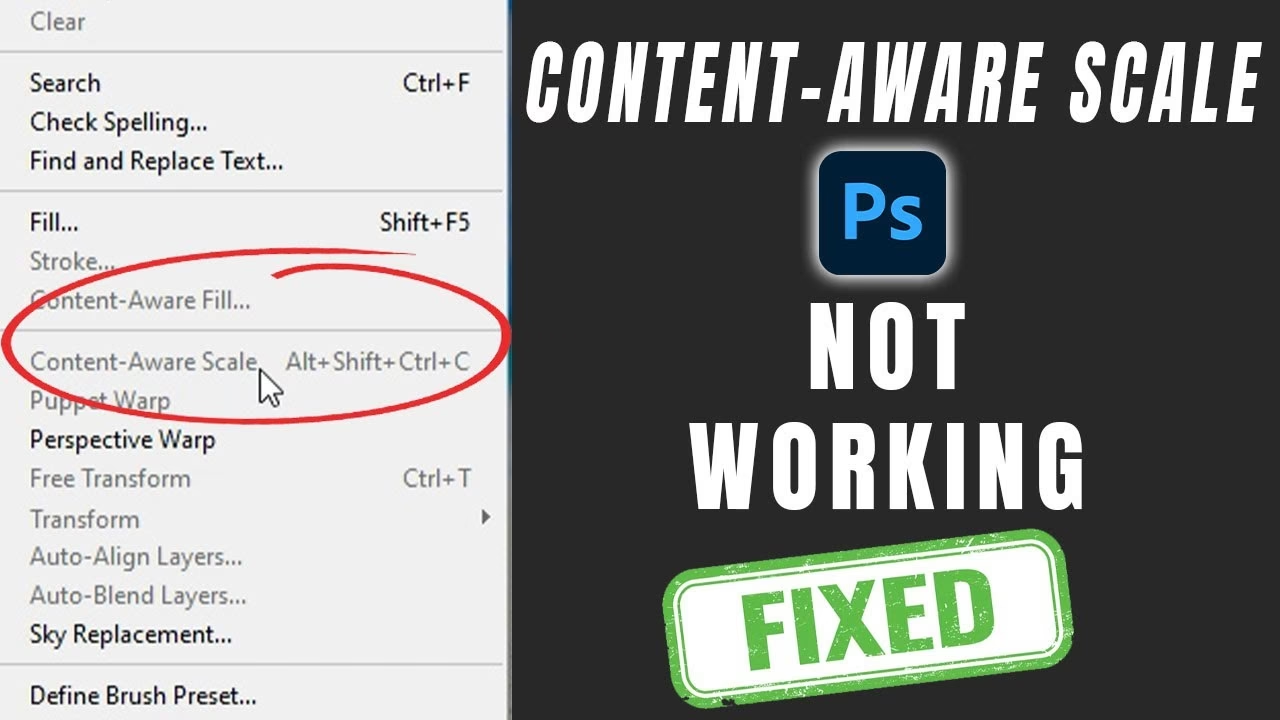
Hvis du sidder og undrer dig over, hvorfor din Generativ Fyld-mulighed er nedtonet i Photoshop, er du langt fra alene. Dette problem har forvirret mange, der ellers opfylder de åbenlyse krav, som at have et Creative Cloud-abonnement og en opdateret version af Photoshop. Heldigvis er problemet ofte løseligt, selvom løsningen kan virke en smule ulogisk ved første øjekast.
Hvad skal der til for at bruge Generativ Fyld?
Før vi dykker ned i, hvorfor det måske ikke virker, lad os kort gennemgå de grundlæggende krav for at kunne bruge Generativ Fyld i Photoshop:
- Et aktivt Adobe Creative Cloud-abonnement: Generativ Fyld er en premium-funktion og kræver et betalt abonnement.
- En kompatibel version af Photoshop: Du skal køre Photoshop version 25.0 eller nyere. Denne funktion blev introduceret i denne version, og ældre versioner understøtter den simpelthen ikke.
- Være logget ind i Creative Cloud desktop-app'en: Photoshop skal kunne verificere dit abonnement, hvilket sker via Creative Cloud app'en.
- Have et dokument åbent og en rasteriseret lag valgt: Generativ Fyld virker på pixelbaserede lag. Smart-objekter eller tekstlag skal ofte konverteres til rasterlag først.
- Have en aktiv markering: Du skal have tegnet en markering (f.eks. med Lasso-værktøjet, Markeringsramme-værktøjet eller et andet markeringsværktøj) på dit billede. Funktionen opererer på det valgte område.
Hvis du har tjekket alle disse punkter, og Generativ Fyld-knappen stadig er nedtonet, er der en dybere årsag på spil, som mange overser.
Den Overraskende Årsag til en Nedtonet Funktion
Efter at have udelukket de mest oplagte tekniske årsager, sidder mange brugere tilbage med frustration. Hvorfor virker det ikke, når alt ser ud til at være i orden? Kilden til problemet er ofte relateret til aldersverifikation og Adobes sociale platform Behance.
Adobe har integreret AI-funktioner, herunder Generativ Fyld, med visse restriktioner, herunder aldersbegrænsninger. For at sikre, at brugerne opfylder disse alderskrav, har Adobe valgt en noget uortodoks metode: de kræver, at du bekræfter din fødselsdato via din Behance-profil.
Behance er Adobes online platform for kreative fagfolk til at fremvise deres porteføljer og opdage andres arbejde. Det er en del af Creative Cloud-økosystemet, men ikke alle Photoshop-brugere benytter Behance aktivt. Ironisk nok er det netop brugere, der ikke har udfyldt deres profil på Behance, der ofte støder på problemet med den nedtonede Generativ Fyld.
Kravet om at dele personlige oplysninger som en fødselsdato kan virke unødvendigt eller endda bekymrende for nogle, især i lyset af tidligere datalækager hos store virksomheder, herunder Adobe (hvor millioner af brugerdata blev kompromitteret i både 2013 og 2019). Ikke desto mindre, ifølge den nuværende implementering, er deling af din fødselsmåned og -år på Behance-platformen en nødvendig forudsætning for at låse op for Generativ Fyld.
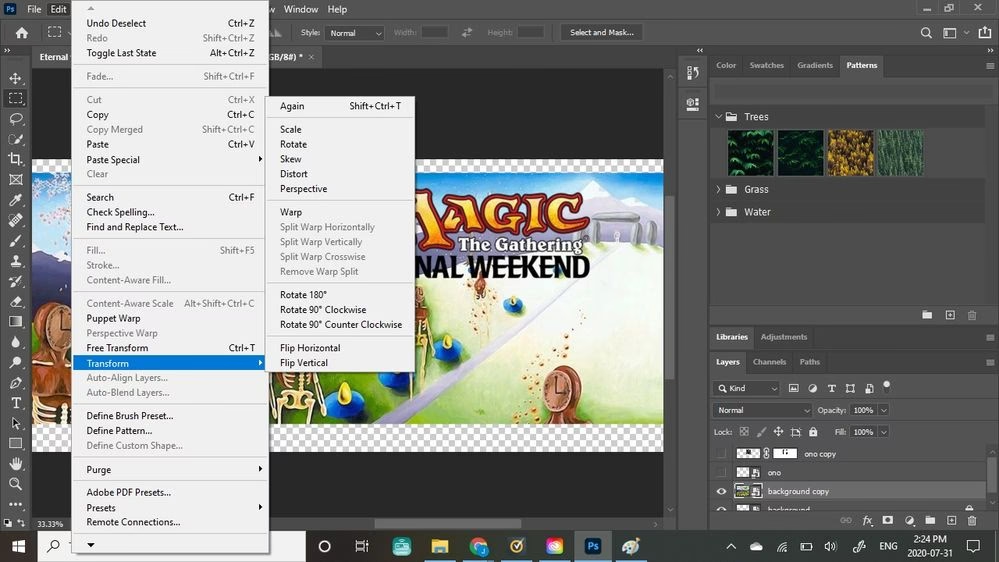
Sådan Aktiverer du Generativ Fyld (Trin for Trin)
Hvis du har bekræftet, at du opfylder alle de tekniske krav (abonnement, version, indlogning, lag/markering), og funktionen stadig er nedtonet, er det meget sandsynligt Behance-årsagen. Her er, hvordan du fikser det:
- Tjek din Photoshop Version: Først og fremmest, dobbelttjek at du kører Photoshop version 25.0 eller nyere. Gå til 'Hjælp' (Help) > 'Systeminformation' (System Info) i Photoshop. Se efter versionsnummeret øverst. Hvis det er ældre end 25.0, skal du opdatere Photoshop via Creative Cloud desktop-app'en.
- Bekræft at Problemet Består: Åbn et billede i Photoshop, vælg et rasterlag (ikke et smart-objekt eller tekstlag), og lav en markering med et værktøj (f.eks. en simpel firkant med Markeringsramme-værktøjet). Se efter Generativ Fyld-knappen. Hvis den er synlig, men grå/nedtonet, så er du ramt af problemet.
- Gå til Creative Cloud Desktop App: Åbn Creative Cloud desktop-applikationen på din computer. Sørg for, at du er logget ind med den samme Adobe ID, som dit Creative Cloud-abonnement er tilknyttet.
- Find Behance: I Creative Cloud app'en, naviger til afsnittet, hvor du kan se dine apps. Rul ned, indtil du finder Behance. Klik på Behance-linket eller ikonet. Dette kan åbne din webbrowser og tage dig til Behances hjemmeside eller vise Behance-relateret indhold direkte i app'en, afhængigt af din version. Pointen er at få adgang til din Behance-profil.
- Indtast Din Fødselsdato på Behance: Du vil sandsynligvis blive bedt om at fuldføre din profil eller bekræfte visse oplysninger. Find feltet, hvor du kan indtaste din fødselsdato, specifikt måned og år. Indtast de korrekte oplysninger. Selvom det kan føles unødvendigt at dele denne information, er det i øjeblikket porten til Generativ Fyld.
- Gem Ændringerne: Sørg for at gemme de ændringer, du har lavet på din Behance-profil.
- Afslut og Genstart Photoshop: Dette er et afgørende trin. Efter at have opdateret din Behance-profil, skal du fuldstændigt afslutte Adobe Photoshop. Sørg for, at programmet ikke kører i baggrunden. Derefter genstarter du Photoshop.
- Test Igen: Åbn det samme eller et nyt billede, vælg et rasterlag, og lav en markering. Nu skulle Generativ Fyld-knappen gerne være aktiv og klar til brug!
Denne proces med at bekræfte alderen via Behance er den mest almindelige årsag til, at Generativ Fyld er nedtonet, forudsat at alle de andre tekniske krav er opfyldt. Det er et skridt, der ikke er intuitivt forbundet med en redigeringsfunktion i Photoshop, hvilket forklarer, hvorfor så mange brugere bliver forvirrede.
Hvad Kan Du Gøre med Generativ Fyld?
Når du endelig har aktiveret Generativ Fyld, åbner der sig en verden af muligheder. Funktionen tillader dig at:
- Tilføje Objekter: Vælg et område, indtast en tekstprompt (f.eks. "en gammel træstol", "en flyvende fugl") og lad AI generere et objekt, der passer ind i billedets lys og perspektiv.
- Fjerne Objekter: Vælg et objekt, du vil fjerne, og klik på Generativ Fyld uden en tekstprompt. AI'en vil forsøge at udfylde området baseret på den omkringliggende baggrund.
- Udvid Billeder: Udvid dit lærred ud over det originale billedes grænser, marker de tomme områder, og brug Generativ Fyld til at generere nyt indhold, der naturligt fortsætter billedet.
- Ændre Baggrunde: Vælg et objekt (f.eks. en person) og inverter markeringen for at vælge baggrunden. Brug Generativ Fyld med en prompt for at erstatte baggrunden med noget helt nyt.
Funktionens succes kan variere afhængigt af billedet og prompten, men i mange tilfælde leverer den imponerende resultater, der ville have krævet betydelig manuelt arbejde før. AI'ens evne til at matche lys, skygger og perspektiv er ofte bemærkelsesværdig.
Sammenligning af Problemer og Løsninger
For at opsummere de potentielle årsager til, at Generativ Fyld er nedtonet, og hvordan du løser dem, kan vi bruge denne oversigt:
| Problem (Problem) | Symptom (Symptom) | Løsning (Løsning) |
|---|---|---|
| Forkert Photoshop Version | Generativ Fyld-muligheden findes slet ikke, eller er permanent utilgængelig. | Opdater Photoshop til version 25.0 eller nyere via Creative Cloud app'en. |
| Ikke Logget Ind i Creative Cloud | Visse Creative Cloud-funktioner er utilgængelige; måske advarsler om abonnement. | Log ind i Creative Cloud desktop-app'en med din Adobe ID. |
| Intet Åbent Dokument, Rasterlag Valgt eller Aktiv Markering | Generativ Fyld-knappen er nedtonet, selv efter opdatering/indlogning. | Åbn et billede, vælg et rasterlag, og lav en markering. |
| Aldersverifikation på Behance Mangler | Generativ Fyld-knappen er nedtonet, selvom version, indlogning, lag og markering er i orden. | Gå til Behance via Creative Cloud app'en og indtast din fødselsmåned og -år. Genstart Photoshop. |
| Tekniske Fejl eller Bugs | Alle ovenstående trin er fulgt, men funktionen virker stadig ikke. | Prøv at genstarte din computer, nulstil Photoshop-præferencer, eller kontakt Adobe Support. |
Ofte Stillede Spørgsmål om Generativ Fyld
- Er Generativ Fyld gratis?
- Nej, Generativ Fyld er en funktion i Adobe Photoshop og kræver et aktivt Adobe Creative Cloud-abonnement, der inkluderer Photoshop.
- Skal jeg bruge Behance for at aktivere Generativ Fyld?
- Ja, i øjeblikket er bekræftelse af din fødselsdato på din Behance-profil via Creative Cloud app'en en nødvendig forudsætning for at aktivere Generativ Fyld, hvis den er nedtonet, selvom du opfylder de andre krav.
- Hvorfor skal Adobe have min fødselsdato?
- Kravet om fødselsdato er sandsynligvis relateret til aldersbegrænsninger for brugen af AI-genereret indhold, som Adobe skal overholde. Behance bruges som platform for denne aldersverifikation.
- Er det sikkert at dele min fødselsdato med Adobe?
- Adobe er en stor virksomhed, men har som nævnt tidligere haft sikkerhedsbrister. Mens de forventes at have robuste sikkerhedsforanstaltninger på plads nu, bør du altid være opmærksom på de risici, der er forbundet med at dele personlige data online. I dette tilfælde er det et krav for at bruge funktionen.
- Hvilken Photoshop-version skal jeg have?
- Du skal have Adobe Photoshop version 25.0 eller nyere for at have adgang til Generativ Fyld.
- Jeg har gjort alt, men Generativ Fyld er stadig nedtonet?
- Dobbelttjek alle trin, især at du har genstartet Photoshop efter at have opdateret din Behance-profil. Tjek også din internetforbindelse og status for dit Creative Cloud-abonnement. Hvis problemet fortsætter, kan der være en specifik teknisk fejl, og du bør overveje at kontakte Adobe Support.
Konklusion
At støde på en nedtonet Generativ Fyld-funktion i Photoshop kan være forvirrende og forsinkende. Mens de tekniske krav til softwareversion, abonnement og aktiv markering er vigtige, er den ofte oversete årsag manglende aldersverifikation via Behance-platformen. Ved at følge de simple trin for at opdatere din fødselsdato på Behance og derefter genstarte Photoshop, kan du i de fleste tilfælde låse op for denne powerfulde AI-funktion.
Generativ Fyld repræsenterer et stort skridt fremad for billedredigering, og selvom adgangsporten via Behance måske ikke er den mest intuitive, er muligheden for at bruge AI til at skabe og manipulere billedindhold det værd for mange kreative fagfolk og hobbyister. Når funktionen er aktiveret, er potentialet for hurtig og kreativ billedmanipulation enormt.
Så hvis du har kæmpet med en nedtonet Generativ Fyld-knap, er det tid til at tjekke din Behance-profil. Med de korrekte oplysninger på plads og en hurtig genstart af Photoshop, skulle du snart være klar til at udforske de utrolige muligheder, som AI-drevet redigering tilbyder.
Hvis du vil læse andre artikler, der ligner Fikse Nedtonet Generativ Fyld i Photoshop, kan du besøge kategorien Software.