
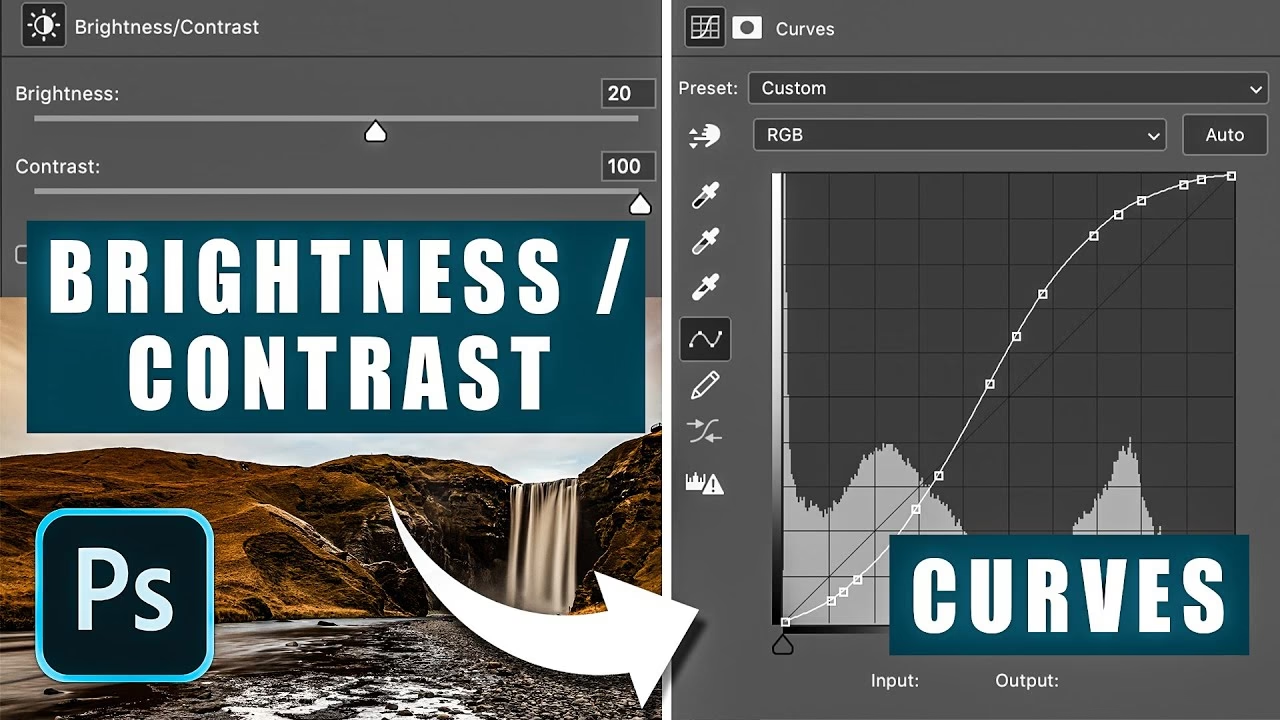

At mestre billedredigering i programmer som Adobe Photoshop er en nøgle til at forvandle et godt foto til et fantastisk et. Blandt de mest grundlæggende, men alligevel kraftfulde, justeringer finder vi lysstyrke og kontrast. Disse to indstillinger arbejder hånd i hånd, men påvirker billedet på fundamentalt forskellige måder. At forstå netop denne forskel er afgørende for at opnå det ønskede resultat med dine billeder.
Lysstyrke og kontrast er utroligt alsidige værktøjer, der giver dig mulighed for at forme et billede fra at være fladt og kedeligt til at være levende og dramatisk, eller omvendt fra at være hårdt til at være blødt og underspillet. Den følelse og stemning, du ønsker, at dit billede skal formidle, kan i høj grad påvirkes ved at justere netop disse parametre.
Hvad er forskellen på Lysstyrke og Kontrast?
Selvom de ofte justeres sammen, er lysstyrke og kontrast ikke det samme. Forestil dig et billede som en fordeling af lys og mørke toner. Lysstyrke og kontrast manipulerer denne fordeling på forskellige måder.
Lysstyrke (Brightness)
Når du justerer et billedes lysstyrke, ændrer du den overordnede lyshed af billedet. Tænk på det som at skrue op eller ned for lyset i et rum. Hvis du øger lysstyrken, bliver alle toner i billedet – både de lyse og de mørke – lysere. Hvis du mindsker lysstyrken, bliver alle toner mørkere. Effekten er en generel forskydning af hele billedets tonale område. Det påvirker gennemsnitsværdien af pixels i billedet.
Kontrast (Contrast)
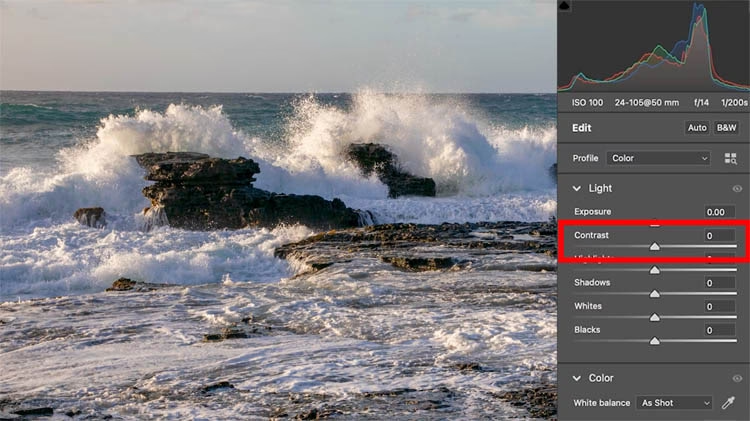
Kontrast handler derimod om forskellen mellem de lyseste og de mørkeste toner i billedet. En høj kontrast betyder, at der er en stor forskel mellem lys og mørke områder; de lyse områder er meget lyse, og de mørke områder er meget mørke, med færre midt-toner imellem. Dette giver ofte et mere dramatisk og skarpt udseende. En lav kontrast betyder, at forskellen mellem lys og mørke er lille; billedet fremstår mere fladt og blødt, med flere nuancer af grå (i et sort/hvidt billede) eller dæmpede farver (i et farvebillede). Kontrast justerer spredningen af toner i billedet.
Hvordan påvirker de dit billede?
For at illustrere forskellen tydeligt, kan det være nyttigt at se på effekten i et sort/hvidt billede, da det fjerner farvekomponenten og fokuserer rent på toner.
Effekt af Justeringer:
| Justering | Effekt på Hele Billedet | Effekt på Lyse Toner | Effekt på Mørke Toner | Effekt på Forskel (Kontrast) |
|---|---|---|---|---|
| Øget Lysstyrke | Bliver lysere overordnet | Bliver lysere | Bliver lysere | Forbliver relativt ens |
| Mindsket Lysstyrke | Bliver mørkere overordnet | Bliver mørkere | Bliver mørkere | Forbliver relativt ens |
| Øget Kontrast | Kan virke både lysere (i lysere områder) og mørkere (i mørkere områder) | Bliver lysere | Bliver mørkere | Øges markant |
| Mindsket Kontrast | Bliver mere ensartet/fladt | Bliver mørkere | Bliver lysere | Mindskes markant |
Som tabellen viser, ændrer lysstyrke den gennemsnitlige toneværdi, mens kontrast ændrer spændvidden mellem de lyseste og mørkeste toner. At forstå denne distinktion er nøglen til at bruge værktøjerne effektivt.
Praktisk Anvendelse i Photoshop
Lad os gennemgå de grundlæggende trin til at justere lysstyrke og kontrast i Photoshop, baseret på den information, du gav. For at se effekten mest tydeligt, starter vi med at konvertere billedet til sort/hvid.
Konvertering til Sort/Hvid
Dette trin er ikke altid nødvendigt, men kan hjælpe med at visualisere toneforskelle, når du først lærer om lysstyrke og kontrast.
- Trin 1: Gå til menuen "Billede" (Image) øverst.
- Trin 2: Vælg "Justeringer" (Adjustments).
- Trin 3: Klik på "Desaturer" (Desaturate).
Dette fjerner al farveinformation fra billedet og efterlader kun gråtoner, hvilket gør de tonale justeringer mere tydelige.
Justering af Lysstyrke og Kontrast
Nu hvor billedet er i sort/hvid (eller hvis du arbejder med et farvebillede direkte), kan du justere lysstyrke og kontrast.
- Trin 1: Gå til menuen "Billede" (Image) øverst.
- Trin 2: Vælg "Justeringer" (Adjustments).
- Trin 3: Klik på "Lysstyrke/Kontrast" (Brightness/Contrast).
Dette åbner et dialogvindue med skydere for "Lysstyrke" og "Kontrast".
- Trin 4: Observer, hvordan billedet ændrer sig, når du trækker skyderen for "Lysstyrke" til venstre (mørkere) og til højre (lysere). Hele billedet lyser eller mørkner jævnt.
- Trin 5: Prøv at indtaste en værdi, f.eks. 30, i boksen ved siden af "Lysstyrke". Se effekten.
- Trin 6: Sæt "Lysstyrke" tilbage til 0. Observer nu, hvordan billedet ændrer sig, når du trækker skyderen for "Kontrast" til venstre (mindre forskel) og til højre (større forskel). De lyseste områder bliver lysere, og de mørkeste områder bliver mørkere, hvilket øger den visuelle "punch".
- Trin 7: Prøv at indtaste en værdi, f.eks. 56, i boksen ved siden af "Kontrast". Se effekten.
- Trin 8: Eksperimentér med at justere begge skydere sammen for at se, hvordan de interagerer. Ofte skal man justere begge for at finde den rette balance.
- Trin 9: Når du er tilfreds, tryk "OK".
- Trin 10: Husk at gemme dine ændringer i et nyt filnavn eller format for ikke at overskrive originalen (f.eks. Gem som... -> Vælg nyt navn/placering).
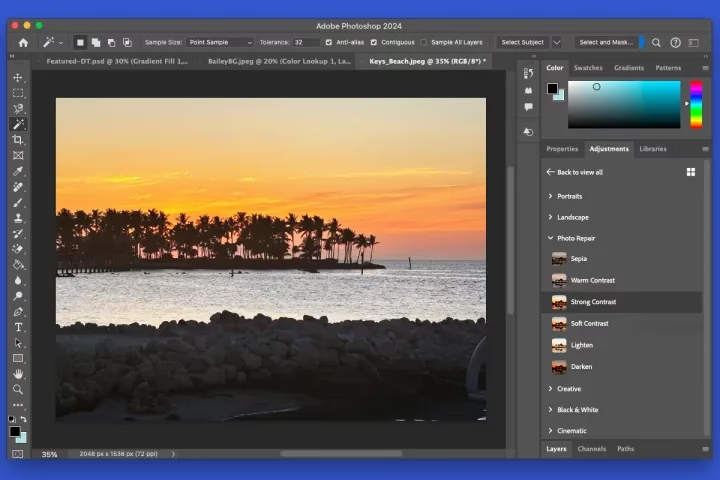
Det er vigtigt at bemærke, at justeringer via "Billede" -> "Justeringer" er destruktive. Det betyder, at de permanent ændrer billedets pixels. For mere fleksibilitet anbefales det ofte at bruge justeringslag (Adjustment Layers), som du finder i panelet "Lag" (Layers). Opret et "Lysstyrke/Kontrast" justeringslag, og du kan altid vende tilbage og ændre justeringen senere uden at påvirke selve billedets pixels.
Hvornår skal man bruge Lysstyrke vs. Kontrast?
Spørgsmålet om, hvornår man skal øge kontrast eller lysstyrke, afhænger helt af udgangspunktet for billedet og det ønskede resultat.
- Brug Lysstyrke, når: Billedet generelt er for mørkt eller for lyst. Hvis et billede ser undereksponeret ud (for mørkt), kan en let øgning af lysstyrken løfte alle toner. Hvis det er overeksponeret (for lyst), kan en reduktion hjælpe. Husk dog, at for meget øgning kan 'udvaske' de mørke områder, og for meget reduktion kan 'mudre' de lyse områder.
- Brug Kontrast, når: Billedet virker fladt og livløst, eller omvendt, for hårdt. Et billede med lav kontrast kan have brug for en øgning for at give mere 'pop' og adskillelse mellem elementer. Et billede med for høj kontrast kan have mistet detaljer i de lyseste højlys og mørkeste skygger; her kan en reduktion af kontrasten hjælpe med at genoprette nogle af disse detaljer.
Ofte skal du justere både lysstyrke og kontrast for at finde den rette balance. For eksempel, hvis et billede er lidt mørkt og fladt, kan du starte med at øge lysstyrken en smule og derefter øge kontrasten for at give det mere liv. Eller hvis et billede har god lysstyrke, men mangler dybde, kan du udelukkende justere kontrasten.
Faldgruber og Alternativer
Den simple Lysstyrke/Kontrast justering er nem at bruge, men den har sine begrænsninger. Den justerer alle toner lineært, hvilket betyder, at den kan påvirke de lyseste og mørkeste områder for meget, hvilket fører til 'clipping' – tab af detaljer i højlys (rene hvide områder) og skygger (rene sorte områder).
For mere præcis kontrol over de tonale justeringer tilbyder Photoshop andre, mere avancerede værktøjer:
- Niveauer (Levels): Giver dig kontrol over de sorte punkter, hvide punkter og midt-toner (gamma) i billedet. Dette er ofte mere effektivt til at korrigere den overordnede lyshed og kontrast end den simple Lysstyrke/Kontrast justering.
- Kurver (Curves): Dette er et af de mest kraftfulde værktøjer til tonal justering. Det giver dig mulighed for at forme en kurve, der præcist styrer, hvordan input-lysstyrkeværdier mappes til output-lysstyrkeværdier for hver eneste tone i billedet. Med kurver kan du øge kontrasten i midt-tonerne uden at påvirke højlys og skygger for meget, eller omvendt.
Selvom Niveauer og Kurver giver mere kontrol, er Lysstyrke/Kontrast justeringen stadig nyttig for hurtige, generelle justeringer, især hvis billedet ikke kræver finjustering på pixel-niveau.
Afslutning
At mestre forskellen og samspillet mellem lysstyrke og kontrast er et fundamentalt skridt i billedredigering. Lysstyrke justerer den overordnede lyshed, mens kontrast justerer forskellen mellem lyse og mørke toner. Ved at bruge disse værktøjer – og eventuelt mere avancerede alternativer som Niveauer og Kurver – kan du forbedre dine billeders udseende markant, fremhæve vigtige elementer og skabe den ønskede stemning. Øvelse gør mester, så eksperimenter med skydere og se, hvordan de påvirker dine egne billeder. Forståelsen af disse grundlæggende principper vil tjene dig godt i al din fremtidige billedredigering.
Ofte Stillede Spørgsmål (FAQ)
Hvornår skal jeg primært bruge Lysstyrke?
Brug lysstyrke, når dit billede som helhed er mørkere eller lysere, end det burde være, f.eks. på grund af forkert eksponering under optagelsen. Det er godt til at lave en hurtig overordnet justering af eksponeringen.
Hvornår skal jeg primært bruge Kontrast?
Brug kontrast, når dit billede virker fladt og mangler 'dybde', eller hvis det er for 'hardt' med for store forskelle mellem lys og mørke. Justering af kontrast hjælper med at definere former og adskille elementer i billedet.
Kan jeg bruge både Lysstyrke og Kontrast?
Ja, absolut! Det er meget almindeligt og ofte nødvendigt at justere både lysstyrke og kontrast for at opnå det bedste resultat. De arbejder sammen for at definere billedets tonale område.
Hvad sker der, hvis jeg overdriver justeringerne?
Overdreven øgning af lysstyrke kan 'udvaske' billedet og miste detaljer i højlys. Overdreven mindskelse kan 'mudre' billedet og miste detaljer i skygger. Overdreven øgning af kontrast kan føre til tab af detaljer i både højlys og skygger (clipping). Overdreven mindskelse af kontrast kan gøre billedet meget fladt og livløst.
Er Lysstyrke/Kontrast det bedste værktøj til tonal justering?
Det er det simpleste værktøj, men ofte ikke det mest kraftfulde eller præcise. Værktøjer som Niveauer og Kurver giver mere finmasket kontrol over de forskellige tonale områder (skyggelys, midt-toner, højlys) og er ofte at foretrække for mere avanceret redigering.
Hvis du vil læse andre artikler, der ligner Lysstyrke vs. Kontrast i Photoshop, kan du besøge kategorien Fotografering.