
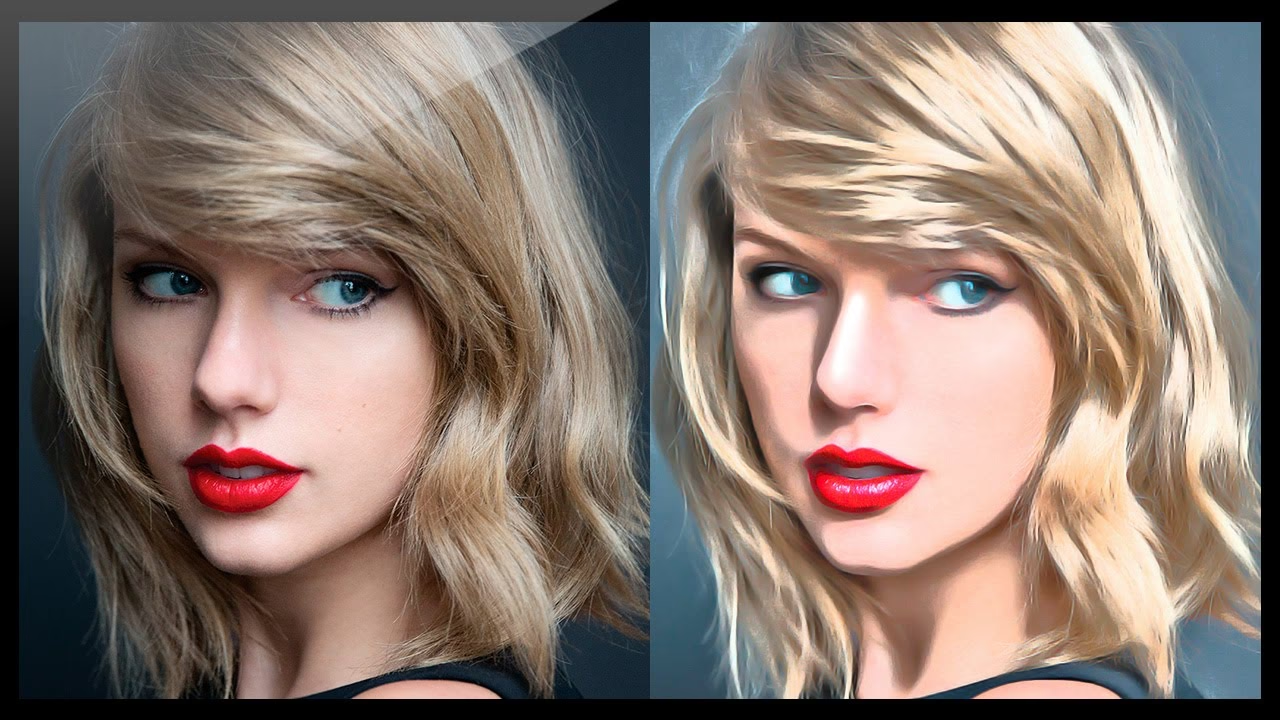

At omdanne et almindeligt fotografi til et kunstnerisk maleri lyder måske som en kompleks proces, der kræver mange timer i Photoshop. Men takket være den innovative funktion Generativ Fyld, drevet af Adobe Firefly, er denne kreative forvandling nu inden for rækkevidde for alle. Denne guide vil vise dig, hvordan du bruger Generativ Fyld til at give dine billeder et malerisk udtryk, uanset om du drømmer om en akvareleffekt, et oliemaleri eller noget helt tredje. Det fascinerende ved denne metode er, at den ikke fuldstændigt erstatter dit billede, men i stedet blander en smule kunstig intelligens (AI) ind for at skabe den ønskede effekt. Hemmeligheden ligger i at anvende Generativ Fyld med en lav intensitet end standardindstillingen.
https://www.youtube.com/watch?v=0gcJCdgAo7VqN5tD
Hvad er Generativ Fyld, og hvorfor lav intensitet?
Generativ Fyld er en kraftfuld funktion i Photoshop, der bruger AI til at generere nyt indhold baseret på en tekstbeskrivelse (prompt). Standardanvendelsen er ofte at fylde områder i et billede eller tilføje objekter, hvor AI'en skaber helt nyt indhold, der passer ind. Når det anvendes med 100% intensitet, vil Generativ Fyld typisk erstatte de eksisterende detaljer fuldstændigt med noget AI-genereret.
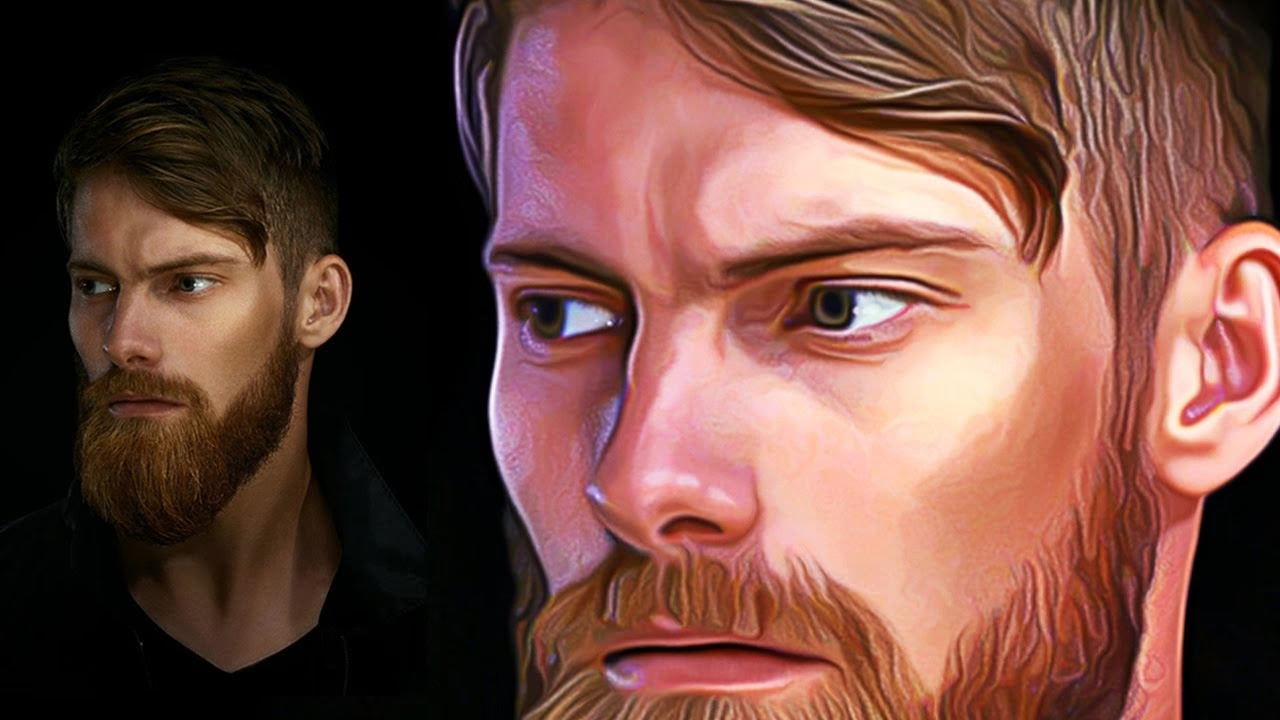
Men for at skabe en malerieffekt ønsker vi sjældent, at AI'en skal overtage billedet fuldstændigt. Vi vil bevare strukturen, kompositionen og genkendeligheden fra originalen, men tilføje et strejf af malerisk tekstur og stil. Ved at anvende Generativ Fyld med en *lav intensitet* – typisk mellem 20 og 40 procent – lader vi AI'en blande sig forsigtigt. Den genererer stadig maleriske elementer, men den gør det på en måde, der interagerer med og modificerer de eksisterende pixels i stedet for at slette dem og erstatte dem helt. Dette resulterer i en effekt, hvor billedet ser ud som om, det er blevet malet, men stadig er genkendeligt som det oprindelige foto. Tænk på det som at påføre et gennemsigtigt lag maling over dit foto.
Denne metode udnytter AI'ens evne til at forstå stilarter og teksturer og blander den med dit fotos originale data. Det er en kreativ hybrid, der åbner op for et væld af muligheder for at give dine billeder et unikt, håndlavet udseende uden det tidskrævende arbejde med traditionelle filtre eller manuelle maleteknikker i Photoshop.
Valg af det rette billede
Selvom Generativ Fyld kan anvendes på næsten ethvert billede, fungerer denne specifikke teknik med lav intensitet bedst på visse typer af motiver. Da AI'en med lav intensitet stadig påvirker eksisterende detaljer, kan billeder, hvor præcise detaljer er kritiske – som f.eks. portrætter, hvor ansigtstræk er meget vigtige – være svære at arbejde med. Mindre ændringer i ansigtstræk kan hurtigt gøre billedet uigenkendeligt eller mærkeligt.
Derimod er billeder, hvor de eksakte detaljer er mindre vigtige end den overordnede stemning, tekstur og farve, ideelle kandidater. Dette inkluderer ofte:
- Landskabsbilleder
- Naturbilleder (blomster, træer, vandløb)
- Bybilleder med fokus på arkitektur eller atmosfære
- Stillbilleder af objekter eller scener
Disse motiver kan tåle den "sløring" eller "fortolkning", som AI'en tilføjer, og resultatet bliver ofte en smuk, impressionistisk eller kunstnerisk gengivelse. For denne tutorial vil vi antage, at du arbejder med et billede, der passer godt til denne stil – f.eks. et landskab med blomster eller en udsigt med bygninger og natur.
Trin-for-trin guide: Fra foto til maleri
Følg disse trin omhyggeligt for at forvandle dit foto til et maleri ved hjælp af Generativ Fyld i Photoshop.
Åbn dit billede
Start med at åbne det billede i Photoshop, som du ønsker at omdanne. Gå til menuen "Filer" og vælg "Åbn", eller træk filen direkte ind i Photoshop-vinduet. Sørg for, at billedet er åbnet som et almindeligt lag, typisk navngivet "Baggrund" i Lagpanelet. Dette er dit udgangspunkt.
Skift til Hurtig Maske tilstand
For at kunne anvende Generativ Fyld med en bestemt intensitet (mindre end 100%), skal vi først oprette en midlertidig maske ved hjælp af Hurtig Maske tilstand. Klik på ikonet for Hurtig Maske i værktøjslinjen. Ikonet ligner en firkant med en cirkel indeni og sidder typisk nær bunden af værktøjslinjen, lige under farveprøverne. Alternativt kan du blot trykke på tasten Q på dit tastatur. Du ved, du er i Hurtig Maske tilstand, når din billedvisning får et rødt overlejring, og Baggrundslaget i Lagpanelet fremhæves med rødt.
Åbn Fyld indstillinger
Mens du er i Hurtig Maske tilstand, skal du anvende en fyldfarve, der vil bestemme intensiteten af den generative effekt. Gå op til menuen "Rediger" øverst på skærmen og vælg "Fyld". Dette åbner dialogboksen for Fyld.
Vælg en mørkegrå farve
I Fyld dialogboksen skal du ændre indstillingen "Indhold" til "Farve". Selvom "Farve" måske allerede er valgt, skal du ofte vælge den igen for at Farvevælgeren åbnes. I Farvevælgeren, der popper op, skal du indstille værdierne for H (Hue - Farvetone) og S (Saturation - Mætning) til 0. Dette sikrer, at vi arbejder med gråtoner. Derefter skal du indstille værdien for B (Brightness - Lysstyrke) til et lavt procenttal. Dette B-værdi er nøglen til at kontrollere AI'ens intensitet.
En B-værdi på 100% ville svare til 100% Generativ Fyld intensitet, hvor AI'en overtager fuldstændigt. En B-værdi på 0% ville betyde ingen effekt. For at opnå en malerieffekt, hvor AI'en blandes ind, men ikke dominerer, anbefales en B-værdi mellem 20% og 40%. En værdi på 30% er ofte et godt udgangspunkt og giver et mærkbart, men ikke overvældende, malerisk præg. Du kan altid gentage processen med en anden B-værdi (f.eks. 25% eller 35%) for at sammenligne resultaterne og finde den intensitet, der passer bedst til dit billede og din ønskede stil. Klik OK i Farvevælgeren og derefter OK i Fyld dialogboksen.
Afslut Hurtig Maske tilstand
Efter at have anvendt fyldfarven, vil dit billede stadig have den røde overlejring, der indikerer Hurtig Maske tilstand. For at afslutte denne tilstand og konvertere den midlertidige maske til et udvalg, skal du igen klikke på Hurtig Maske ikonet i værktøjslinjen eller trykke på tasten Q. Den røde overlejring forsvinder, og du vil nu se en markering (de "vandrende myrer") omkring hele billedet. Dette udvalg, skabt via Hurtig Maske og Fyld, er det, der fortæller Generativ Fyld, at den skal arbejde med den specificerede intensitet.
Vælg Generativ Fyld
Når udvalget er aktivt, vil den Kontekstuelle Opgavebjælke (Contextual Task Bar) typisk dukke op nær bunden af dit Photoshop-vindue. Denne bjælke indeholder hurtige handlinger baseret på din aktuelle opgave. Klik på knappen "Generativ Fyld" i denne bjælke.
Indtast din maleri-prompt og generer
Efter at have klikket på "Generativ Fyld", vises et tekstfelt i den Kontekstuelle Opgavebjælke, hvor du kan indtaste din tekstbeskrivelse (prompt). Her skal du beskrive den maleristil, du ønsker. Vær gerne specifik. Eksempler kunne være:
- akvarel maleri
- olie maleri
- impressionistisk maleri
- pastel tegning
- akryl maleri
Indtast din ønskede stil, f.eks. "akvarel maleri". Klik derefter på knappen "Generer". Photoshop sender nu billedet og din prompt til Adobe Firefly's servere, som vil generere resultaterne.
Vælg det bedste resultat
Vent et øjeblik, mens AI'en arbejder. Når processen er færdig, vil Generativ Fyld oprette et nyt lag eller en ny lagmaske (afhængigt af din Photoshop-version og indstillinger) med den genererede effekt. I Egenskabspanelet (Properties panel) vil du se tre forskellige variationer af resultatet. Gennemgå variationerne ved at klikke på miniaturebillederne i Egenskabspanelet. Vælg den variation, du bedst kan lide. Hvis ingen af de tre resultater er helt tilfredsstillende, kan du klikke på "Generer" igen i Egenskabspanelet for at få tre nye variationer baseret på den samme prompt og intensitet.
Bemærk, hvordan resultatet ved 30% intensitet bevarer meget af de originale detaljer fra dit foto – blomsterne, træerne, baggrunden – men med en tydelig malerisk tekstur og farvebehandling blandet ind. Dette er effekten af den lav intensitet.
Eksperimenter med forskellige stilarter
Det smukke ved denne metode er, at du nemt kan eksperimentere med forskellige maleristilarter, når først du har anvendt Generativ Fyld. Med det generative lag valgt, skal du blot ændre prompten i Egenskabspanelet og klikke "Generer" igen. Prøv "olie maleri" i stedet for "akvarel maleri", eller eksperimenter med mere specifikke stilarter som "van Gogh stil" eller "impressionistisk". Hver gang du ændrer prompten og klikker "Generer", vil AI'en skabe nye variationer baseret på den nye stil, men stadig fastholde den intensitet, du oprindeligt satte via Hurtig Maske og Fyld. Dette giver dig en utrolig fleksibilitet til at finde præcis den maleriske effekt, du leder efter.
Sammenligning af intensitetsniveauer
For bedre at forstå, hvordan B-værdien (intensiteten) påvirker resultatet, se denne simple sammenligning:
| B-værdi (Intensitet) | Effekt på billedet | Anbefalet til malerieffekt? |
|---|---|---|
| 100% | Erstatter stort set alt originalt indhold med AI-genereret. Meget lidt af originalen er tilbage. | Nej (til denne specifikke teknik med at bevare originalen) |
| 50-90% | Blander AI kraftigt ind. Resultatet kan være en blanding af foto og AI, men den originale struktur kan blive meget forstyrret. | Måske, til meget dramatiske eller abstrakte effekter. |
| 20-40% | Blander AI forsigtigt ind. Tilføjer malerisk tekstur og stil oven på de originale detaljer, som bevares i høj grad. | Ja (ideel til malerieffekt, der ligner fotoet) |
| 0-10% | Meget lille eller ingen mærkbar effekt fra AI. Billedet ser stort set uændret ud. | Nej |
Denne tabel illustrerer, hvorfor netop den lave B-værdi i Hurtig Maske/Fyld-trinnet er afgørende for at opnå den ønskede malerieffekt, der bygger på dit originale foto.
Tips til bedre resultater
For at opnå de bedste resultater, når du omdanner fotos til malerier med Generativ Fyld, kan du overveje følgende:
- Start med det rette billede: Som nævnt, fungerer landskaber og naturbilleder ofte bedst, da de kan bære den maleriske fortolkning uden at kritiske detaljer forvrænges.
- Juster intensiteten:30% er et godt udgangspunkt, men prøv 20%, 25%, 35% eller 40% for at se, hvordan det ændrer effekten. Lavere intensitet bevarer mere af originalen, højere intensitet lader AI'en påvirke mere.
- Vær specifik med din prompt: I stedet for bare "maleri", prøv "akvarel maleri", "tykke penselstrøg olie maleri", "fin detaljeret akvarel", osv. Jo mere præcis du er, jo bedre kan AI'en forstå din intention.
- Generer flere variationer: Klik "Generer" flere gange for at få et bredere udvalg af resultater at vælge imellem. Nogle gange er det fjerde sæt variationer lige det, du ledte efter.
- Kombiner teknikker: Du kan eventuelt kombinere den generative malerieffekt med andre Photoshop-teknikker, f.eks. justeringslag for at forbedre farverne eller kontrasten, eller sløringseffekter for at blødgøre visse områder yderligere efter den generative proces.
Ofte Stillede Spørgsmål (FAQ)
Hvilken version af Photoshop skal jeg bruge?
Du skal bruge en version af Photoshop, der understøtter Generativ Fyld. Denne funktion blev introduceret i Photoshop (Beta) og er nu fuldt integreret i de nyeste versioner af Photoshop CC. Sørg for, at din Creative Cloud Desktop-app er opdateret, og at du kører den seneste version af Photoshop.
Kan jeg lave forskellige maleristilarter?
Ja, absolut! Ved at ændre tekstprompten i Egenskabspanelet kan du bede AI'en om at generere effekter i forskellige stilarter, f.eks. akvarel, olie, pastel, akryl, impressionistisk, osv. Mulighederne er mange, og AI'en er trænet på et bredt spektrum af kunstneriske stilarter.
Hvorfor skal jeg bruge Hurtig Maske og Fyld med grå?
Dette er den nuværende metode til at "fortælle" Generativ Fyld, at den skal arbejde med en lav intensitet end standard 100%. Hurtig Maske og fyldfarven skaber et udvalg, hvis "vægt" eller "opacitet" bestemmes af lysstyrken på den grå farve. Generativ Fyld bruger denne information til at styre, hvor meget af den originale billedinformation der skal bevares, og hvor meget nyt, AI-genereret indhold der skal blandes ind. Det er en smart måde at udnytte en eksisterende funktion til et nyt formål.
Hvad gør B-værdien i Farvevælgeren?
B-værdien (Brightness) i Farvevælgeren, når du bruger den med Hurtig Maske og Fyld, fungerer som en proxy for AI'ens intensitet. En lavere B-værdi (f.eks. 20-40%) resulterer i et udvalg, der får Generativ Fyld til at blande sig mere forsigtigt, hvilket bevarer flere af de originale billeddetaljer. En højere B-værdi (tættere på 100%) ville få AI'en til at erstatte mere af billedet, hvilket er standardadfærd for Generativ Fyld uden denne teknik. Vælg din B-værdi baseret på, hvor meget af det originale foto du ønsker at bevare, og hvor dominerende den maleriske effekt skal være.
Er resultatet altid perfekt?
AI-genererede resultater kan variere. Nogle gange rammer AI'en stilen perfekt, andre gange kan det kræve, at du genererer flere variationer eller justerer din prompt. Effekten fungerer bedst, når du er åben for AI'ens fortolkning snarere end at forvente en præcis replika af en bestemt kunstners stil. Det er et værktøj til kreativ udforskning, og resultaterne er ofte mest spændende, når du lader AI'en tilføje sit eget touch. Vær tålmodig og eksperimenter!
Kan jeg bruge denne teknik på portrætter?
Du kan teknisk set bruge teknikken på portrætter, men resultaterne kan være uforudsigelige. AI'en kan ændre ansigtstræk på måder, der gør personen uigenkendelig eller skaber uønskede artefakter. Hvis du vil bruge det på portrætter, anbefales det at bruge en *meget* lav intensitet (måske under 20%) og være forberedt på at skulle generere mange variationer for at finde et acceptabelt resultat, eller begrænse effekten til baggrunden eller tøj/hår.
Afsluttende tanker
At omdanne dine fotos til malerier med Photoshop's Generativ Fyld er en spændende og relativt enkel måde at tilføje et kunstnerisk præg på dine billeder. Ved at mestre teknikken med lav intensitet kan du bevare essensen af dit originale foto, mens du infunderer det med den rige tekstur og stil fra et maleri. Denne proces er ikke kun hurtig, men den inviterer også til kreativitet og eksperimentering. Uanset om du er en erfaren Photoshop-bruger eller nybegynder, er Generativ Fyld en funktion værd at udforske for at udvide dine kreative horisonter.
Så dyk ned, prøv forskellige billeder, eksperimenter med intensiteten og leg med forskellige maleristilarter. Du vil måske blive overrasket over, hvor smukke og unikke resultater du kan opnå med blot et par klik ved hjælp af kraften fra AI i Photoshop.
Hvis du vil læse andre artikler, der ligner Foto til Maleri med Photoshop AI, kan du besøge kategorien Redigering.