


Som fotograf eller grafisk designer, der arbejder med Adobe Photoshop, er præcision ofte nøglen til et vellykket resultat. En af de mest almindelige opgaver er at duplikere elementer – det kan være et objekt, en tekstlinje eller et helt lag – og placere kopien nøjagtigt samme sted som originalen. Selvom det lyder simpelt, kan standard kopierings- og indsættelsesmetoder i Photoshop placere det nye element midt på lærredet, hvilket kræver manuel justering. Heldigvis findes der smarte metoder og genveje, der sikrer, at din kopierede indhold lander præcis, hvor det skal.
Denne artikel vil dykke ned i de forskellige måder, hvorpå du kan kopiere, duplikere og indsætte indhold i Photoshop, med særligt fokus på, hvordan du opnår perfekt 'sæt ind på samme sted' funktionalitet. Vi vil dække de mest effektive genveje og metoder, der kan strømline din arbejdsgang og spare dig for frustrationen ved at skulle finjustere positionen manuelt hver gang.
Sæt Ind Præcist Samme Sted: Genvejen Du Skal Kende
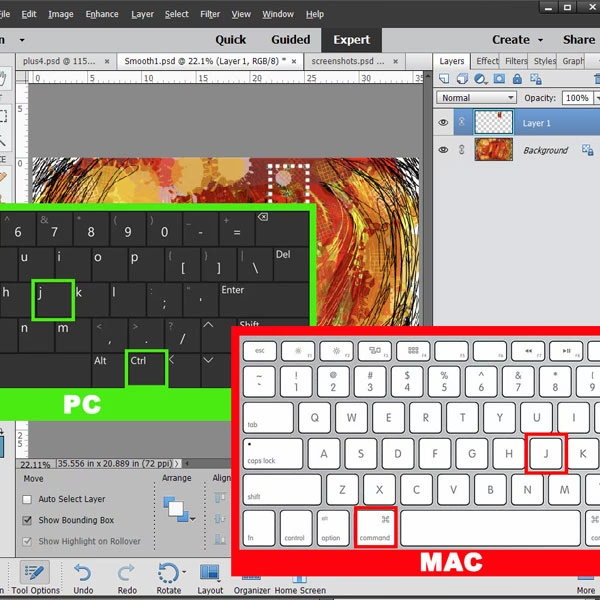
Den mest direkte og effektive metode til at kopiere indhold (fra det samme dokument eller endda et andet dokument) og sætte det ind præcis samme sted i Photoshop er ved at bruge en simpel tastaturgenvej. Når du har kopieret det ønskede indhold – hvad enten det er et markeret område med Ctrl + C (Windows) eller Command + C (Mac) eller et helt lag ved at højreklikke på laget og vælge 'Duplicate Layer' (Duplikér lag) eller blot have laget markeret – skal du bruge 'Sæt ind speciel' funktionen.
Genvejen for at sætte ind præcist samme sted er:
- Windows:
Shift + Ctrl + V - Mac:
Shift + Command + V
Ved at holde Shift-tasten nede, mens du trykker på standard 'sæt ind' genvejen (Ctrl/Command + V), fortæller du Photoshop, at det indsatte indhold skal fastholde sin originale position relativt til lærredet eller det område, det blev kopieret fra. Dette er utroligt nyttigt, når du arbejder med komplekse kompositioner, der kræver perfekt alignment, eller når du laver versioner af et element på forskellige lag.
Hvornår Bruger Man Shift + Sæt Ind?
Denne metode er ideel i mange scenarier:
- Duplikering til redigering: Du vil duplikere et objekt (f.eks. et portræt) for at køre et filter eller en justering kun på den ene kopi, mens originalen forbliver uberørt nedenunder. At indsætte kopien præcist ovenpå originalen sikrer, at de to versioner stemmer perfekt overens.
- Arbejde med masker: Du kopierer en maske fra et lag til et andet, og vil sikre, at masken dækker præcis det samme område.
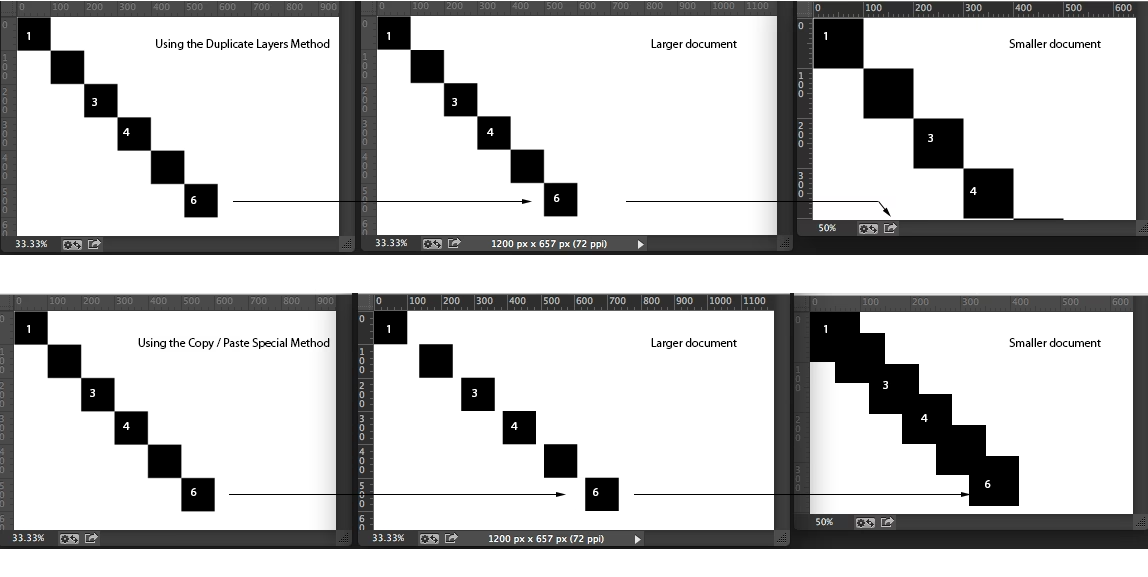
- Flytning mellem dokumenter: Du kopierer et element fra ét Photoshop-dokument til et andet, og vil have det placeret præcis samme sted i det nye dokument (forudsat at dokumenterne har samme dimensioner og proportioner, ellers vil positionen være relativ).
- Lag-komposition: Du bygger en komposition lag for lag, og skal duplikere baggrundselementer eller tekstbokse, der skal have samme startposition.
At mestre Shift + Ctrl/Command + V genvejen er fundamentalt for en effektiv arbejdsgang i Photoshop.
Alternative Metoder til Duplikering i Photoshop
Udover at kopiere og indsætte findes der flere andre måder at duplikere indhold på i Photoshop. Nogle af disse metoder duplikerer automatisk indholdet på en ny lag, men placerer det typisk i midten af lærredet, mens andre kan duplikere "på stedet" afhængigt af metoden.
1. Duplikering via Lag-panelet
Lag-panelet er centralt for mange operationer i Photoshop, herunder duplikering af lag. Der er et par måder at gøre dette på:
- Højreklik og Duplikér Lag: Vælg det eller de lag, du vil duplikere i Lag-panelet. Højreklik på det valgte/de valgte lag og vælg 'Duplikér Lag...' (Duplicate Layers...). En dialogboks vil poppe op, hvor du kan navngive det nye lag og vælge, om det skal duplikeres i det aktuelle dokument eller et andet åbent dokument. Når du klikker OK, oprettes det nye lag/nye lag lige over originalen i Lag-panelet, men indholdet kan være centreret på lærredet, især hvis du duplikerer til et andet dokument.
- Træk til Nyt Lag Ikon: Vælg et eller flere lag i Lag-panelet. Træk det/dem ned til ikonet 'Opret nyt lag' (ser ud som et plus-tegn eller et stykke papir, der krøller) nederst i Lag-panelet. Dette er en hurtig måde at duplikere lag på. De duplikerede lag oprettes umiddelbart over originalerne i panelet, og indholdet forbliver typisk i den samme position på lærredet som originalen. Denne metode er en af de mest intuitive til hurtig duplikering 'på stedet' inden for det samme dokument.
Du kan også finde duplikeringsfunktionen i Photoshops topmenu:
- Vælg det lag, du vil duplikere i Lag-panelet.
- Gå til
Lag > Duplikér Lag...(Layer > Duplicate Layer...). - En dialogboks lignende den ved højreklik vil dukke op, hvor du kan navngive laget og vælge destinationen. Klik OK.
Ligesom ved højreklik-metoden kan indholdet blive centreret ved duplikering til et andet dokument, men forbliver normalt på plads ved duplikering inden for samme dokument.
3. Duplikering ved Trækning på Lærredet
En meget visuel og hurtig måde at duplikere objekter på (hvis de er på separate lag eller er smarte objekter) direkte på lærredet er ved at bruge Flytteværktøjet (Move Tool, genvej V):
- Vælg Flytteværktøjet (
V). - Sørg for, at laget med objektet er valgt i Lag-panelet (eller at 'Auto-Select' er slået til i Flytteværktøjets indstillinger).
- Hold
Alt-tasten (Windows) ellerOption-tasten (Mac) nede. Markøren vil ændre sig for at indikere, at du er i duplikeringstilstand (typisk en dobbeltpil). - Klik og træk objektet på lærredet. En kopi af objektet oprettes nu på et nyt lag, mens du trækker.
Denne metode duplikerer *ikke* på samme sted, medmindre du trækker objektet og slipper det præcis samme sted, hvilket er svært at gøre præcist. Den er bedre egnet til at skabe flere kopier, som du derefter vil flytte og arrangere manuelt.
4. Den Klassiske Kopier og Sæt Ind (Ctrl/Cmd + C, Ctrl/Cmd + V)
Standard kopierings- og indsættelsesmetoden er den mest grundlæggende, men den duplikerer *ikke* på samme sted:
- Vælg det indhold, du vil kopiere (enten ved at markere et område eller vælge et lag).
- Kopier med
Ctrl + C(Windows) ellerCommand + C(Mac). - Sæt ind med
Ctrl + V(Windows) ellerCommand + V(Mac).
Når du bruger denne metode, vil Photoshop som standard indsætte det kopierede indhold i midten af det synlige lærredsområde. Dette er nyttigt, hvis du kopierer mellem dokumenter med forskellige dimensioner eller blot vil have det nye element centralt placeret til videre manipulation. Men hvis du har brug for præcis placering, er Shift + Ctrl/Command + V metoden vejen frem.
Duplikering af Dele af et Billede
Ofte ønsker du måske kun at duplikere en specifik del af et billede, ikke et helt lag. Dette gøres bedst ved først at lave en markering af det ønskede område eller objekt:
- Brug et markeringsværktøj (f.eks. Markeringsramme (Marquee Tool,
M), Lassoværktøj (Lasso Tool,L), Tryllestav (Magic Wand Tool,W), Hurtig Markering (Quick Selection Tool,W) eller Objektvalgsværktøj (Object Selection Tool,W)) til at vælge den del af billedet, du vil duplikere. Objektvalgsværktøjet er ofte meget effektivt til at isolere specifikke objekter. - Når markeringen er aktiv, kopier indholdet med
Ctrl + C(Windows) ellerCommand + C(Mac). - Nu kan du sætte det kopierede indhold ind på et nyt lag. For at sætte det ind præcist samme sted, hvor det blev kopieret fra, brug
Shift + Ctrl + V(Windows) ellerShift + Command + V(Mac). Hvis du bruger standardCtrl/Command + V, vil det indsatte indhold blive centreret.
Denne teknik er essentiel for retouchering, fotomanipulation og oprettelse af sammensatte billeder.
Duplikering af Flere Lag Samtidig
Hvis du har brug for at duplikere flere lag på én gang, er processen enkel:
- Vælg de lag i Lag-panelet, du vil duplikere. Du kan vælge flere sammenhængende lag ved at klikke på det første og derefter
Shift-klikke på det sidste. For ikke-sammenhængende lag,Ctrl-klik (Windows) ellerCommand-klik (Mac) på hvert lag. - Når lagene er valgt, kan du enten:
- Højreklikke på et af de valgte lag og vælge 'Duplikér Lag...'.
- Trække de valgte lag til ikonet 'Opret nyt lag' nederst i Lag-panelet. Denne metode duplikerer typisk 'på stedet'.
- Gå til
Lag > Duplikér Lag...i topmenuen.
Alle de valgte lag vil nu blive duplikeret, og kopierne vil fremstå som nye lag umiddelbart over originalerne i Lag-panelet. Afhængigt af den valgte metode (trække til nyt lag vs. menu/højreklik) og destinationen (samme eller andet dokument), vil indholdet enten duplikeres på samme position eller centreres.
Duplikering af Hele Billedet til Nyt Dokument
En anden form for duplikering er at kopiere hele dokumentet, inklusive alle lag, til et helt nyt dokument. Dette er nyttigt, hvis du vil eksperimentere med en komposition uden at ændre originalfilen, eller hvis du vil gemme en version af dit arbejde på et bestemt stadie.
- Gå til
Billede > Duplikér...(Image > Duplicate...) i topmenuen. - En dialogboks vil dukke op, hvor du kan navngive det nye dokument.
- Klik OK.
Et nyt Photoshop-vindue åbnes nu med en nøjagtig kopi af dit originale dokument, inklusive alle lag, masker, justeringer osv.
Relaterede Begreber: Sammenlægning og Kloning
Når man taler om at arbejde med flere lag og duplikering, er det relevant kort at nævne to andre funktioner i Photoshop:
Sammenlægning af Lag (Merge Layers)
Efter at have duplikeret og måske justeret flere lag, kan det være nødvendigt at sammenlægge dem til et enkelt lag for at holde dit Lag-panel organiseret eller for at anvende effekter, der kun virker på et enkelt lag. Den hurtige genvej for at sammenlægge de(n) valgte lag med laget nedenunder er Ctrl + E (Windows) eller Command + E (Mac). Du kan også vælge flere lag og højreklikke for at vælge 'Merge Layers' (Sammenlæg lag). En anden mulighed er at sammenlægge alle synlige lag til et nyt lag øverst i stakken uden at påvirke de originale lag nedenunder ved at bruge Shift + Ctrl + Alt + E (Windows) eller Shift + Command + Option + E (Mac). Dette skaber et 'stempel' af dit billede.
Kloning (Cloning)
Kloning med Kloningsstempelværktøjet (Clone Stamp Tool, genvej S) er teknisk set en form for kopiering, men den fungerer anderledes end de metoder, vi har beskrevet. Kloningsstempelværktøjet kopierer pixelinformation fra ét område af et billede til et andet *på det samme lag* (eller et nyt tomt lag, hvis indstillet korrekt). Det duplikerer altså ikke hele objekter som nye, separate lag, men bruges primært til at retouchere, fjerne uønskede elementer ved at kopiere teksturer fra nærliggende områder, eller duplikere mønstre inden for det samme billede. Du 'alt-klikker' (Windows) eller 'option-klikker' (Mac) for at definere kilden (området der skal kopieres FRA) og derefter 'maler' du med værktøjet for at påføre de kopierede pixels et andet sted.
Oversigtstabel: Metoder og Placering
Her er en hurtig oversigt over de primære duplikerings- og indsættelsesmetoder og hvordan de typisk påvirker placeringen:
| Metode | Handling | Typisk Placering af Kopi | Genvej (Windows/Mac) |
|---|---|---|---|
| Kopier & Sæt Ind (Standard) | Kopier markeret område/lag og indsæt | Midt på lærredet | Ctrl+C, Ctrl+V / Cmd+C, Cmd+V |
| Sæt Ind Speciel (På Samme Sted) | Kopier markeret område/lag og indsæt | Præcis samme sted som original | Ctrl+C, Shift+Ctrl+V / Cmd+C, Shift+Cmd+V |
| Duplikér Lag (Højreklik/Menu) | Duplikér valgte lag | Over original i panel, indhold typisk på plads (i samme dok.) | Højreklik > Duplikér Lag / Lag > Duplikér Lag |
| Duplikér Lag (Træk til Ikon) | Træk valgte lag til 'Nyt Lag' ikon | Over original i panel, indhold typisk på plads | Træk lag i panel |
| Duplikér ved Trækning (Lærred) | Træk objekt med Flytteværktøj + Alt/Option | Der hvor du slipper trækket | V + Alt/Option + Træk |
| Duplikér Billede | Duplikér hele dokumentet til nyt vindue | Nyt dokumentvindue | Billede > Duplikér |
Som tabellen viser, er Shift + Ctrl/Command + V den definitive genvej, når du specifikt har brug for at sætte indhold ind præcis samme sted, efter at have kopieret det.
Ofte Stillede Spørgsmål
Hvorfor skal jeg duplikere et objekt eller lag i Photoshop?
Duplikering er en fundamental del af mange redigerings- og designprocesser. Duplikering giver dig mulighed for at eksperimentere med effekter eller justeringer på en kopi uden at ændre originalen. Det er også nødvendigt, når du skal bruge det samme element flere gange i din komposition, f.eks. gentage et logo, et ikon eller en tekstboks. Det er langt hurtigere at duplikere et eksisterende element end at genskabe det fra bunden.
Hvordan vælger jeg min nyoprettede duplikat?
Når du duplikerer et lag ved hjælp af metoderne i Lag-panelet (højreklik, træk til ikon, menu), vil det nye lag automatisk blive valgt i Lag-panelet umiddelbart efter oprettelsen. Hvis du bruger Kopier og Sæt Ind (inklusive 'sæt ind på samme sted'), vil det indsatte indhold også automatisk blive placeret på et nyt lag, og dette nye lag vil være det aktive, valgte lag. Hvis du duplikerer ved at trække med Flytteværktøjet og Alt/Option, vil det nye lag med kopien også blive valgt automatisk. Hvis du duplikerede hele billedet via Billede > Duplikér, vil det nye duplikerede dokumentvindue blive det aktive vindue.
Hvis du mister overblikket, skal du altid orientere dig i Lag-panelet. Find det lag, der indeholder din duplikat (Photoshop navngiver typisk duplikater med 'kopi' efter det originale navn), og klik på det for at vælge det, før du foretager ændringer. Husk at have Flytteværktøjet (V) aktivt, hvis du vil klikke på objektet direkte på lærredet for at vælge dets lag (hvis 'Auto-Select' er slået til).

Hvad er forskellen på at duplikere og at klone i Photoshop?
Duplikering, som vi har beskrevet i denne artikel, handler typisk om at skabe en fuldstændig kopi af et lag, et objekt eller et markeret område og placere denne kopi på et *nyt lag*. Formålet er at have en separat, uafhængig version af elementet, som kan flyttes, redigeres eller slettes uafhængigt af originalen.
Kloning med Kloningsstempelværktøjet (S) handler derimod om at kopiere *pixeldata* fra ét område til et andet *inden for det samme billede*, ofte på det samme lag (selvom man kan klone til et nyt, tomt lag ved at indstille 'Sample' korrekt i værktøjets indstillinger). Formålet med kloning er typisk retouchering, reparation eller gentagelse af teksturer eller mønstre ved at 'male' med de kopierede pixels. Kloning skaber ikke et nyt, separat objekt eller lag på samme måde som duplikering.
Kan jeg bruge 'Sæt Ind Speciel' (Shift+Ctrl/Cmd+V) til at sætte ind fra et andet program (f.eks. Illustrator)?
Ja, i mange tilfælde virker Shift + Ctrl/Command + V også, når du kopierer vektorelementer eller pixels fra andre programmer som Illustrator eller InDesign og sætter dem ind i Photoshop. Photoshop vil typisk spørge dig, hvordan du vil indsætte elementet (f.eks. som Smart Objekt, Pixels, Bane, Formlag). Ved at bruge Shift holdes den relative position, som elementet havde i kilde-applikationen, så vidt muligt. Dette er meget nyttigt for at sikre, at grafik og layouts overføres præcist mellem programmerne i Adobe Creative Suite.
Konklusion
At kunne kopiere og indsætte indhold præcist samme sted er en lille, men utrolig vigtig færdighed i Photoshop, der markant kan forbedre din effektivitet. Selvom der findes flere måder at duplikere indhold på, er genvejen Shift + Ctrl/Command + V din bedste ven, når du har brug for perfekt positionering af indsatte elementer. Ved at kende denne genvej og de forskellige duplikeringsmetoder kan du vælge den mest effektive til enhver given opgave, optimere din arbejdsgang og bruge mere tid på den kreative del af dit projekt.
Øv dig i at bruge disse genveje regelmæssigt. Snart vil de blive en naturlig del af din Photoshop-rutine, og du vil opleve en mærkbar forskel i, hvor hurtigt og præcist du kan arbejde med lag og objekter.
Hvis du vil læse andre artikler, der ligner Kopier og Sæt Ind Præcist i Photoshop, kan du besøge kategorien Fotografi.