
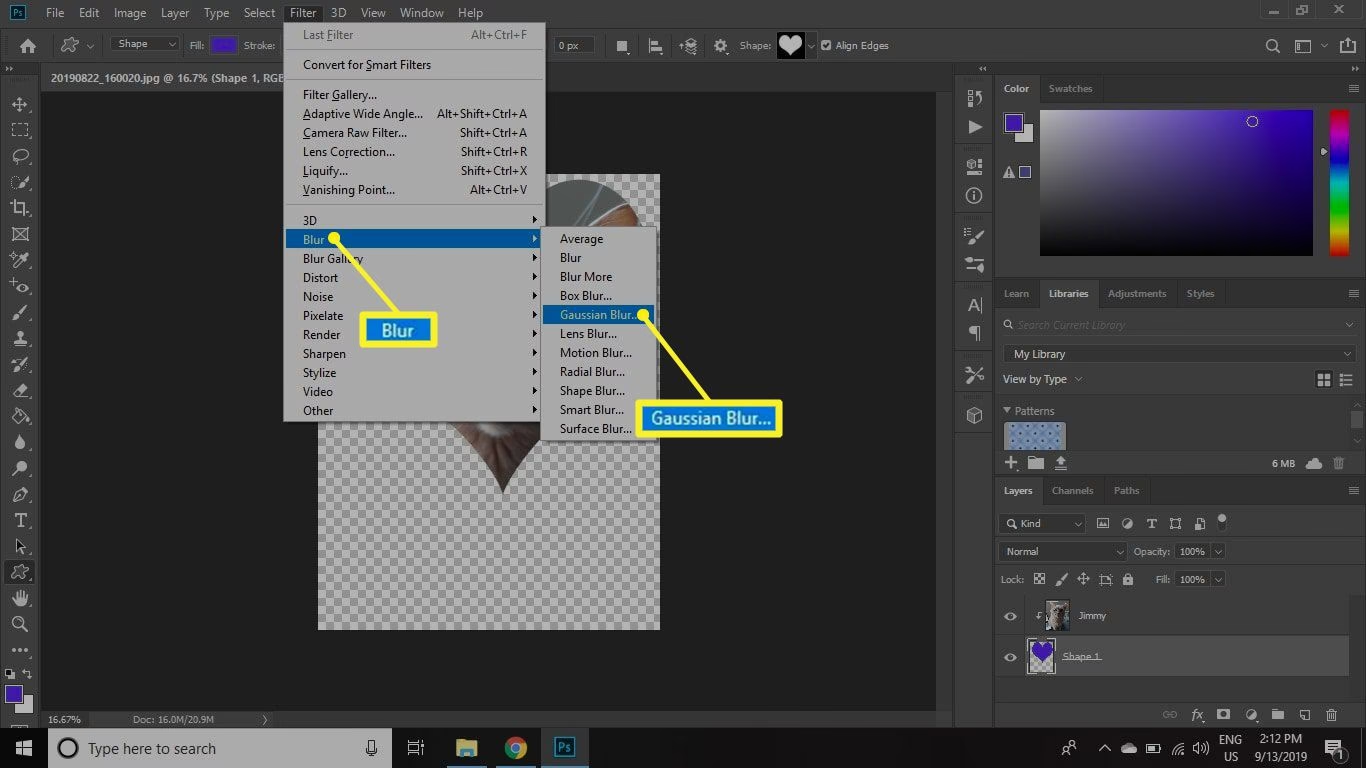

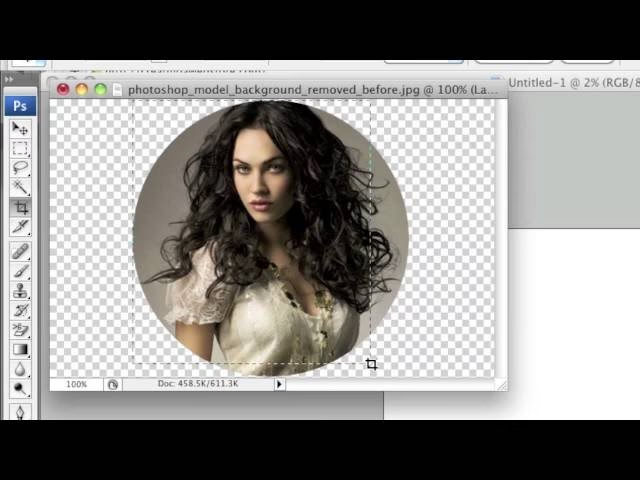
At beskære et billede handler ikke kun om at fjerne uønskede kanter. Det kan også være en kraftfuld kreativ teknik til at give dine billeder et helt nyt udtryk ved at forme dem til specifikke figurer. Tænk på et portræt i en cirkel, et landskab i en oval, eller et symbol i en stjerne. Microsoft 365, herunder populære programmer som Word og PowerPoint, gør det overraskende nemt at transformere dine standard rektangulære billeder til spændende former. Når du beskærer et billede til en figur, vil billedets størrelse tilpasse sig figuren, samtidig med at dets proportioner bevares.
- Sådan indsætter du dit billede
- Magien ved Beskær til figur
- Forstå Forskellen: Udfyld vs. Tilpas
- Justering og Finpudsning
- Arbejde med Flere Billeder Samtidig
-
Ofte Stillede Spørgsmål
- Hvad er formålet med at beskære til en figur?
- Ændrer beskæring til figur billedets proportioner?
- Kan jeg beskære det samme billede til flere forskellige figurer?
- Hvad er forskellen på 'Udfyld' og 'Tilpas' når jeg beskærer til en figur?
- Hvordan flytter jeg billedet inde i figuren efter beskæring?
- Kan jeg beskære flere billeder til forskellige figurer på én gang?
Sådan indsætter du dit billede
Før du kan beskære et billede, skal det selvfølgelig være indsat i dit dokument eller din præsentation. Processen er ligetil i de fleste Microsoft 365-programmer:
Gå til fanen Indsæt i båndet øverst på skærmen.
Klik på Billeder. Her får du typisk flere valgmuligheder, f.eks. at indsætte et billede fra din computer, fra stock-billeder eller onlinekilder. Vælg den kilde, der passer dig, og indsæt det ønskede billede.
Tip: Hvis du forestiller dig at bruge det samme billede i flere forskellige figurer i dit dokument, er det en god idé at oprette kopier af det originale billede, før du begynder at beskære. Du kan nemt kopiere et billede ved at markere det og trykke Ctrl+C (eller Cmd+C på Mac) og derefter indsætte det med Ctrl+V (eller Cmd+V).
Magien ved Beskær til figur
Så snart du har indsat et billede, og det er markeret, vil du bemærke, at en ny fane kaldet Billedformatering (eller tilsvarende) dukker op i båndet. Det er her, al billedredigering sker. Beskæringsværktøjerne findes under denne fane.
Under fanen Billedformatering finder du knappen Beskær. Klik på pilen under Beskær for at se de forskellige beskæringsmuligheder.
For at ændre billedets form skal du vælge Beskær til figur. En menu vil folde sig ud med et stort udvalg af standardformer – fra grundlæggende geometriske former som cirkler, ovaler og trekanter, til mere avancerede former som hjerter, stjerner, skyer, pile, og endda bannerformer. Vælg den figur, du ønsker, at dit billede skal have.
Figuren anvendes øjeblikkeligt på dit billede. Du vil nu se dit billede indkapslet i den valgte form.
Forstå Forskellen: Udfyld vs. Tilpas
Når du har valgt en figur, har du yderligere kontrol over, hvordan billedet passer ind i formen. Dette gøres med mulighederne 'Udfyld' og 'Tilpas', som også findes under Beskær-menuen. Disse to muligheder påvirker, om hele figuren fyldes ud, eller om hele billedet vises.
Udfyld: Fyld Hele Figuren
Vælger du Beskær > Udfyld, vil billedet blive skaleret, så det fylder hele den valgte figur. Dette sikrer, at der ikke er noget tomt rum eller hvide kanter langs figurens marginer. Ulempen er, at dele af billedet muligvis bliver beskåret væk (de yderste kanter), hvis billedets proportioner ikke passer perfekt til figurens proportioner. 'Udfyld' er ideelt, når du vil være sikker på, at figuren er helt fyldt med billede, selv hvis det koster lidt af billedets indhold.
Tilpas: Vis Hele Billedet
Vælger du Beskær > Tilpas, vil billedet blive skaleret, så det hele passer ind i den valgte figur. Dette sikrer, at intet af billedets indhold går tabt. Fordelen er, at du bevarer hele billedet; ulempen er, at der kan opstå tomt rum (hvide kanter) langs figurens marginer, hvis billedets proportioner ikke matcher figurens proportioner. 'Tilpas' er bedst, når du vil sikre, at hele dit motiv er synligt inden for figuren.
Når du vælger enten Udfyld eller Tilpas, vil du se, at der dukker sorte beskæringshåndtag op på billedets kanter og hjørner. Disse håndtag giver dig mulighed for at finjustere beskæringen, selv inden for den valgte figur.
Her er en hurtig sammenligning af Udfyld og Tilpas:
| Aspekt | Udfyld | Tilpas |
|---|---|---|
| Formålet | At fylde figuren helt med billede | At få hele billedet til at passe ind i figuren |
| Resultat for figuren | Ingen tomme kanter | Mulige tomme kanter |
| Resultat for billedet | Dele af billedet kan blive beskåret | Hele billedet er synligt |
| Bedst til | At undgå hvidt rum i figuren | At bevare hele billedets indhold |
Justering og Finpudsning
Efter at have valgt figuren og eventuelt Udfyld eller Tilpas, kan du stadig justere, hvilken del af billedet der vises inden for figuren, samt yderligere beskære billedet.
Flyt billedet inden for figuren: Klik på billedet og træk det med musen. Dette flytter billedet inde i den valgte figurramme. Dette er afgørende for at centrere det vigtigste motiv eller placere det præcist, hvor du ønsker det inden for figuren.
Yderligere beskæring med håndtag: De sorte beskæringshåndtag, der vises på kanterne og hjørnerne, når du har valgt Udfyld eller Tilpas, giver dig mulighed for at beskære billedets marginer yderligere. Træk et sort hjørnehåndtag indad for at beskære to tilstødende sider samtidigt og bevare billedets proportioner. Træk et sort sidehåndtag indad for kun at beskære den ene side. Hvis du vil beskære jævnt på to parallelle sider samtidigt (f.eks. top og bund eller venstre og højre), skal du holde Ctrl-tasten nede, mens du trækker et af sidehåndtagene indad.
Disse justeringer lader dig finpudse resultatet og sikre, at den vigtigste del af dit billede er perfekt placeret inden for den valgte form.
Arbejde med Flere Billeder Samtidig
Microsoft 365 giver dig mulighed for at markere flere billeder samtidigt ved at holde Shift eller Ctrl nede, mens du klikker på billederne. Du kan derefter anvende beskæring til figur på alle de markerede billeder på én gang. Vær dog opmærksom på, at alle de markerede billeder vil blive beskåret til den samme figur.
Bemærk: I Word kan det være vanskeligt at markere flere billeder samtidigt, hvis de har standardlayoutindstillingen 'På linje med tekst'. For nemmere at kunne markere og beskære flere billeder i Word, kan det være nødvendigt først at ændre deres layoutindstilling til f.eks. 'Firkantet' eller en anden ombrydningsindstilling.
Hvis du har brug for at beskære forskellige billeder til forskellige figurer, skal du blot markere og beskære dem individuelt.
Ofte Stillede Spørgsmål
Hvad er formålet med at beskære til en figur?
Formålet er at give billedet en anden form end den standard rektangulære eller kvadratiske form, for at skabe et mere kreativt eller passende visuelt udtryk i dit dokument eller din præsentation. Det kan hjælpe med at blødgøre kanter (f.eks. en cirkel), tilføje visuel interesse (f.eks. en stjerne) eller passe billedet bedre ind i et specifikt design.
Ændrer beskæring til figur billedets proportioner?
Nej, selve beskæringen til en figur ændrer ikke billedets proportioner. Billedet skaleres proportionalt for at passe ind i figuren, men billedets indhold bliver ikke strukket eller komprimeret. Den valgte figur *kan* dog have proportioner, der afviger fra dit originale billede, hvilket kan føre til beskæring af billedets kanter (med 'Udfyld') eller tomt rum (med 'Tilpas').
Kan jeg beskære det samme billede til flere forskellige figurer?
Ja, det kan du. Den nemmeste måde at gøre dette på er først at kopiere det originale billede det antal gange, du har brug for. Beskær derefter hver kopi til en ny figur.
Hvad er forskellen på 'Udfyld' og 'Tilpas' når jeg beskærer til en figur?
'Udfyld' skalerer billedet, så det fylder hele figuren, potentielt beskærende billedets kanter. 'Tilpas' skalerer billedet, så hele billedet passer ind i figuren, potentielt efterladende tomt rum i figuren.
Hvordan flytter jeg billedet inde i figuren efter beskæring?
Klik på det beskårede billede for at markere det. Klik og træk derefter billedet med musen. Du vil se, at du kan flytte billedet rundt inden for den valgte figurramme for at placere motivet optimalt.
Kan jeg beskære flere billeder til forskellige figurer på én gang?
Nej, du kan markere flere billeder og beskære dem samtidigt, men de vil alle få den samme figur anvendt. For forskellige figurer skal du beskære billederne individuelt eller i grupper af billeder, der skal have samme form.
Med disse enkle trin kan du nemt og hurtigt give dine billeder et kreativt twist ved at forme dem til en række forskellige figurer direkte i dine Microsoft 365-programmer. Det er en effektiv måde at gøre dine dokumenter og præsentationer mere visuelt interessante og professionelle.
Hvis du vil læse andre artikler, der ligner Beskær Billeder til Kreative Figurer i Office, kan du besøge kategorien Fotografi.