
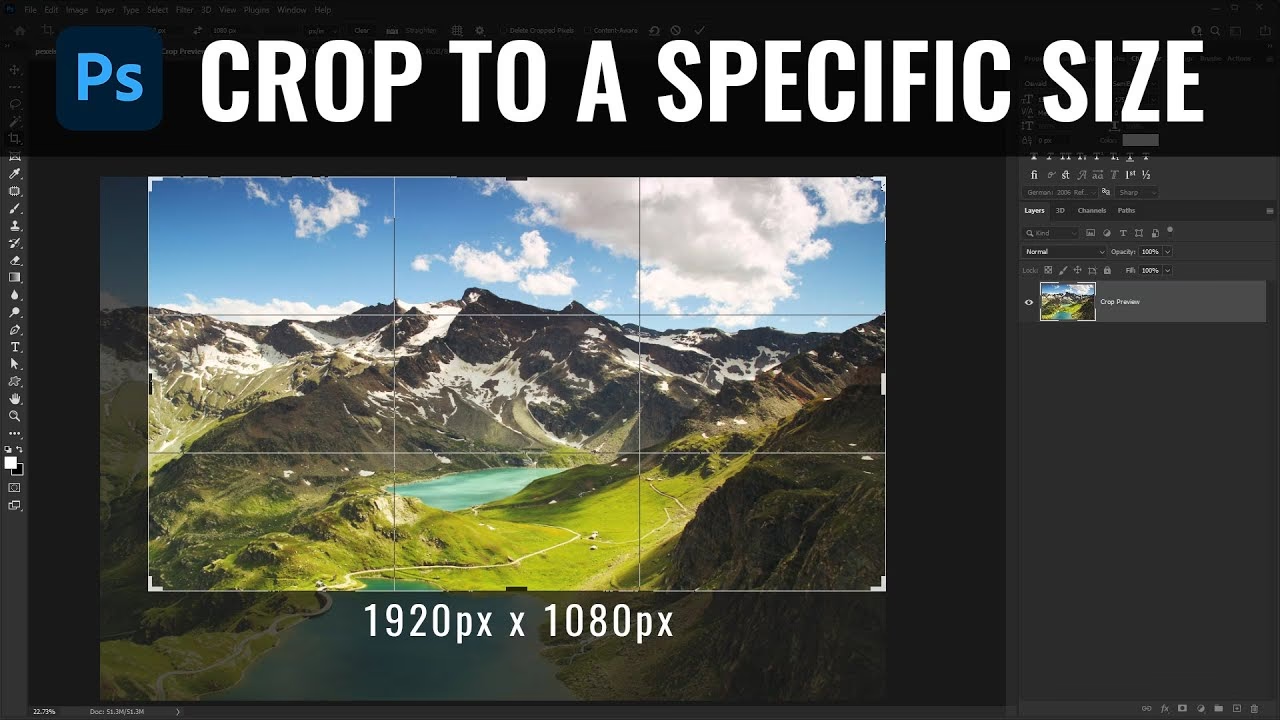

Når det kommer til billedredigering, er to af de mest almindelige justeringer at beskære og ændre størrelse på dit billede. Ingen bryder sig trods alt om uvedkommende eller uskønne objekter, der ødelægger et ellers særligt foto, ligesom ingen ønsker et foto, der er for stort eller for småt til et specifikt formål (som f.eks. indramning).
Nogle gange kan det være svært at vide, hvornår man skal beskære et billede, eller hvornår man skal ændre størrelse på det – men det behøver det ikke at være. I denne guide lærer vi dig alt, hvad du behøver at vide om disse to billedredigeringsfunktioner, samt hvordan hver af dem kan perfektionere din fotografering!
Hvad er Beskæring?
Beskæring er processen med at fjerne en del af et billede for at forbedre kompositionen, understrege et motiv eller ændre billedformatet. Denne type billedredigering giver dig mulighed for at beholde alle de elementer, du ønsker, samtidig med at du fjerner dem, du ikke ønsker.

Beskæring kan også hjælpe dig med at omplacere dit motiv eller henlede beskuerens opmærksomhed på en bestemt del af dit foto for større effekt. For virkelig at forstå beskæring, skal du først forstå to nøglebegreber: billedformat og pixels.
Billedformat (Aspect Ratio)
Et billedes billedformat er forholdet mellem dets bredde og højde. Det repræsenteres af to tal adskilt af et kolon, f.eks. 16:9 eller seksten-til-ni. Almindelige billedformater inkluderer 3:2 (klassisk 35mm film), 4:3 (ældre skærme og kameraer), 16:9 (bredskærm, video) og 1:1 (kvadratisk, ofte brugt på sociale medier). At ændre billedformatet ved beskæring kan drastisk ændre følelsen og balancen i et billede.
Pixels
Pixels er på den anden side de små farvede firkanter, der danner dit billede. Ethvert digitalt foto består af et gitter af vandrette og lodrette pixels, der arbejder sammen for at præsentere dit billede. Når du beskærer et billede, reducerer du antallet af pixels ved at skære visse sektioner af billedet fra, hvilket dermed sænker billedets samlede størrelse (dimensioner) og ofte filstørrelse.
Hvornår skal du Beskære et Billede?
Mens beskæring er nyttig til at skære uønskede elementer ud af dit foto, er denne proces også praktisk i følgende scenarier:
Print af Billeder
Når du forbereder billeder til print, er det afgørende, at billedets billedformat matcher det ønskede printformat. Standard printstørrelser som 10x15 cm (ca. 4x6 tommer), 13x18 cm (ca. 5x7 tommer) og 20x25 cm (ca. 8x10 tommer) har specifikke billedformater (hhv. 3:2, 7:5, 5:4). Hvis dit billede ikke har det korrekte billedformat, vil det enten blive beskåret automatisk under printprocessen (hvilket kan fjerne vigtige dele af billedet) eller have hvide kanter. Mange redigeringsprogrammer tilbyder forudindstillede beskæringsskabeloner til disse almindelige printformater. Der findes endda en gylden snit beskæringsskabelon, hvis du ønsker at skabe den mest æstetisk tiltalende beskæring baseret på klassiske kompositionsprincipper.
Pro Tip: Hvis du vil sikre dig, at du får så meget af fotoet med i det valgte billedformat som muligt, skal du låse billedformatet og derefter trække i kanterne af beskæringsværktøjet for at inkludere mere af fotoet, men stadig beholde det samme billedformat. Hvis du ønsker at printe en størrelse, der ikke allerede er tilgængelig som en beskærings-forudindstilling, kan du slå op i en guide over pixeldimensioner for printstørrelser, så du ved præcis, hvilken størrelse dit foto skal have, før du printer.
Hver social medieplatform har sin egen foretrukne billedstørrelse og billedformat. Hvad der ser godt ud på Instagram (ofte 1:1, 4:5 eller 1.91:1), ser måske ikke lige så godt ud, når det uploades til Facebook (varierer, men 4:5 for mobil er populært) eller Pinterest (ofte lange, vertikale billeder). Med alle disse forskellige størrelser kræver forberedelse af dit billede til et bestemt billedformat en beskæring – ofte før du ændrer størrelse på det. Du kan bruge en frihåndsbeskæring og indtaste dine ønskede dimensioner (f.eks. 1080x1080 pixels for et kvadratisk Instagram-opslag) og derefter låse billedformatet. Træk derefter i hjørnerne for at vælge den del af billedet, du vil beholde. Efter dette kan du derefter bruge værktøjet til ændring af størrelse for at få de endelige dimensioner helt rigtige.
Samme metode som ovenfor fungerer også til at få det perfekte billedformat og størrelse til dine forsidebilleder på sociale medier. Du skal sikre dig, at dit billede opfylder minimumsdimensionerne på tværs af alle de sociale platforme, ellers vil det blive strukket for at passe og sandsynligvis blive forvrænget. Nogle redigeringsværktøjer tilbyder forudindstillede beskæringsformater til Facebook, Twitter og YouTube forsidebilleder, hvilket gør processen lettere.
En anden ting at overveje, når du opretter forsidebilleder til sociale medier, er, hvor de overlejrede knapper (f.eks. 'Synes godt om', 'Følg', 'Abonner') vil dukke op. Du ønsker ikke, at afgørende dele af dit billede, såsom tekst eller folks ansigter, bliver dækket af disse elementer. Undersøg, hvor disse elementer kan forstyrre dit billede, og komponer dit foto derefter, så vigtige detaljer er placeret sikkert væk fra disse områder.
Produktfotos til E-handel
Bruger du dine fotos til at vise produkter på platforme som Etsy, eBay, Amazon eller andre e-handelssteder? Eller annoncerer du din feriebolig på Airbnb eller Booking.com? Du har brug for, at disse fotos er super skarpe og klare, så du kan præsentere dine varer eller ejendom bedst muligt. E-handelsplatforme har ofte specifikke krav til billeddimensioner og billedformater for at sikre ensartethed og hurtig indlæsning. Ligesom med sociale medie-opslag vil du først beskære dine produktfotos til de krævede dimensioner eller billedformat og derefter ændre størrelse, hvis nødvendigt. Det er den enkle, to-trins proces, der hjælper dig med at få dine fotos rigtige til enhver platform, uanset deres krævede dimensioner eller billedformat.
Hvad er Ændring af Størrelse (Resizing)?
Nu hvor du kender de grundlæggende principper for beskæring, lad os vende vores opmærksomhed mod ændring af størrelse. Ændring af størrelse giver dig mulighed for at gøre dit billede mindre eller større uden at skære noget ud. Resizing ændrer billedets dimensioner (bredde og højde i pixels), hvilket typisk påvirker filstørrelsen og i høj grad billedkvaliteten, især ved forstørrelse.
At reducere størrelsen på et billede (f.eks. fra 4000x3000 pixels til 800x600 pixels) fjerner simpelthen pixels fra billedet. Dette resulterer i en mindre filstørrelse, hvilket er ideelt til webbrug, e-mailvedhæftninger eller lagring på en enhed med begrænset plads.
Omvendt øger en forstørrelse af et billede (f.eks. fra 800x600 pixels til 4000x3000 pixels) antallet af pixels. Dette kan medføre et tab af kvalitet. Overdreven forstørrelse kan forårsage billeder, der er pixelerede eller slørede. Dette skyldes, at ændring af størrelse på fotos til større end det originale ændrer opløsningen, eller mængden af fine detaljer i et billede. I fotografering udtrykkes opløsning ofte som Pixels Per Inch (PPI), når det er i digitalt format (hvor mange pixels der er pr. tomme på en skærm), eller Dots Per Inch (DPI), når det er i printformat (hvor mange blækprikker printeren placerer pr. tomme).
Når du forstørrer et billede, har redigeringssoftwaren brug for at 'opfinde' de ekstra pixels. Dette kaldes interpolation. Simpel interpolation kan føre til et sløret eller hakket billede. Mere avanceret software bruger mere sofistikerede algoritmer til at forsøge at forudsige farven og placeringen af de nye pixels, men der er altid en grænse for, hvor meget et billede kan forstørres, før kvaliteten bliver uacceptabel. Det er generelt bedst at starte med et billede, der har tilstrækkelig høj opløsning til det ønskede output.
Hvornår skal du Ændre Størrelse på et Billede?
Ændring af størrelse gør simpelthen dit billede større eller mindre i dimensioner og pixelantal. Udover dem, der er nævnt i relation til beskæring (hvor resizing ofte følger efter beskæring), er der nogle yderligere situationer, hvor ændring af størrelse er praktisk:
Oprettelse af en Mindre Filstørrelse
Dette er en af de mest almindelige årsager til at ændre størrelse. Store billeder fra moderne digitale kameraer kan have filstørrelser på mange megabytes. Når du gemmer billeder på din computer eller deler dem online, kan du bruge værktøjet til ændring af størrelse til at reducere deres dimensioner og dermed deres filstørrelse. Dette vil frigøre mere plads på din computer eller online lagerplads og gøre filerne hurtigere at uploade, downloade og åbne. Når du sender et billede som vedhæftning via e-mail, vil du også sikre dig, at filstørrelsen er lille. Billeder, der har store dimensioner – og derfor en stor filstørrelse – kan tage evigheder at indlæse for modtageren, hvilket ikke er ideelt.
Billedvedhæftninger fungerer bedst som .jpeg (.jpg) filer, da dette format bruger komprimering, der reducerer filstørrelsen betydeligt, især ved lavere kvalitetsindstillinger, uden at billedkvaliteten forringes mærkbart for web- eller e-mailbrug. Efter at have brugt værktøjet til ændring af størrelse for at gøre filen 'lettere', gem den i dette almindelige filformat.
Justering af Fotos til Blogs og Websteder
Når du opretter blogs og websteder, har dit CMS (Content Management System) eller tema normalt en anbefalet størrelse for billeder for at sikre, at de forbliver skarpe, indlæses hurtigt og vises perfekt i tråd med indholdet. At bruge billeder, der er for store i dimensioner, kan drastisk sænke indlæsningstiden for din webside, hvilket kan frustrere besøgende og påvirke din placering i søgemaskinerne. Med et brugervenligt værktøj til ændring af størrelse er det muligt at få dine billeder klar til publicering på nettet inden for få sekunder. Du skal blot indtaste de anbefalede dimensioner, og softwaren vil tilpasse billedet. Husk, at hvis du reducerer størrelsen, vil kvaliteten forblive god, men hvis du forsøger at forstørre et lille billede til webbrug, risikerer du et sløret resultat.
Beskæring vs. Ændring af Størrelse: En Sammenligning
Selvom beskæring og ændring af størrelse ofte bruges i kombination, er de fundamentalt forskellige processer. At forstå forskellen er nøglen til at opnå det ønskede resultat.
| Funktion | Beskæring (Cropping) | Ændring af Størrelse (Resizing) |
|---|---|---|
| Hvad det gør | Fjerner dele af billedet, ændrer komposition og/eller billedformat. | Ændrer billedets dimensioner (bredde/højde i pixels). |
| Påvirker indhold? | Ja, fjerner uønskede elementer. | Nej, hele billedets indhold bevares. |
| Påvirker dimensioner (pixels)? | Ja, reducerer normalt antallet af pixels. | Ja, øger eller reducerer antallet af pixels. |
| Påvirker filstørrelse? | Ja, reducerer normalt filstørrelsen. | Ja, reducerer (mest markant) eller øger filstørrelsen. |
| Påvirker kvalitet? | Nej (hvis originalen er høj nok), kan forbedre kompositionen. | Ja, kan reducere kvalitet ved forstørrelse; bevarer kvalitet (eller forbedrer opfattelsen) ved reduktion. |
| Primært formål | Forbedre komposition, fjerne distraktioner, tilpasse billedformat. | Tilpasse billedet til specifikke outputstørrelser, reducere filstørrelse. |
Ofte Stillede Spørgsmål
Hvad er den primære forskel mellem beskæring og ændring af størrelse?
Beskæring handler om at fjerne dele af billedet for at ændre indholdet og/eller billedformatet, mens ændring af størrelse handler om at ændre billedets dimensioner (antallet af pixels) uden at fjerne noget af billedets indhold.
Påvirker beskæring altid billedets dimensioner og filstørrelse?
Ja, når du beskærer et billede, fjerner du pixels, hvilket resulterer i et billede med færre pixels i bredde og højde (mindre dimensioner) og dermed en mindre filstørrelse, medmindre du derefter tilføjer kanter eller på anden måde manipulerer billedet.
Mister et billede altid kvalitet, når man ændrer størrelse?
Når du reducerer størrelsen på et billede, bevares kvaliteten generelt godt, da du blot fjerner overflødige pixels. Når du forstørrer et billede ud over dets oprindelige dimensioner, skal softwaren 'opfinde' nye pixels, hvilket ofte fører til et tab af skarphed og detaljer, hvilket resulterer i et sløret eller pixelerede billede.
Hvorfor er billedformat (aspect ratio) vigtigt?
Billedformatet er vigtigt, fordi det bestemmer formen på dit billede. Forskellige platforme (print, skærme, sociale medier) kræver eller foretrækker specifikke billedformater. At beskære til det korrekte billedformat sikrer, at dit billede passer perfekt ind i det tiltænkte rum uden uønsket beskæring eller forvrængning.
Skal jeg beskære eller ændre størrelse først?
I mange tilfælde, især når du forbereder billeder til en bestemt platform med krav til både billedformat og endelige dimensioner (som sociale medier eller print), er det bedst at beskære først for at få det korrekte billedformat og fjerne uønskede elementer. Derefter kan du ændre størrelse på det beskårede billede til de nøjagtige pixeldimensioner, der kræves for det endelige output.
Den Nemme Måde at Ændre Størrelse og Beskære Billeder Online
Efter at have lært alt, hvad der er at vide om beskæring og ændring af størrelse på billeder, er du nu godt på vej til at skabe billeder i perfekt størrelse hver gang. Uanset om du bruger dedikeret billedredigeringssoftware som Adobe Photoshop, GIMP, eller online værktøjer, er principperne de samme. Find værktøjerne 'Crop' (Beskær) og 'Resize' (Ændr størrelse) i din foretrukne editor. Eksperimenter med dem for at se, hvor let det er at transformere dine fotos. Husk at gemme kopier af dine originale billeder, før du foretager permanente ændringer, så du altid kan vende tilbage til udgangspunktet.
Ved at mestre disse to grundlæggende teknikker – beskæring og ændring af størrelse – får du fuld kontrol over dine billeders udseende og ydeevne. Du kan forbedre kompositionen, fjerne distraktioner og sikre, at dine billeder ser bedst muligt ud, uanset hvor de vises.
Hvis du vil læse andre artikler, der ligner Beskær og Tilpas Størrelse: Din Fotoguide, kan du besøge kategorien Fotografi.