


Som fotograf bruger du sandsynligvis Adobe Photoshop til at finjustere dine billeder. Efter timevis brugt på redigering, farvekorrektion og retouchering kommer ofte det vigtige skridt: at bringe billedet til live på papir. At udskrive et billede korrekt er en kunst i sig selv, men processen starter med at åbne udskrivningsdialogen. Selvom Photoshop tilbyder mange menuer og indstillinger, findes der en hurtigere måde at komme i gang med udskrivningen på.
At navigere gennem menuerne for at finde funktionen 'Udskriv' kan virke simpelt, men når man arbejder med mange billeder, kan selv små tidsbesparelser gøre en stor forskel i det daglige workflow. Professionelle fotografer og entusiaster stræber konstant efter at optimere deres processer for at bruge mere tid bag kameraet eller på den kreative redigering og mindre tid på administrative skridt.
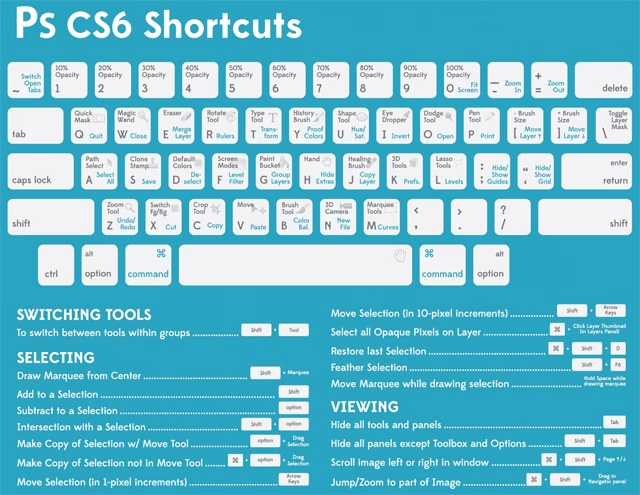
Den Vigtige Genvejstast til Udskrivning
For dem der arbejder med Adobe Photoshop CS6, og faktisk de fleste versioner af Photoshop, er der en standard genvejstast der øjeblikkeligt åbner udskrivningsvinduet. Denne genvej er universel for mange programmer, hvilket gør den nem at huske og anvende. At kende og bruge denne genvej kan strømline din overgang fra digital fil til fysisk print.
Genvejstasten til udskrivning i Adobe Photoshop CS6 er:
- På Windows: Ctrl + P
- På Mac: Cmd + P
Ved simpelthen at trykke på disse to taster samtidigt, mens du har dit billede åbent i Photoshop, springer du direkte til 'Udskriv' dialogboksen. Dette sparer dig for at skulle klikke gennem fil-menuen og finde 'Udskriv' indstillingen manuelt.
Hvorfor Bruge Genveje?
Brugen af genvejstaster er et kendetegn ved effektivt softwarebrug. De eliminerer behovet for musen i mange almindelige operationer, hvilket resulterer i hurtigere interaktion med programmet. For en fotograf der måske skal printe flere variationer af et billede, eller forberede en serie billeder til print, kan brugen af genveje akkumulere sig til betydelige tidsbesparelser over en arbejdsdag eller uge. Det handler om at minimere afbrydelser i den kreative flow og holde fokus på billedet.
Udskrivningsdialogen: Hvad Sker Der Efter Genvejen?
Når du trykker Ctrl+P (eller Cmd+P), åbner Adobe Photoshop CS6 udskrivningsdialogen. Dette vindue er dit kontrolcenter for at forberede billedet til fysisk output. Selvom genvejen er hurtig, er selve udskrivningsprocessen herfra fyldt med vigtige valgmuligheder, der sikrer, at dit print lever op til dine forventninger. I denne dialog finder du typisk indstillinger for:
- Valg af printer
- Papirstørrelse og orientering
- Skalering og placering af billedet på papiret
- Farvestyring (Color Management), et kritisk punkt for fotografer
- Opløsning
- Printerindstillinger (adgang til printerens egne driver-indstillinger for papirtype, kvalitet osv.)
At mestre disse indstillinger er afgørende for at opnå korrekte farver og detaljer i dit print. Genvejstasten er kun det første skridt til at få adgang til disse vigtige kontroller.
Udskrivningens Rolle i Fotografi
For mange fotografer er et billede ikke fuldendt, før det eksisterer som et fysisk print. Skærmvisning er flygtig og kan variere meget fra enhed til enhed. Et print giver billedet en permanent, håndgribelig form og tillader betragteren at opleve det på en anden måde. Kvaliteten af et print afhænger i høj grad af den forberedelse, der sker i software som Photoshop, og korrekt brug af udskrivningsindstillingerne.
At have en effektiv arbejdsgang, der inkluderer hurtig adgang til udskrivningsfunktioner via genvejstaster, understøtter den kreative proces og gør det nemmere at eksperimentere med forskellige printindstillinger og papirtyper. Selvom Photoshop CS6 er en ældre version, er principperne for udskrivning og fordelene ved at bruge genveje stadig yderst relevante for fotografer i dag.
Ofte Stillede Spørgsmål
Virker genvejen Ctrl+P/Cmd+P kun i Photoshop CS6?
Nej, Ctrl+P (Windows) og Cmd+P (Mac) er standardgenveje for 'Udskriv' i rigtig mange programmer, herunder de nyere versioner af Adobe Photoshop. Så selvom du opgraderer, vil denne genvej sandsynligvis fortsat være din hurtigste vej til udskrivningsdialogen.
At bruge genvejstasten til udskrivning er et lille, men effektivt trick, der kan spare dig tid i dit daglige arbejde med billedbehandling i Photoshop. Integrer denne simple genvej i din rutine, og oplev en smidigere proces fra digital fil til færdigt print.
Hvis du vil læse andre artikler, der ligner Fotografer: Hurtig Udskrivning i Photoshop, kan du besøge kategorien Fotografi.