
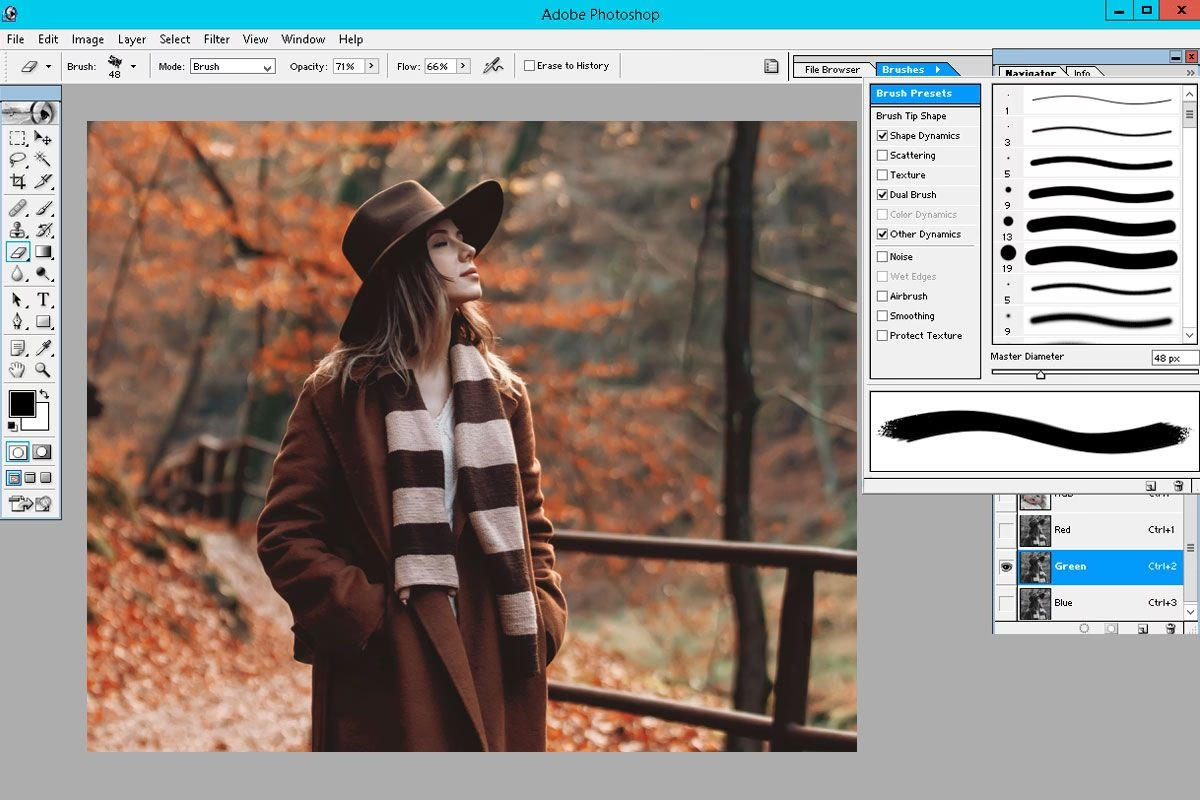

Adobe Photoshop har gennem mange år været det foretrukne værktøj for både professionelle fotografer og grafiske designere. Med hver ny version forventede brugerne forbedringer og nye muligheder. Da Photoshop 7.0 blev lanceret, rejste det naturligvis spørgsmålet: Hvad var nyt, og levede det op til forventningerne? Baseret på anmeldelser fra tiden for dens udgivelse, lad os se nærmere på, hvad Photoshop 7.0 tilbød.
Ved første øjekast beholdt Photoshop 7.0 meget af det velkendte Adobe-udseende og -fornemmelse med de sædvanlige rullemenuer og paletter. Dette sikrede en nem overgang for eksisterende brugere. Men under overfladen gemte der sig flere nyttige forbedringer, der sigtede mod at strømline arbejdsgangen og forbedre visse kerneprocesser.

Nyttige forbedringer i arbejdsgangen
En af de mest velkomne tilføjelser i Photoshop 7.0 var muligheden for at gemme brugerdefinerede indstillinger for ethvert værktøj via funktionen Tool Presets. Dette betød, at man ikke længere skulle genindstille parametre gentagne gange. Forestil dig at have en standard beskæringsboks på 4x6 tommer med 300 dpi – med Tool Presets kunne du gemme præcis denne konfiguration og hurtigt tilgå den fra en dedikeret palette. Dette sparede betydelig tid, især for opgaver, der krævede gentagne, specifikke værktøjsindstillinger.
På samme måde introducerede 7.0 konceptet med Workspaces. Nu kunne brugere gemme tilpassede layout af deres værktøjspaletter. Hvis du arbejdede med forskellige typer projekter – f.eks. billedretouchering den ene dag og webdesign den næste – kunne du arrangere paletterne optimalt for hver opgave og gemme opsætningen som et Arbejdsområde. Dette eliminerede behovet for manuelt at omarrangere paletter hver gang et nyt projekt blev åbnet, hvilket førte til en mere effektiv og personlig arbejdsoplevelse.
Forbedret filhåndtering
Filhåndtering har altid været en vigtig del af en fotografs eller designers workflow. Photoshop 7.0 adresserede dette med en ny Filbrowser, der mindede om Windows Explorer eller filhåndteringssystemet i Photoshop Elements. Selvom funktionen måske føltes lidt forsinket, var den et kærkomment skridt. Den nye browser gjorde det nemmere at sortere og lokalisere projekter. Man kunne organisere filer efter navn, dato, opløsning og en række andre parametre. Dette var en markant forbedring i forhold til tidligere versioner og hjalp brugere med at holde styr på deres voksende billedarkiver.
En særlig nyttig funktion i den forbedrede filbrowser var muligheden for at vise metadata gemt i filens header. Dette inkluderede vigtig information som tidsstempel, eksponeringsindstillinger, kameramærke og -model samt farveprofil. For fotografer var dette en uvurderlig funktion, der gav hurtig adgang til tekniske billeddata uden at skulle åbne filen i selve Photoshop.
Et kig på male-funktionerne
En af de områder, hvor Adobe lagde kræfter i 7.0, var den opdaterede male-engine og den tilhørende pensel-palette. Selvom Photoshop primært er kendt for billedredigering, har male-funktioner altid været en del af pakken. I version 7.0 blev disse værktøjer mere sofistikerede. Ligesom de realistiske male-værktøjer i Corel's Procreate Painter, tillod Photoshops forbedrede pensler nu variation i nuance, opacitet og flow for pensler som pasteller, olier og kul. Resultatet var en maleoplevelse, der føltes tættere på den virkelige verden end tidligere versioner.
Pensel-paletten i 7.0 bød på mange flere dynamiske penselparametre, herunder jitter, farve og form. Dette gav brugerne større kontrol over, hvordan deres penselstrøg så ud og opførte sig. Man kunne skabe mere organiske og varierede effekter direkte i Photoshop.
På trods af disse forbedringer var Photoshops pensler dog stadig ikke helt på niveau med Painter. Ifølge anmeldelser manglede Photoshops maling stadig viskositet, hvilket kunne give et noget fladt resultat sammenlignet med Painter's mere teksturerede effekter. Selvom pensel-paletten var blevet mere fleksibel, var der stadig plads til forbedringer. For eksempel, selvom Photoshop understøttede Wacom Intuos2 tablet (som blev brugt i test), manglede programmet en oversigt over, hvilke værktøjer og effekter der var tilpasset til at reagere på stylus-tryk eller -vinkel. Overraskende nok manglede Photoshop også en hastighedskontrol, der ville tillade penselstørrelse og lignende parametre at arbejde sammen med male-hastigheden.
Intelligente billedredigeringsværktøjer
Adobe mistede dog ikke fokus på Photoshops primære formål: billedredigering. Til dette formål tilføjede version 7.0 to interessante nye værktøjer til sin arsenal. Healing Brush (Reparationspensel) gjorde et hurtigt og næsten magisk stykke arbejde med at fjerne rynker, mindre huddefekter og andre små fejl. Som et eksempel kunne værktøjet nemt fjerne et par dages alder fra et gammelt foto af en rose, selvom det ikke fuldt ud kunne genskabe dens oprindelige friskhed. Dette værktøj var en markant forbedring i forhold til det eksisterende kloningsværktøj, da det bedre blandede tekstur, lys og skygge fra kildeområdet.
Et andet nyttigt værktøj var Auto Color (Auto Farve) justeringen. Dette værktøj var designet til at fjerne farvestik fra fotos, såsom det grønlige skær forårsaget af lysstofrør, og samtidig korrigere toneområdet. For mange brugere tilbød dette en hurtig og effektiv måde at forbedre billeders farvebalance og kontrast med et enkelt klik.
Ydeevne og web-forbedringer
Heldigvis krævede de nye funktioner i Photoshop 7.0 ikke væsentligt mere systemkraft. I afslappede tests på et system med dual-processor (f.eks. Athlon XP 1900+) steg programindlæsningstiden kun med omkring 25 procent – hvilket svarede til cirka seks tiendedele af et sekund. Når man kørte Photoshops web-side-bygger makro (som opretter et HTML-dokument fra en mappe med billeder og gemmer det lokalt) på en mappe med 77 filer, så man en stigning på 35 procent – en forskel på blot 30 sekunder. Dette indikerede, at opgraderingen ikke ville forlænge arbejdstiden mærkbart for de fleste opgaver.
Adobe's medfølgende søster-app, ImageReady, som ofte blev brugt til webgrafik og animationer, fik også et par små forbedringer i version 7.0. Dette inkluderede opdateringer til Rollovers-paletten. ImageReady 7.0 introducerede også nyttige værktøjer til billedoutput, f.eks. muligheden for at oprette ditherede transparenser for GIF-filer, hvilket var en vigtig funktion for webdesignere på det tidspunkt.
Konklusion: Var det værd at købe?
Uden tvivl forblev Photoshop den førende pakke til billedmanipulation i sin klasse med udgivelsen af version 7.0. Spørgsmålet om, hvorvidt man skulle opgradere, afhang dog meget af brugerens behov. Hvis man var en avanceret fotograf og endnu ikke ejede Photoshop, eller hvis man havde et specifikt behov for de forbedrede, mere naturlige male-værktøjer, blev version 7.0 betragtet som et must-have.
Hvis man derimod allerede havde version 6.0 og ikke havde et presserende behov for de nye male-funktioner eller Healing Brush, blev opgraderingen mere anset som en luksus end en nødvendighed. Version 6.0 kunne stadig udføre de fleste standard billedredigeringsopgaver effektivt.
| Fordele ved Photoshop 7.0 (baseret på anmeldelse) | Ulemper ved Photoshop 7.0 (baseret på anmeldelse) |
|---|---|
| Forbedret male-engine med dynamiske penselindstillinger | Ingen *store* nye værktøjer (mere forbedringer af eksisterende) |
| Mulighed for at gemme brugerdefinerede værktøjsindstillinger (Tool Presets) | Nogle processer kunne stadig føles mere komplekse end nødvendigt |
| Mulighed for at gemme brugerdefinerede palette-layout (Workspaces) | Pensler mangler visse avancerede funktioner sammenlignet med Painter (viskositet, hastighedskontrol) |
| Ny, forbedret filbrowser med metadata-visning | Mindre optimal Wacom-integration feedback |
| Introduktion af Healing Brush til nem retouchering | |
| Introduktion af Auto Color til hurtig farvekorrektion | |
| Forbedret GIF-transparens håndtering i ImageReady | |
| Minimal øgning i systemkrav og ydeevne-påvirkning |
Ofte Stillede Spørgsmål om Photoshop 7.0 (baseret på anmeldelsen)
Var Photoshop 7.0 en stor opgradering fra 6.0?
Ifølge anmeldelser var det primært en stor opgradering, hvis man havde specifikke behov for de nye male-funktioner eller endnu ikke ejede Photoshop. For mange med version 6.0 var det mere en luksusopgradering, da de grundlæggende billedredigeringsfunktioner ikke var revolutioneret.
Hvilke nye male-funktioner tilbød 7.0?
Version 7.0 havde en opdateret male-engine og pensel-palette, der tilbød mere realistiske effekter med variation i nuance, opacitet og flow. Den gav også mulighed for flere dynamiske penselparametre som jitter, farve og form.
Hjælp 7.0 med at organisere filer?
Ja, 7.0 introducerede en ny Filbrowser, der gjorde det nemmere at sortere og lokalisere projekter baseret på forskellige parametre som navn, dato, opløsning og metadata.
Påvirkede 7.0 computerens ydeevne negativt?
Nej, ifølge afslappede tests var stigningen i systemkrav og indlæsningstid minimal, hvilket betød, at programmet stadig kørte effektivt på samtidige systemer.
Hvad var Healing Brush?
Healing Brush var et nyt værktøj i 7.0, der effektivt og nemt kunne fjerne mindre fejl som rynker og pletter ved at blande tekstur, lys og skygge fra et nærliggende område.
Sammenfattende kan man sige, at Photoshop 7.0, set fra et historisk perspektiv baseret på anmeldelser fra dengang, var en solid iteration af Adobe's flagskibsprogram. Den tilbød værdifulde forbedringer inden for arbejdsgang (Tool Presets, Workspaces), filhåndtering og specifikke redigeringsværktøjer (Healing Brush, Auto Color). Selvom male-funktionerne blev forbedret, nåede de ikke helt niveauet af dedikerede male-programmer som Painter. Opgraderingens værdi afhang i høj grad af brugerens eksisterende version og specifikke behov for de nye funktioner. For nye brugere eller dem med behov for de forbedrede male-værktøjer var 7.0 et stærkt valg på det tidspunkt.
Hvis du vil læse andre artikler, der ligner Photoshop 7.0: Stadig god?, kan du besøge kategorien Fotografi.