
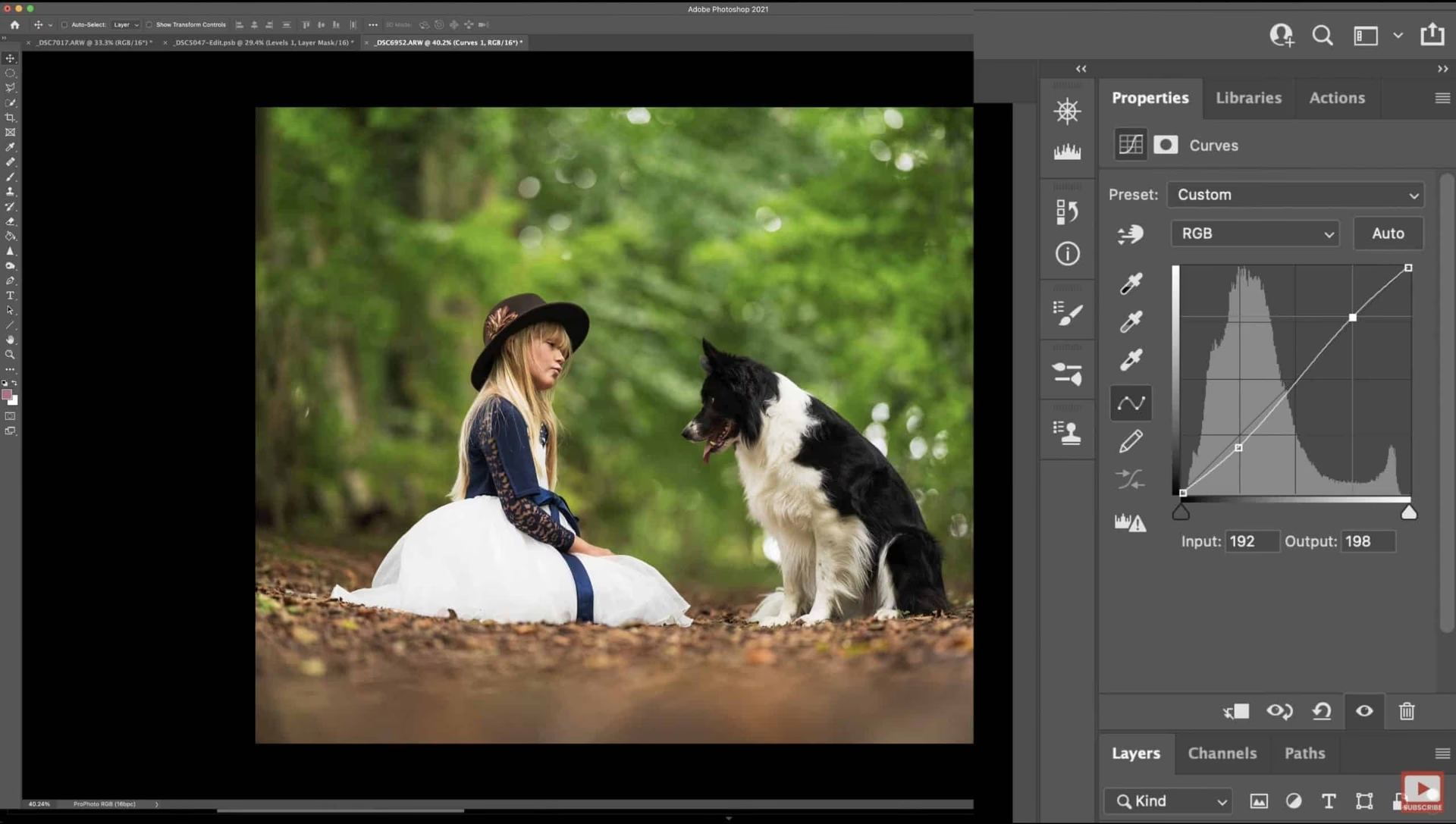

At mestre billedredigering i programmer som Photoshop er afgørende for enhver fotograf, der ønsker at løfte sine billeder fra gode til fantastiske. Et af de mest kraftfulde og alsidige værktøjer til rådighed er Kurver. Selvom det ved første øjekast kan virke lidt skræmmende med sin graf og linje, er Kurver fundamentalt for at opnå præcis kontrol over billedets lys, kontrast og farver. Når du først forstår principperne bag, åbner der sig en verden af muligheder for at forfine og forbedre dine fotografier på måder, som andre værktøjer simpelthen ikke kan matche.
https://www.youtube.com/watch?v=ygUUI3NjaG9vbHBob3RvZ3JhcGhlcnM%3D
Hvorfor er Kurver så Vigtigt?
Kurver er et uundværligt værktøj i enhver seriøs billedredigeringsproces. Der er flere nøgleårsager til, at du bør prioritere at lære at bruge det:
- Præcise Tonejusteringer: Kurver giver dig en utrolig præcis måde at justere billedets toneområde på. Ved at manipulere kurvegrafen kan du uafhængigt styre lysstyrke, kontrast og tonal balance i skygger, mellemtoner og højlys. Dette præcisionsniveau er essentielt for at opnå det ønskede udseende og forbedre billedets samlede fremtoning.
- Ikke-Destruktiv Redigering: Når du bruger Kurver som et justeringslag i Photoshop, forbliver dit originale billede uberørt. Denne ikke-destruktive redigeringstilgang giver dig mulighed for at foretage ændringer uden permanent at ændre de originale pixels. Dette giver dig frihed til at eksperimentere, foretage revisioner til enhver tid, og nemt vende tilbage til udgangspunktet, hvis nødvendigt. Det er en grundpille i en sikker og fleksibel redigerings-workflow.
Disse to punkter alene gør Kurver til et overlegent valg for de fleste tonale og farvemæssige justeringer sammenlignet med mange andre simplere værktøjer.
Hvordan Fungerer Kurver Værktøjet?
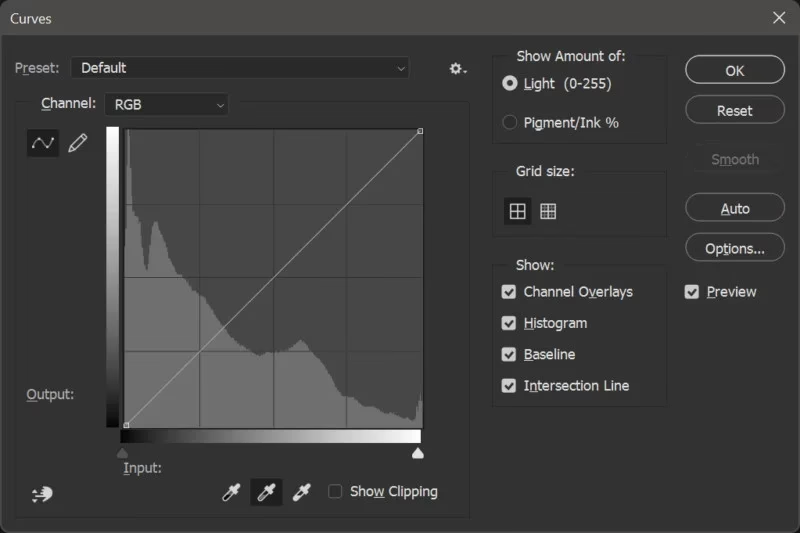
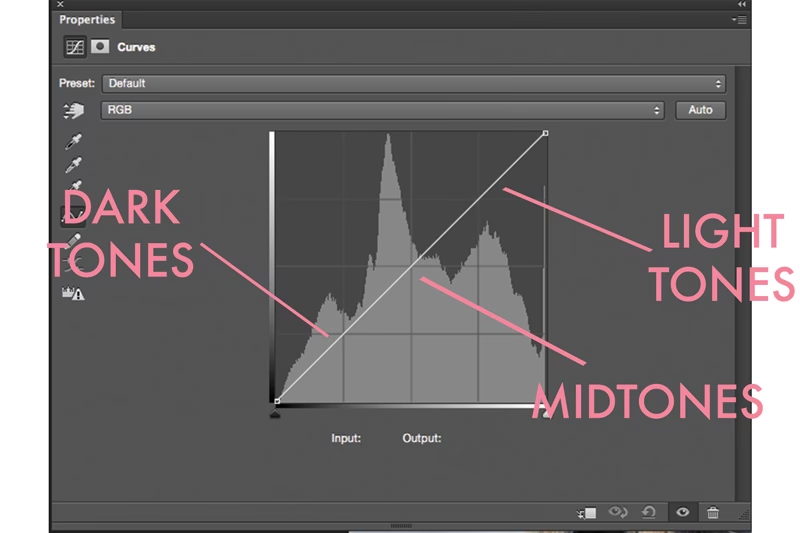
Kurveværktøjet præsenteres som en graf. For at forstå det, skal du kende elementerne:
- Den Horisontale Gradient: Denne repræsenterer billedets indgangstonale skala. Den går fra 0 (sort, skygger) til 255 (hvid, højlys). Dette er de originale toneværdier i dit billede.
- Den Vertikale Gradient: Denne repræsenterer destinations- eller udgangstonale skala. Den går også fra 0 (sort) til 255 (hvid). Dette er de toneværdier, dit billede vil have *efter* justeringen.
- Grafen og Kurven: Selve kurven er tegnet på et gitter og løber som standard fra nederste venstre hjørne (sorte skygger) til øverste højre hjørne (hvide højlys). Standardkurven er en lige linje, fordi hver indgangstoneværdi (på den horisontale akse) svarer til den samme udgangstoneværdi (på den vertikale akse) – ingen justering er foretaget. Photoshop placerer automatisk punkter ved begge ender af kurven, der repræsenterer sort (0) og hvid (255).
Du kan tilføje kontrolpunkter ved at klikke på kurven. Når musemarkøren bevæger sig over et punkt, ændres den til en lille hånd. Du kan klikke og trække et punkt for at bøje kurven. Hvis du klikker uden for kurven, oprettes der også et punkt, og kurven inkluderer det automatisk. Hvis du Ctrl-klikker (eller Cmd-klikker på Mac) uden for kurven, 'snapper' Y-koordinaten til den originale kurve – dette er nyttigt til at tilføje punkter præcist langs den oprindelige linje. Inaktive punkter er hvide, mens det aktive punkt er sort. Du kan aktivere et punkt ved at klikke på det eller bruge piletasterne venstre/højre til at skifte mellem punkter. To punkter definerer et kurvesegment, der repræsenterer et toneområde i billedet. Du kan klikke og trække dette segment (hvilket opretter et nyt punkt) for at justere et specifikt toneområde. For at flytte et punkt præcist:
- Klik og træk punktet.
- Brug pil op/ned tasterne (hold Shift nede for større spring) til at flytte punktet vertikalt.
- Ctrl + klik-og-træk (Cmd + klik-og-træk på Mac) lader dig flytte punktet langs kurven i sit segment, uafhængigt af musens position.
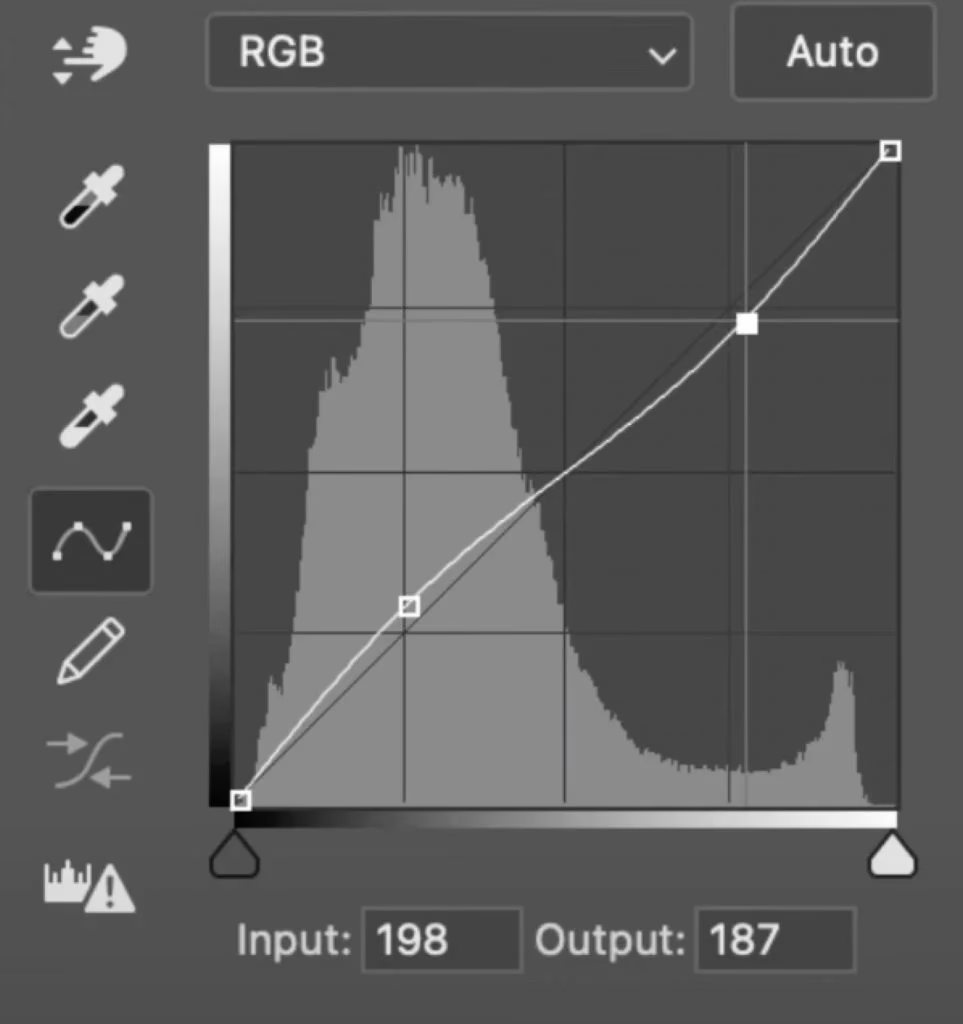
- Du kan også bruge 'Input' og 'Output' felterne i dialogboksen til numerisk at indtaste præcise værdier for et valgt punkt.
For at slette alle kontrolpunkter (undtagen endepunkterne), klik på knappen 'Nulstil kanal'. For at slette et enkelt punkt, træk det vandret forbi et af de tilstødende punkter. Mens Kurver-dialogboksen er åben, ændres musemarkøren på dit billede til en pipette. Hvis du klikker på en pixel i billedet, vises en lodret linje på grafen, der viser denne pixels toneværdi (indgangsværdi) i den valgte kanal. Hvis du Shift-klikker, opretter du et kontrolpunkt på kurven for den valgte kanal ved den toneværdi. Hvis du Ctrl-klikker (Cmd-klikker på Mac), opretter du et punkt på kurven for alle kanaler (RGB, R, G, B, og potentielt Alpha) ved den toneværdi. Du kan også Shift-trække eller Ctrl-trække; linjen følger musen, og punktet oprettes, når du slipper museknappen. Dette pipette-værktøj er utrolig nyttigt til at identificere specifikke toneværdier eller områder i dit billede, du ønsker at justere. Histogrammet for det aktive lag eller udvalg for den valgte kanal vises i gråt bag kurven. Det er en nyttig reference for at se fordelingen af toneværdier, men det opdateres ikke i realtid, mens du justerer kurven.
Genvejen til Kurver i Photoshop
Standardgenvejen til at åbne Kurver-vinduet i Photoshop er Ctrl + M (Command + M på Mac). Det er vigtigt at bemærke, at denne standardgenvej åbner Kurver som en destruktiv justering på det aktive lag – det ændrer pixeldataene permanent. For at arbejde ikke-destruktivt anbefales det kraftigt at bruge Kurver som et justeringslag, som du finder under menuen 'Lag' > 'Nyt justeringslag' > 'Kurver'. Desværre er der ingen standard tastaturgenvej til at oprette et nyt Kurver justeringslag. Men du kan nemt ændre standardgenvejen, så Ctrl+M (eller Cmd+M) i stedet opretter et nyt justeringslag for Kurver, hvilket muliggør en ikke-destruktiv arbejdsgang. Sådan ændrer du genvejen:
- Tryk Ctrl + Alt + Shift + K (Command + Option + Shift + K på Mac) for at åbne menuen Tastaturgenveje.
- Klik på 'Lag' i listen over menuer.
- Rul ned til 'Nyt justeringslag' og udvid undermenuen.
- Find 'Kurver' i listen.
- Klik i inputboksen ud for 'Kurver'.
- Tryk Ctrl + M (Command + M på Mac).
- Accepter ændringen (klik 'OK' eller lignende).
Nu vil et tryk på Ctrl + M (Command + M) oprette et nyt Kurver justeringslag, så du altid arbejder ikke-destruktivt.
Kurver vs. Niveauer: Hvorfor Kurver er Bedre
Du har måske hørt, at Kurver er bedre end Niveauer (Levels) til at justere lysstyrke, kontrast og udføre farvekorrektioner i Photoshop. Og det er sandt! Du har langt mere redigeringskontrol med Kurver. Her er fem grunde til, hvorfor du bør bruge Kurver i stedet for Niveauer:
1. Tilpasset Lysning/Mørkning
Kurver giver 256 niveauer af tone- og farvekontrol på hver farvekanal (Rød, Grøn, Blå) og Master (RGB) kanalen. Niveauer tillader kun tre justeringspunkter: skygger, mellemtoner og højlys. Med Kurver kan du placere flere kontrolpunkter langs kurven og justere specifikke toneområder (f.eks. ¼-tone, ¾-tone) uafhængigt. Du kan lysne eller mørkne kun de mørke mellemtoner, kun de lysere skygger osv., uden at påvirke resten af toneområdet i samme grad. Niveauer' mellemtoneskydder påvirker alle toneværdier mellem højlys og skygger, hvilket giver en meget mindre nuanceret justering.

2. Tilpasset Kontrol over Kontrast
Niveauer forbedrer kun kontrast ved at sætte sorte og hvide punkter. Kurver lader dig justere kontrasten ved at sætte og positionere kontrolpunkter langs hele toneområdet. Ved at trække dele af kurven op (for at lysne) og andre dele ned (for at mørkne) kan du skabe S-formede kurver, der øger kontrasten på en meget mere kontrolleret og selektiv måde. Du kan øge kontrasten i mellemtonerne uden at 'clippe' skygger eller højlys, eller endda øge kontrasten i ét toneområde, mens du reducerer den i et andet.
3. Kvantitativ Kontrol
Kurver giver kvantitativ kontrol over alle tone- og farveværdier, inklusive kritiske højlys og skyggepunkter, ved brug af kontrolpunkter og de numeriske input/output felter. Du kan bruge pipetteværktøjet til at aflæse en specifik pixel (f.eks. et område, der skal være rent hvidt eller rent sort) og derefter justere kurven, så den pågældende pixels toneværdi får den ønskede outputværdi (f.eks. 255, 0, eller specifikke RGB-værdier for et neutralt gråt punkt). Denne type præcis, numerisk baseret justering af specifikke punkter er ikke mulig med Niveauer.
4. Præcise Farvekorrektioner
Til farvekorrektion er Kurver ubestridt konge. Ved at arbejde med de individuelle farvekanaler (Rød, Grøn, Blå) kan du justere farvebalancen i skygger, mellemtoner og højlys uafhængigt. Du kan bruge farveprøveværktøjet til at identificere områder i billedet, der skal være neutrale (grå), og derefter tilføje kontrolpunkter på de individuelle farvekanaler ved disse toneværdier. Ved at justere disse punkter kan du neutralisere farvestik og opnå en nøjagtig, numerisk baseret farvekorrektion. Niveauer' farvejusteringer er langt mere begrænsede og mindre præcise.
5. Kreativ Kontrol
Med Kurver kan du anvende dramatiske kreative ændringer i tone- og farvefordeling, der slet ikke er tilgængelige i Niveauer. Eksempler inkluderer at skabe solariseringseffekter, posteriseringseffekter eller komplekse tone-mapping effekter ved at manipulere kurvens form på unikke måder. Du har fuld kontrol over, hvordan inputværdier mappes til outputværdier over hele spektret, hvilket giver uendelige kreative muligheder.
| Funktion | Kurver | Niveauer |
|---|---|---|
| Tonejusteringer | Meget præcis med mange kontrolpunkter | Begrænset til 3 punkter (sort, midten, hvid) |
| Kontrastkontrol | Tilpasses langs hele toneområdet | Kun via sorte/hvide punkter |
| Farvekorrektion | Præcis kontrol pr. farvekanal i forskellige toneområder | Mere begrænset og mindre præcis |
| Kvantitativ kontrol | Ja, via numeriske input/output felter og pipette | Nej |
| Kreative effekter | Ja, stor fleksibilitet (solarisering, etc.) | Meget begrænset |
| Arbejdsgang | Kan bruges ikke-destruktivt via justeringslag | Kan bruges ikke-destruktivt via justeringslag, men standardgenvej er destruktiv |
Kort sagt, Kurver er som Niveauer på steroider – og mere til! Tag dig tid til at lære og bruge Kurver. Du vil ikke fortryde det. Det er et værktøj, der vil revolutionere din billedredigering og give dig et niveau af kontrol, du ikke troede var muligt.
Ofte Stillede Spørgsmål om Kurver i Photoshop
Hvorfor skal jeg bruge Kurver i stedet for Niveauer?
Kurver giver langt mere præcis kontrol over tone- og farvejusteringer i alle dele af billedets toneområde (skyder, mellemtoner, højlys) sammenlignet med Niveauer, som kun har tre justeringspunkter. Kurver muliggør også mere avancerede kreative effekter.
Hvad er genvejen for Kurver i Photoshop?
Standardgenvejen er Ctrl + M (Command + M på Mac), men denne er destruktiv. Det anbefales at ændre genvejen via menuen Tastaturgenveje (Ctrl+Alt+Shift+K eller Cmd+Option+Shift+K) til at oprette et nyt Kurver justeringslag, så du altid arbejder ikke-destruktivt.
Hvad gør Kurver værktøjet præcist?
Kurver værktøjet justerer mappningen af input toneværdier til output toneværdier i dit billede. Ved at manipulere en linje på en graf kan du selektivt lysne, mørkne eller ændre farvebalancen i specifikke toneområder (f.eks. kun skyggerne eller kun højlysene) med stor præcision.
Er Kurver kun til lys og kontrast?
Nej, absolut ikke. Mens Kurver er fremragende til lysstyrke og kontrast, er det også det mest effektive værktøj i Photoshop til avanceret farvekorrektion ved at arbejde med de individuelle Rød, Grøn og Blå kanaler.
Kan jeg fortryde justeringer lavet med Kurver?
Ja, hvis du bruger Kurver som et justeringslag. Justeringslag er ikke-destruktive, og du kan til enhver tid redigere, slette eller skjule dem. Hvis du bruger den destruktive standardgenvej Ctrl+M, er justeringen permanent på det aktive lag, medmindre du straks fortryder (Ctrl+Z) eller bruger historikpanelet.
At beherske Kurver er en milepæl for enhver seriøs billedredigerer. Det giver dig den kontrol, der er nødvendig for at bringe dine billeders potentiale fuldt ud til live.
Hvis du vil læse andre artikler, der ligner Mestér Kurver i Photoshop: Guide for Alle, kan du besøge kategorien Fotografi.