
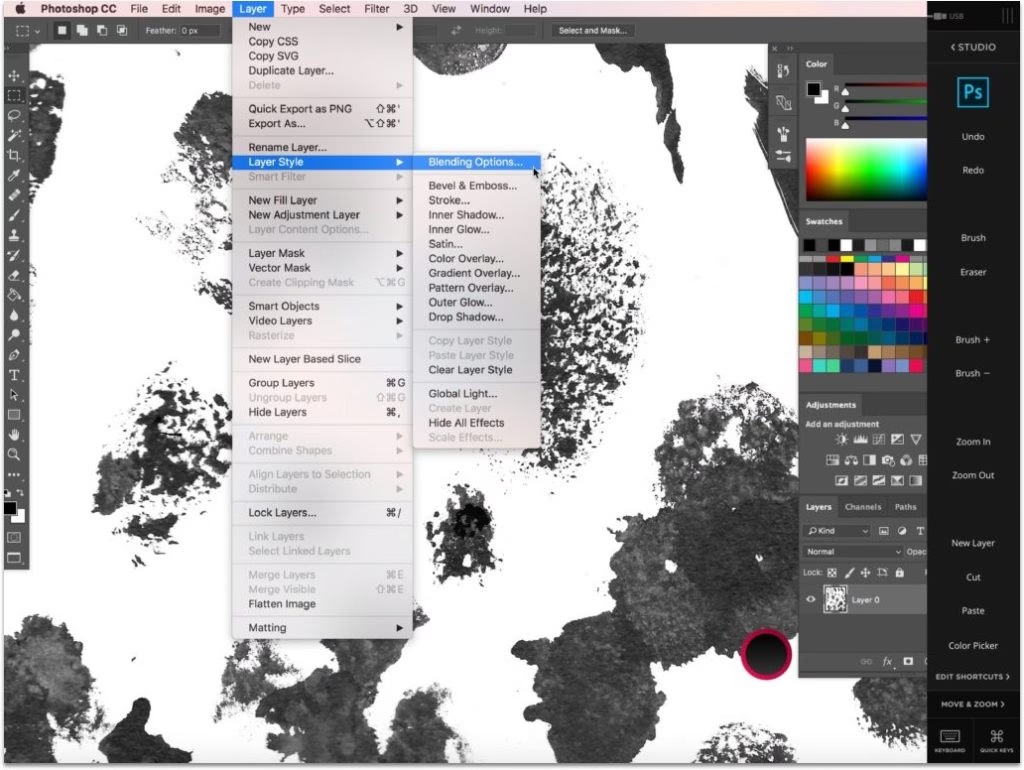

Når du arbejder med digital kunst, fotoredigering eller grafisk design i Adobe Photoshop, er penselværktøjet en af dine mest kraftfulde allierede. Photoshop leveres med et væld af standardpensler, og der findes utallige penselpakker online, men nogle gange har du brug for noget helt specifikt – en pensel, der er skræddersyet til din unikke stil eller et bestemt projekt. Den gode nyhed er, at Photoshop giver dig mulighed for at skabe dine helt egne pensler fra bunden.
At lave en brugerdefineret pensel giver dig uovertruffen kontrol over dit kreative udtryk. Uanset om du vil simulere en naturlig medieeffekt, skabe en gentagende tekstur, lave en signaturpensel eller designe en unik effekt, er processen med at skabe din egen pensel både ligetil og utrolig givende. Det handler om at tænke over det look, du ønsker at opnå, og derefter eksperimentere med indstillingerne i Pensel-panelet for at realisere det.
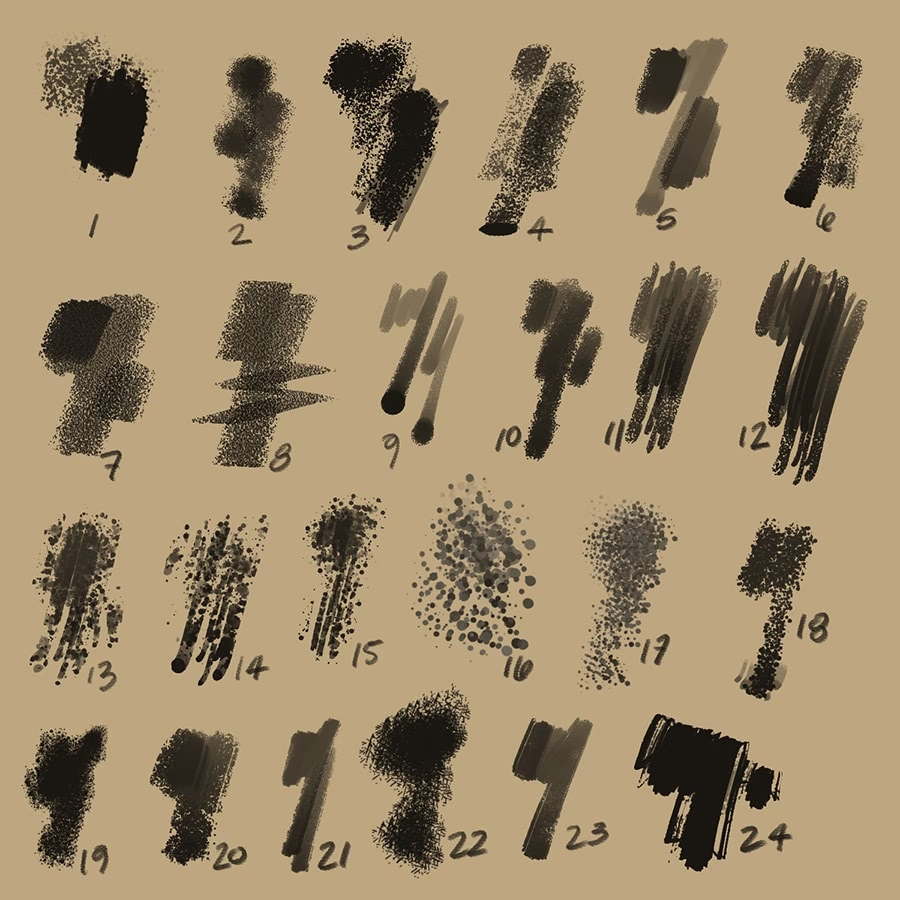
Hvorfor skulle du lave dine egne pensler?
Der er mange gode grunde til at dykke ned i penselskabelsen i Photoshop. For det første handler det om præcision. En standardpensel passer måske ikke nøjagtigt til den størrelse, form eller tekstur, du forestiller dig. Ved at lave din egen kan du definere alle aspekter.
For det andet handler det om unikhed. Dine egne pensler afspejler din personlige stil. De kan være baseret på dine egne tegninger, scanninger af teksturer eller endda fotografier, hvilket giver dine digitale værker et personligt præg, som standardpensler ikke kan matche.
For det tredje kan det forbedre din arbejdsgang. Hvis du ofte bruger en bestemt effekt eller et element (som en signatur, et logo eller et gentagende mønster), kan du omdanne det til en pensel for hurtigt at stemple det på dit lærred, hvilket sparer tid og sikrer konsistens.
Endelig er det en fantastisk måde at lære Photoshops penselmotor bedre at kende på. Ved at eksperimentere med de forskellige indstillinger får du en dybere forståelse af, hvordan pensler fungerer, og hvordan du kan manipulere dem til at opnå en bred vifte af effekter.
Sådan definerer du din penselform
Det første skridt i at skabe en brugerdefineret pensel er at definere dens grundlæggende form, også kendt som penselspidsen. Dette er det billede eller mønster, der gentages eller spredes, når du trækker penslen hen over lærredet.
Du kan oprette din penselform fra enhver markering eller et helt lag i dit dokument. Her er nogle tips til at forberede dit billede:
- Brug sort og hvid: Photoshop bruger gråtoner til at bestemme penslens opacitet. Rent sort (RGB 0,0,0) vil være fuldt dækkende, mens hvid (RGB 255,255,255) vil være helt transparent. Gråtoner vil give varierende grad af gennemsigtighed. For en solid penselform skal du bruge rent sort.
- Sørg for skarpe kanter: Hvis du vil have en pensel med definerede kanter, skal din kilde have skarpe kanter. Hvis du vil have bløde kanter, skal din kilde have bløde overgange.
- Størrelse: Photoshop kan oprette pensler med en maksimal størrelse på 2500 x 2500 pixels. Selvom du kan definere en form i denne størrelse, er det ofte bedst at starte med en mindre, detaljeret form og derefter justere størrelsen senere i penselindstillingerne. Husk, at jo større den definerede form er, jo mere hukommelse bruger penslen.
- Baggrund: Sørg for, at baggrunden omkring din penselform er hvid eller transparent (hvis du arbejder med et lag med gennemsigtighed), da hvid bliver transparent i penseldefinitionen.
Når dit billede er klar, skal du blot vælge det område, du vil bruge som penselform, ved hjælp af et markeringsværktøj. Hvis du vil bruge hele dokumentet eller et helt lag, behøver du ikke lave en markering.
Gå derefter til menuen Rediger > Definer penselforudindstilling... (Edit > Define Brush Preset...). Giv din nye pensel et navn, og klik på OK. Din nye penselspids er nu gemt og automatisk valgt i dit Pensel-panel.
Udforsk Penselindstillingerne (Brush Settings)
At definere penselspidsen er kun begyndelsen. Den virkelige kraft ved brugerdefinerede pensler ligger i Penselindstillingerne (typisk tilgængelig via Vindue > Penselindstillinger eller ved at klikke på ikonet med penslen og mappen øverst i penselpanelet). Her kan du justere, hvordan din penselspids opfører sig, når du maler.
Penselindstillingerne er opdelt i flere kategorier. Lad os gennemgå de vigtigste:
Penselspidsens form (Brush Tip Shape)
Dette er den første og mest grundlæggende kategori. Her kan du vælge den definerede penselspids, du lige har oprettet, eller en hvilken som helst anden penselspids. Du kan justere:
- Størrelse: Den maksimale størrelse på penselspidsen.
- Vip (Flip X/Y): Spejlvend penselspidsen horisontalt eller vertikalt.
- Vinkel: Rotér penselspidsen.
- Rundhed: Tryk penselspidsen sammen for at gøre den oval.
- Afstand (Spacing): Bestemmer afstanden mellem de enkelte penselspidser i et strøg. En lav afstand skaber et jævnt strøg, mens en høj afstand skaber et stiplet eller individuelt mønster.
Formdynamik (Shape Dynamics)
Denne sektion giver dig mulighed for at variere størrelse, vinkel og rundhed for hver enkelt penselspids inden for et strøg. Dette er afgørende for at skabe pensler, der simulerer naturlige medier eller tilfældighed. Nøgleindstillinger inkluderer:
- Størrelses-Jitter (Size Jitter): Varierer størrelsen tilfældigt. Kontrol (Control) kan sættes til Pen Pressure (pennetryk), Fade (udfade over afstand), eller andre dynamiske faktorer.
- Minimum Diameter: Den mindste størrelse penselspidsen kan have, når størrelses-jitter er aktiveret eller kontrolleres af tryk.
- Vinkel-Jitter (Angle Jitter): Varierer vinklen tilfældigt. Kontrol kan styres af retning, pennetryk, rotation osv.
- Rundheds-Jitter (Roundness Jitter): Varierer rundheden tilfældigt. Kontrol kan styres af pennetryk eller andre faktorer.
- Minimum Rundhed: Den mindste rundhed penselspidsen kan have.
Formdynamik er en central del af at skabe dynamiske pensler.
Spredning (Scattering)
Spredning spreder penselspidserne væk fra midten af penselstrøget. Dette er fantastisk til at skabe effekter som spraymaling, blade, stjerner eller partikler.
- Spredning (Scatter): Hvor langt penselspidserne spredes vinkelret på strøgets retning.
- Tælling (Count): Antallet af penselspidser, der placeres pr. trin i strøget.
- Tællings-Jitter (Count Jitter): Varierer antallet tilfældigt.
Tekstur (Texture)
Tilføjer et mønster eller en tekstur til penselstrøget. Du kan vælge et mønster fra Photoshops bibliotek eller indlæse dit eget. Indstillingerne inkluderer skalering af teksturen, lysstyrke/kontrast og hvordan teksturen blandes med penselspidsen.
Dobbeltpensel (Dual Brush)
Giver dig mulighed for at kombinere to penselspidser. Den første pensel definerer den generelle form og dynamik, mens den anden pensel definerer den tekstur eller gennemsigtighed, der påføres inden for den første pensels form. Dette er en avanceret funktion for komplekse pensler.
Farvedynamik (Color Dynamics)
Varierer farven på penselstrøget baseret på forgrunds- og baggrundsfarverne. Dette er yderst nyttigt for at skabe mere livlige og naturlige farveovergange.
- Forgrund/Baggrunds-Jitter: Varierer mellem forgrunds- og baggrundsfarven.
- Farvetone-Jitter (Hue Jitter): Varierer farvetonen.
- Mætnings-Jitter (Saturation Jitter): Varierer mætningen.
- Lysstyrke-Jitter (Brightness Jitter): Varierer lysstyrken.
- Renhed (Purity): Øger eller mindsker mætningen.
Farvedynamik kan kontrolleres af Pen Pressure eller andre faktorer.
Overførelse (Transfer) - tidl. Andre Dynamik (Other Dynamics)
Denne sektion giver dig kontrol over opacitet og flow for penselstrøget.
- Opacitets-Jitter (Opacity Jitter): Varierer gennemsigtigheden. Kan styres af Pen Pressure.
- Flow-Jitter (Flow Jitter): Varierer hastigheden, hvormed malingen påføres. Kan styres af Pen Pressure.
Dette er en vigtig indstilling for at simulere trykfølsomhed.
Andre indstillinger
Der er yderligere indstillinger, der kan påvirke penslens opførsel:
- Penselstilling (Brush Pose): Simulerer penslens hældning og rotation, hvis du bruger en tablet, der understøtter disse funktioner.
- Støj (Noise): Tilføjer tilfældige pixels til penselstrøget for at give det et mere organisk eller tekstureret udseende.
- Våde kanter (Wet Edges): Får farven til at samle sig langs kanterne af penselstrøget, som med akvarel.
- Airbrush: Simulerer en airbrush, hvor farven påføres gradvist, så længe museknappen holdes nede (uafhængigt af bevægelse).
- Udjævning (Smoothing): Hjælper med at skabe glattere penselstrøg, især nyttigt, når du tegner hurtigt.
- Beskyt tekstur (Protect Texture): Sikrer, at penslens tekstur bevarer sin skala, når du ændrer størrelsen på penslen.
Gem din nye pensel-forudindstilling
Når du har justeret alle indstillingerne i Penselindstillinger-panelet og er tilfreds med resultatet, er det vigtigt at gemme din brugerdefinerede pensel som en forudindstilling. Hvis du bare lukker Photoshop, mister du alle dine ændringer i penselindstillingerne.
For at gemme din pensel skal du klikke på ikonet øverst i Pensel-panelet (det ligner en lille pensel med en mappe eller et plus-tegn, afhængigt af din version af Photoshop) og vælge Ny pensel-forudindstilling... (New Brush Preset...).
Giv din pensel et beskrivende navn, så du nemt kan finde den igen senere. Klik på OK. Din nye pensel er nu gemt i dit penselbibliotek og vil være tilgængelig i Pensel-panelet sammen med standardpenslerne.
Du kan også eksportere dine pensler (i .ABR format) for at dele dem med andre eller sikkerhedskopiere dem. Dette gøres via menuen i Pensel-panelet (klik på menuikonet øverst til højre) og vælg Eksporter valgte pensler... (Export Selected Brushes...).
Ofte Stillede Spørgsmål om Penselskabelse
Hvilket format skal mit kildebillede have?
Dit kildebillede til penselspidsen skal være et rasterbaseret billede (pixels), ikke et vektorobjekt. Det kan være i gråtoner eller farver, men Photoshop vil kun bruge lysstyrkeinformationen til at bestemme opacitet. Sort bliver dækkende, hvid bliver transparent, og gråtoner bliver semi-transparente.
Kan jeg lave en farvet pensel?
Selve penselspidsens form er defineret af gråtoner (opacitet). Men du kan opnå farvede effekter ved at bruge indstillingerne under Farvedynamik eller ved at bruge indstillingen 'Farve' (Colorization) under 'Penselspidsens form' (Brush Tip Shape), hvis din originale form var farvet. Normalt styrer du farven med din forgrundsfarve, medmindre du bruger farvedynamik.
Hvordan deler jeg mine brugerdefinerede pensler?
Du kan eksportere dine pensler som en .ABR-fil via Pensel-panelets menu. Denne fil kan derefter importeres af andre Photoshop-brugere.
Hvorfor ser min pensel anderledes ud, når jeg maler med den?
Dette skyldes sandsynligvis indstillingerne i Penselindstillinger-panelet. Selvom penselspidsen er defineret, påvirker indstillinger som Formdynamik, Spredning, Farvedynamik og Overførelse, hvordan penselspidsen gentages og varierer under et strøg. Dobbelttjek disse indstillinger for at sikre, at de er indstillet, som du ønsker.
Konklusion
At mestre kunsten at skabe og tilpasse pensler i Photoshop åbner op for et hav af kreative muligheder. Ved at forstå, hvordan du definerer din penselspids og manipulerer de mange indstillinger i Penselindstillinger-panelet, kan du skabe værktøjer, der er perfekt afstemt til dine behov og din kunstneriske vision. Brug tid på at eksperimentere med de forskellige dynamiske indstillinger – det er her, magien ofte sker. Din næste yndlingspensel er kun få klik væk!
Hvis du vil læse andre artikler, der ligner Lav din egen pensel i Photoshop, kan du besøge kategorien Software.