


I verdenen af e-handel er visuel præsentation altafgørende. Dine produktbilleder er ofte det første, potentielle kunder ser, og de skal øjeblikkeligt fange opmærksomheden og formidle professionalisme. En ren og distraktionsfri baggrund er essentiel for at fremhæve produktet og dets funktioner. At fjerne uønskede objekter eller adskille produktet fra en travl baggrund er en nøglefærdighed for enhver e-handelssælger eller produktfotograf. Dette sikrer, at dit produkt er i centrum for opmærksomheden, hvilket kan have en direkte positiv indvirkning på online salg og kundernes engagement. Uanset om det drejer sig om at fjerne en lille plet, et klistermærke eller en hel genstand, der forstyrrer billedet, er processen med at rense dine fotos en investering i din forretning.
Professionelle værktøjer og teknikker gør denne opgave langt mere overkommelig, end man måske skulle tro. Fra specialiserede online værktøjer til kraftfuld billedredigeringssoftware som Photoshop, findes der metoder, der passer til forskellige behov og færdighedsniveauer. Målet er altid at skabe et billede, hvor produktet står skarpt og klart, frit for elementer, der kan forvirre eller mindske dets appel. Lad os dykke ned i, hvordan du kan mestre kunsten at fjerne objekter og baggrunde, og transformere dine produktbilleder.
Effektiv Objektfjerning med Dedikerede Værktøjer
For mange e-handelssælgere, der måske ikke har dyb erfaring med kompleks billedredigering, kan dedikerede online værktøjer være en gamechanger. Et eksempel er Pixelcut's objektfjerner, som er designet til at gøre netop denne opgave nem og hurtig. Værktøjet er specifikt nyttigt for produktfotografer, da det tillader dig at fjerne uønskede objekter som klistermærker, skrammer eller endda irrelevante genstande, der ved et uheld er kommet med i billedet. Denne form for oprydning er afgørende for at sikre, at produktet fremstår fejlfrit og attraktivt.
Fordelen ved et værktøj som Pixelcut er dets enkelhed. Du behøver ikke at være ekspert i masker, lag eller komplekse udvælgelsesværktøjer. Processen er ofte så simpel som at uploade dit billede, markere det område du ønsker fjernet, og lade softwaren gøre resten. Dette sparer værdifuld tid, som i stedet kan bruges på andre aspekter af din e-handelsvirksomhed. Det hjælper med at fremhæve produktets funktioner og sikrer et professionelt udseende, der er afgørende for at opbygge tillid hos kunderne online.
Uanset om det er store områder i dine fotos, der skal fjernes, eller mindre detaljer i baggrunden, forenkler Pixelcut processen. Dette giver dig mulighed for at fokusere på det, der virkelig betyder noget – at vise dine produkter i det bedst mulige lys. Et rent billede uden forstyrrelser retter al opmærksomhed mod produktet, hvilket potentielt øger konverteringsraten, da kunden nemmere kan vurdere varen uden visuel støj.
Sådan Adskiller du et Objekt fra Baggrunden i Photoshop
For dem, der har adgang til og erfaring med mere robust software som Adobe Photoshop, er mulighederne for at adskille objekter fra deres baggrund næsten uendelige. Photoshop tilbyder præcise værktøjer til at isolere objekter, hvilket giver dig fuld kontrol over redigeringsprocessen. En almindelig metode involverer brugen af udvælgelsesværktøjer som Lasso- eller Pen-værktøjet.
Start med at omridse det billede eller objekt, du ønsker at adskille, ved hjælp af Lasso- eller Pen-værktøjet. Pen-værktøjet er ideelt til at skabe meget præcise og glatte markeringer omkring objekter med skarpe kanter, mens Lasso-værktøjet er hurtigere til mindre præcise eller frit formede markeringer. Når du har skabt et omrids, der repræsenterer den form, du vil bevare, har du en aktiv markering, ofte vist som en "myretue" (en animeret, stiplet linje).
Nu kommer tricket til at fjerne baggrunden eller fylde det fjernede område intelligent. Klik på "Edit" (Rediger) og derefter "Fill" (Fyld) for at åbne Fyld-vinduet. Her skal du vælge "Content Aware" (Indholdsbevidst). Dette er en kraftfuld funktion, der analyserer pixels omkring markeringen og forsøger at udfylde det valgte område på en intelligent måde, så det passer ind i den omgivende baggrund. Dette er især nyttigt, hvis du vil fjerne et objekt og få baggrunden til at se ud, som om objektet aldrig var der.
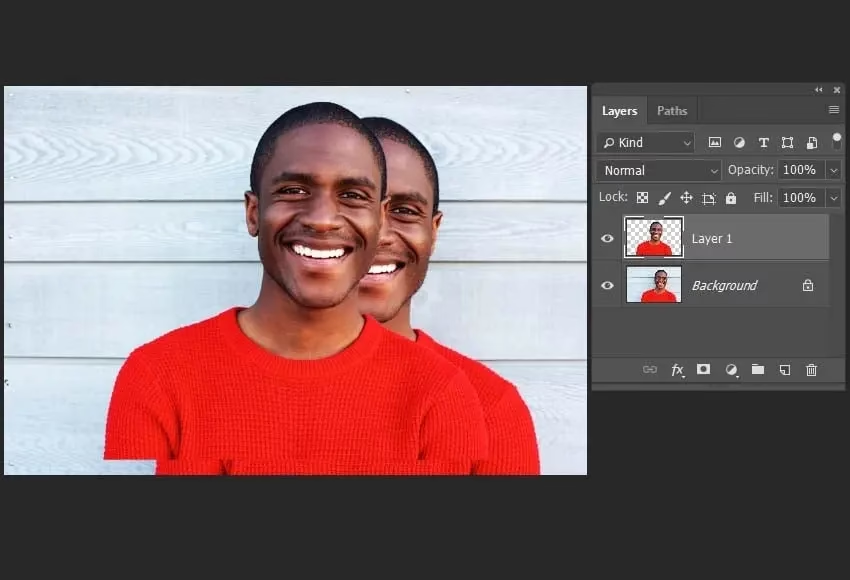
For at isolere objektet og placere det på et nyt lag uden baggrunden – en meget almindelig teknik til produktbilleder – skal du bruge en anden metode efter at have lavet din markering. Når du har en stiplet linje (myretue) omkring det objekt, du vil bevare, skal du højreklikke på området inden for markeringen. Vælg "Layer Via Copy" (Lag via Kopier). Dette opretter en ny lag, der kun indeholder det markerede objekt, kopieret direkte fra det originale billede. Det originale billede forbliver uændret på sit eget lag. Dette er utroligt nyttigt for e-handel, da du nu har dit produkt på et gennemsigtigt lag, klar til at blive placeret på enhver baggrund, du ønsker, eller blot bruges uden baggrund.
Når objektet er på sit eget lag, kan du klikke på det valgte billede (på det nye lag) og trække det væk fra den originale baggrund eller ind i et nyt Photoshop-vindue eller dokument. Dette nye dokument kan have en solid farve baggrund (f.eks. hvid eller grå, som er standard for mange online markedspladser), eller det kan gemmes som en PNG-fil med gennemsigtig baggrund, klar til brug på din hjemmeside eller i din markedsføring.
Isolér et Objekt i Photoshop med Hurtig Udvælgelse
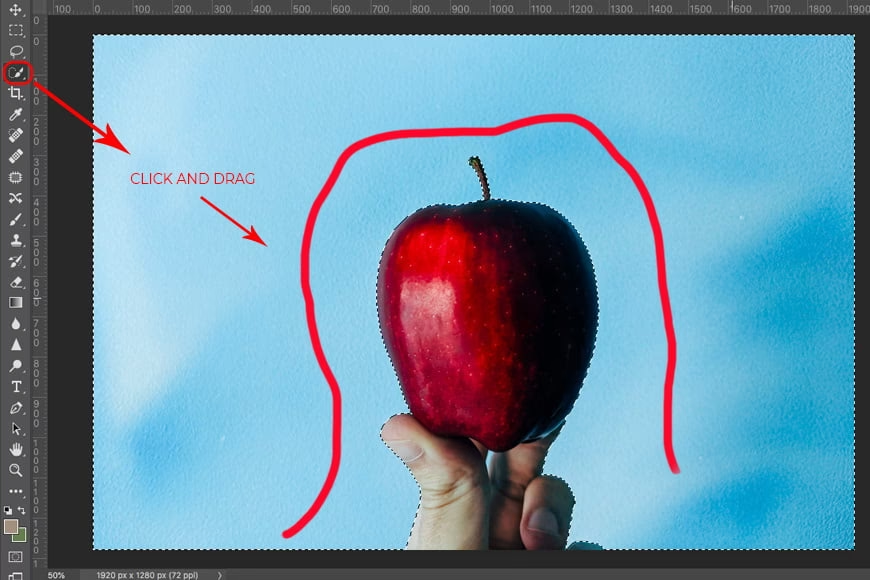
Ud over Lasso- og Pen-værktøjerne tilbyder Photoshop også mere automatiserede udvælgelsesværktøjer, der er særligt effektive til objekter med relativt veldefinerede kanter. Et sådant værktøj, ofte refereret til som et "Quick Selection Tool" (Hurtig Udvælgelsesværktøj) eller lignende, lader dig male over det område, du vil vælge.
Klik og træk penslen hen over det område, du vil vælge. Mens du trækker, registrerer værktøjet automatisk billedkanter for at oprette en markering for dig. Dette værktøj er fantastisk til hurtigt at vælge et objekt, der skiller sig visuelt ud fra sin baggrund. Det er baseret på farve og tekstur og forsøger intelligent at gætte, hvor kanten af dit objekt er. Du kan tilføje til eller trække fra markeringen ved at holde Alt-tasten nede, mens du maler, hvis værktøjet vælger for meget eller for lidt.
Når du har opnået en tilfredsstillende markering med Hurtig Udvælgelsesværktøjet, kan du fortsætte processen som beskrevet ovenfor: højreklikke på markeringen og vælge "Layer Via Copy" for at isolere objektet på et nyt lag. Denne metode er ofte hurtigere end Pen-værktøjet for mindre komplekse objekter, men den er muligvis ikke lige så præcis som Pen-værktøjet, især omkring fine detaljer som hår eller pels.
Fordele ved Rene Produktbilleder for E-handel
At investere tid i at rense dine produktbilleder og fjerne distraherende baggrunde eller objekter har en række håndgribelige fordele for din e-handelsvirksomhed:
- Øget Professionalisme: Rene billeder signalerer professionalisme og opbygger tillid hos kunden.
- Produkt i Fokus: Uden en rodet baggrund rettes al opmærksomhed mod selve produktet, hvilket gør det lettere for kunden at vurdere det.
- Forbedret Æstetik: Ensartede, rene billeder skaber en mere tiltalende og sammenhængende webshop.
- Højere Konverteringsrate: Klarere billeder kan føre til færre spørgsmål fra kunderne og en større sandsynlighed for køb.
- Bedre Kompatibilitet: Mange online markedspladser (som Amazon eller eBay) har specifikke krav til produktbilleder, herunder krav om hvid eller ren baggrund.
- Fleksibilitet: At have produktet isoleret på et gennemsigtigt lag giver dig mulighed for nemt at placere det på forskellige baggrunde til forskellige markedsføringsformål.
Disse fordele understreger, hvorfor objektfjerning og baggrundsrensning ikke blot er en teknisk opgave, men en strategisk nødvendighed for succes i e-handel.

Ofte Stillede Spørgsmål
Her er svar på nogle almindelige spørgsmål vedrørende fjernelse af objekter og baggrunde fra billeder:
Hvorfor er en ren baggrund vigtig for produktfotos?
En ren baggrund minimerer distraktioner og sikrer, at produktet er det eneste, der fanger kundens opmærksomhed. Dette er afgørende for at vise produktet klart, opbygge tillid og overholde standarder på mange online markedspladser.
Hvad er Content Aware Fill i Photoshop?
Content Aware Fill er en funktion i Photoshop, der intelligent fylder et valgt område ved at analysere og replikere de omkringliggende pixels. Det bruges ofte til at fjerne uønskede objekter, så det ser ud, som om objektet aldrig var der.
Kan jeg fjerne både små pletter og store objekter?
Ja, både dedikerede værktøjer som Pixelcut og software som Photoshop er designet til at håndtere fjernelse af både små ufuldkommenheder (som pletter eller klistermærker) og større, forstyrrende objekter fra dine billeder.
Er Pixelcut nemmere at bruge end Photoshop til objektfjerning?
Generelt ja, for simpel objektfjerning er værktøjer som Pixelcut ofte designet til at være meget intuitive og kræver minimal teknisk viden om billedredigering. Photoshop tilbyder mere kontrol og præcision, men har en stejlere læringskurve.
Hvad betyder "Layer Via Copy"?
"Layer Via Copy" er en Photoshop-kommando, der opretter et nyt lag indeholdende en kopi af det valgte område fra det aktuelle lag. Dette er en effektiv måde at isolere et objekt på sit eget lag uden at ændre det originale billede.
Konklusion
At mestre teknikkerne til at fjerne objekter og adskille baggrunde er en værdifuld færdighed for enhver, der arbejder med produktfotografi og e-handel. Uanset om du vælger at bruge brugervenlige online værktøjer for hurtige løsninger eller dykker ned i de mere avancerede muligheder i software som Photoshop, er målet det samme: at præsentere dine produkter på den bedst mulige måde. Rene, fokuserede billeder uden distraktioner er nøglen til at fange kundernes blikke, formidle kvalitet og i sidste ende drive salg. Ved at anvende de metoder, der er beskrevet her, kan du forbedre dine produktpræsentationer markant og styrke din online tilstedeværelse.
Hvis du vil læse andre artikler, der ligner Fjern Objekter fra Billeder: Guide til E-handel, kan du besøge kategorien Fotografi.